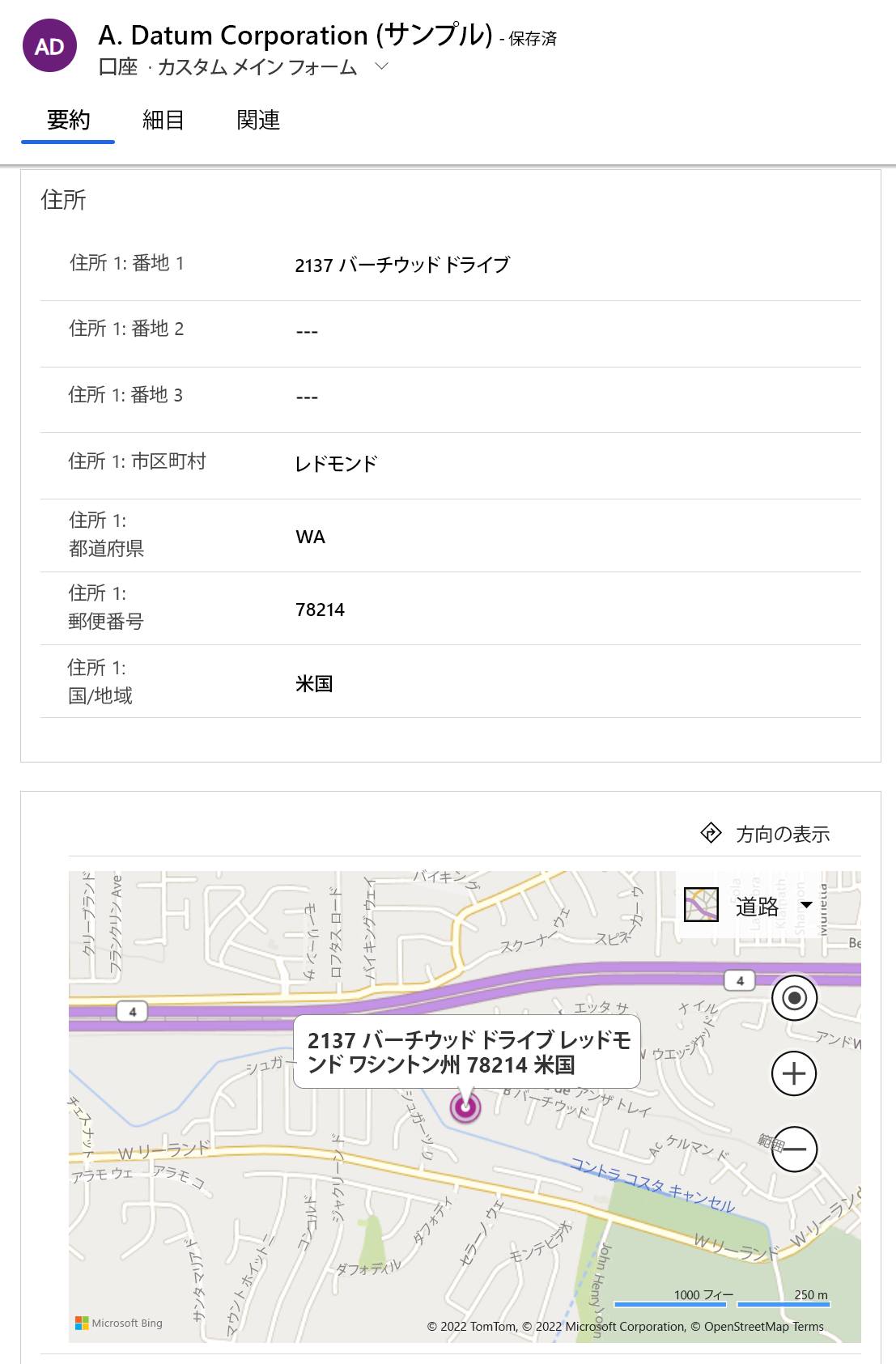
既定では、マップ コントロールは、取引先企業テーブルと連絡先テーブルの両方のメイン フォームで構成され、テーブル レコードにマップを表示できます。 既定では構成されていませんが、マップ コントロールをシステム ユーザー テーブルに追加できます。 マップ コントロールは、一部の Dataverse 標準テーブルと Dynamics 365 アプリ テーブルでも使用できます。 マップ コントロールは、カスタム テーブルでは使用できません。 詳細情報: マップ コントロールで使用できるテーブル
有効にすると、指定されたレコードの住所複合列に指定された場所がマップに表示されます。
Important
マップ コンポーネントを使用するには、Power Platform 管理センターの環境設定の [埋め込みコンテンツ] セクションの下に Bing Maps 設定をオンにする必要があります。 詳細情報: 組織のBing マップを管理する
フォームに含めることができるマップ コンポーネントは 1 つだけです。
マップ コントロールで使用できるテーブル
- お問い合わせ
- Account
- システム ユーザー
- 競合他社1
- 請求書1
- 見積もり1
- SalesOrder1
- リード1
1顧客エンゲージメント アプリが必要です。
システム フォームのマップを追加して構成する
Power Apps にサインインします。
左側のナビゲーション ウィンドウで [テーブル ] を選択し、メイン フォームでマップを構成するテーブルを選択します。 項目がサイド パネル ウィンドウに表示されない場合は、…さらに表示 を選択して、目的の項目を選択します。
[フォーム] 領域を選択し、目的のシステム メイン フォームを開きます。
[ コンポーネント ] の左側のウィンドウで、[ 表示] を展開し、[ マップ] を選択します。 または、マップ コンポーネントが既にフォーム上にある場合は、フォーム デザイナー キャンバスで選択します。
マップのプロパティを表示および編集する
| Area | プロパティ | Description |
|---|---|---|
| 表示オプション | ラベル | 必須: マップに表示するラベル。 |
| 表示オプション | ラベルの非表示 | ラベルを表示するかどうか。 |
| 表示オプション | 非表示 | マップの表示は省略可能であり、ビジネス ルールまたはスクリプトを使用して制御できます。 詳細情報: 表示オプション |
| 表示オプション | Bing マップのアドレス | マップにデータを提供するのに使用するアドレスを選択します。 |
| 書式設定 | コンポーネントの幅 | マップを含むセクションに複数の列がある場合は、セクションに含まれる列の数まで列を占有するように設定できます。 |
| 書式設定 | 使用可能なすべての垂直空間を使用する | マップの高さを使用可能なスペースまで拡張できます。 |
クラシック フォーム エディターを使用してマップを構成する
フォーム エディターでマップ領域を削除するか、クラシック フォーム エディターの [挿入] タブの [Bing マップ] ボタンを使用して再度追加できます。 詳細: フォームに表示されるBingマップを構成する