DirectQuery の Power BI レポートの接続を更新する機能とリフレッシュ機能を有効化します。
Important
これは、以前のリリースでこれを設定する方法に関する破壊的変更でもあります。
[前提条件]
- Power BI Report Server と Power BI Report Server 用 Power BI Desktop の最新リリースをダウンロードします。
- レポート サーバー用に最適化された Power BI Desktop で保存され、 拡張 DataSet メタデータが 有効になっているレポート。
- パラメーター化された接続を使用するレポート。 発行後に更新できるのは、パラメーター化された接続とデータベースを含むレポートのみです。
- この例では、Reporting Services PowerShell ツールを使用します。 新しい REST API を使用して同じことができます。
パラメーター化された接続を使用してレポートを作成する
サーバーへの SQL Server 接続を作成します。 次の例では、localhost に ReportServer という名前のデータベースに接続し、ExecutionLog からデータをプルしています。
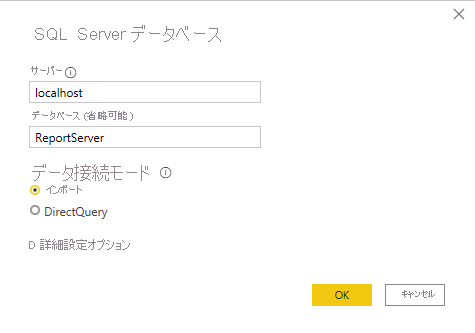
この時点での M クエリの外観を次に示します。
let
    Source = Sql.Database("localhost", "ReportServer"),
    dbo_ExecutionLog3 = Source{[Schema="dbo",Item="ExecutionLog3"]}[Data]
in
    dbo_ExecutionLog3
[Power Query エディター] リボンの [ パラメーターの管理 ] を選択します。
![[パラメーターの管理] の選択を示すスクリーンショット。](media/connect-data-source-apis/power-query-manage-parameters.png)
サーバー名とデータベース名のパラメーターを作成します。

最初の接続のクエリを編集し、データベースとサーバー名をマップします。
![[サーバーとデータベース名のマップ] を示すスクリーンショット。](media/connect-data-source-apis/report-server-map-database-server.png)
クエリは次のようになります。
let
    Source = Sql.Database(ServerName, Databasename),
    dbo_ExecutionLog3 = Source{[Schema="dbo",Item="ExecutionLog3"]}[Data]
in
    dbo_ExecutionLog3
そのレポートをサーバーに発行します。 この例では、レポートの名前は executionlogparameter です。 次の図は、データ ソース管理ページの例です。

PowerShell ツールを使用してパラメーターを更新する
PowerShell を開き、 https://github.com/microsoft/ReportingServicesToolsの手順に従って、最新の Reporting Services ツールをインストールします。
レポートのパラメーターを取得するには、次の PowerShell 呼び出しを使用して、新しい REST DataModelParameters API を使用します。
Get-RsRestItemDataModelParameters '/executionlogparameter'

    Name         Value
    ----         -----
    ServerName   localhost
    Databasename ReportServer
この呼び出しの結果を変数に保存します。
$parameters = Get-RsRestItemDataModelParameters '/executionlogparameter'パラメーター値にアクセスするためにディクショナリにマップします。
$parameterdictionary = @{}
foreach ($parameter in $parameters) { $parameterdictionary.Add($parameter.Name, $parameter); }
この変数は、変更する必要がある値で更新されます。
目的のパラメーターの値を更新します。
$parameterdictionary["ServerName"].Value = 'myproductionserver'
$parameterdictionary["Databasename"].Value = 'myproductiondatabase'
更新された値では、コマンドレット
Set-RsRestItemDataModelParametersを使用して、サーバー内の値を更新できます。Set-RsRestItemDataModelParameters -RsItem '/executionlogparameter' -DataModelParameters $parameters $parameterdictionary.Valuesパラメーターが更新されると、サーバーはパラメーターにバインドされたすべてのデータ ソースを更新します。 [ データ ソースの編集 ] ダイアログ ボックスに戻ると、更新されたサーバーとデータベースの資格情報を設定できるようになります。

関連コンテンツ
他に質問はありますか? Power BI コミュニティで質問してみてください。