セキュリティ ロール メソッドのコピー は、既存の一連の特権に基づき新しいセキュリティ ロールを作成する素早く簡単な方法です。 ただし、セキュリティ ロールの特権は、製品の更新プログラムによって変更される可能性があります。これにより、新しいセキュリティ ロールが古くなったり、予期したとおりに機能しなくなる可能性があります。 この問題は、 管理ユーザーの特定のグループがユーザー にセキュリティ ロールを割り当てられるようにする場合に特に重要です。 この方法では、割り当てられたユーザーをシステム管理者に昇格できるため、システム管理者のセキュリティ ロールをコピーしてユーザーに割り当てないでください。 さらに、製品の更新プログラムからの新しい特権は、コピーしたシステム管理者セキュリティ ロールに自動的に追加されないため、ロールには、セキュリティ ロールの割り当てを続行するための十分な特権がありません。
次の手順では、更新プログラムによって動的に変更され、セキュリティ ロールの割り当てに引き続き使用できる特権を持つ新しいカスタム セキュリティ ロールを作成する方法について説明します。
セキュリティ ロール テーブルにのみアクセスできる新しいカスタム セキュリティ ロールを作成する
システム管理者のアクセス許可を持っていることを確認します。
セキュリティ ロールを確認する
ユーザー プロフィールを表示する で、次の手順に従います。
適切なアクセス許可を持っていない場合は? システム管理者に問い合わせてください。
Power Platform 管理センターにサインインします。
ナビゲーション ウィンドウで、[管理] を選択 します。
管理ウィンドウで環境を選択します。
環境を選択します。
[設定]>[ユーザーとアクセス許可]>[セキュリティ ロール]、[新規] の順に選択します。
ロール名を入力し、[ ビジネス管理 ] タブを選択します。
テーブル リストにスクロール ダウンし、次のようにセキュリティ ロール テーブル特権を設定します :
特権 設定 作成 部署 読み込み 組織全体 書き込み 部署 削除 部署 追加 部署 追加先 部署 割り当てる 部署 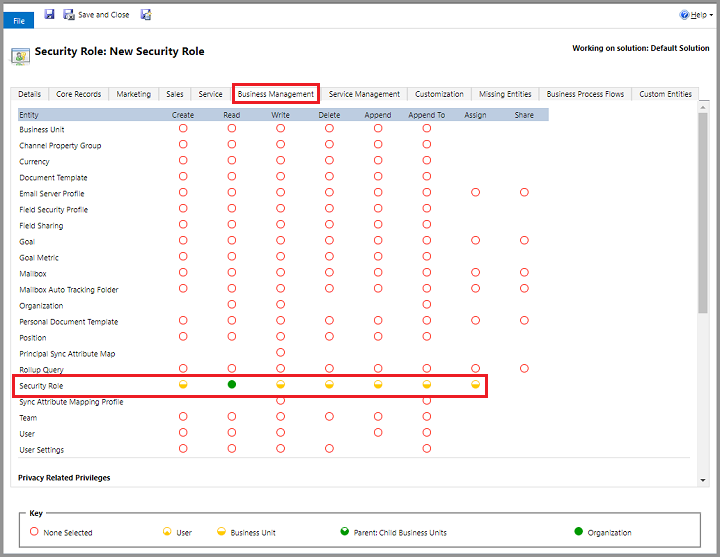
保存して閉じるを選択します。
管理ユーザーへの新しいセキュリティ ロールの割り当て
- Power Platform 管理センターにサインインします。
- ナビゲーション ウィンドウで、[管理] を選択 します。
- 管理ウィンドウで環境を選択します。
- 環境を選択します。
- 設定>ユーザー + 権限>ユーザーを選択します。
- 管理ユーザーを選択してから、ロールの管理を選びます。
- 新しいセキュリティ ロールを選択します。
- 管理ユーザーが別のユーザーに割り当てることができるすべてのセキュリティ ロールを選択します。
- OK を選択します。
注意
顧客エンゲージメント アプリ (Dynamics 365 Sales、Dynamics 365 Customer Service、Dynamics 365 Field Service、Dynamics 365 Marketing、Dynamics 365 Project Service Automation) は、セキュリティ ロール特権の昇格を防ぎます。 そのため、管理者ユーザーは、システム管理者、システム カスタマイザー、または高い特権を持つセキュリティ ロールを割り当て ることはできません 。
この記事の手順では、管理ユーザーと同じ部署 (BU) に属するユーザーにロールを割り当てます。 ロールを下位の BU ユーザーに割り当てるには、管理ユーザーの権限に、下位の BU ユーザーのすべての権限に対する ディープ (部署配下) 権限レベルが必要です。