この記事は、CoE スターター キットのアップグレードに役立ちます。 ガイダンスを提供します。
- 最新リリースを最新の状態に保つ方法。
- アップグレードを適用する頻度と理由。
- 最新リリースのインストール方法。
- 最新リリースのテスト方法。
Note
初めて CoE スターター キットを設定する場合は、「 CoE スターター キットを設定する」を参照してください。 独自のカスタマイズを使用して CoE スターター キットを拡張する場合は、 CoE スターター キットを拡張するためのガイダンスを参照してください。
重要
少なくとも 3 か月ごとに CoE スターター キット ソリューションをアップグレードすることをお勧めします。 Power Platform の変更が速いペースで、更新プログラムを 3 か月より長く残すと、更新時に予期しない問題が発生する可能性があります。
新しいバージョンがリリースされる頻度
CoE スターター キットの新しいバージョンは毎月、通常は第一週目にリリースされます。 このリリース周期は、最新バージョンを確認、整理、計画、およびテストできるように知っておくべき重要です。
更新 (バグ修正、拡張、新機能、および非推奨) は、GitHub リリース ノートを通じて公表されます。
GitHub リリース ノート
CoE Starter Kit の各リリースには、リリース ノートが含まれています。このリリース ノートには、リリース が対処するバグの修正と機能強化が詳しく説明されています。 新しいバージョンをインストールする前に、リリース ノートを確認してください。
リリース ノートを表示する
リリースの詳細を表示するには:
GitHub の CoE スターター キット リポジトリに移動します。
最新のリリース ノートを選択します。

リリース ノートには、新しいバージョンで対処された問題 (バグ修正と機能強化) の変更ログが含まれています。 リリースの新機能である特定のアップグレード手順も含まれている場合があります。 この情報には、新しいフローの開始方法や、非推奨機能に関する注意点が含まれる可能性があります。
CoE スタート キット リリースの登録
GitHub リポジトリのリリースを見て、最新リリースに関する通知を受け取ります。
GitHub アカウントにサインインします。
GitHub リポジトリに移動します。
視聴>カスタムを選択します。

リリースを選択します。
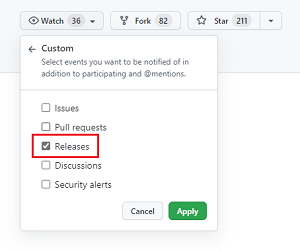
適用を選択します。
CoE スターター キットをどのくらいの頻度で更新する必要がありますか?
更新する頻度を決定するときは、次の質問を検討してください。
- 新しいリリースは、現在発生している問題を解決しますか?
- 新しいリリースには、試したい 新機能が含まれています か?
- 3 か月以上前に現在のバージョンをインストールしましたか?
Microsoft Power Platform はすばやく変更されるため、更新を 3 か月以上待つと、更新時に予期しない問題が発生する可能性があります。
チップ
リリース ノートをサブスクライブして、毎月リリースを確認します。
の更新プログラムをインストールする
次のセクションでは、最新バージョンの CoE Starter Kit をインストールする手順について説明します。
最新のソリューション ファイルをダウンロードする
まず、最新の リリース ノートを確認します。
最新バージョンの CoE スターター キット圧縮ファイル (aka.ms/CoeStarterKitDownload) をダウンロードします。
重要
次のステップに進む前に、ダウンロード後に zip ファイルを抽出します。 CoE スターター キットの圧縮ファイルには、CoE スターター キットを構成するすべてのソリューション コンポーネントとソリューション対応ではないコンポーネントが含まれています。
在庫フローからアンマネージド レイヤーを削除する
アップグレードをインストールする前に、ソリューションが正常な状態にあることを確認して、新しい更新を受信してください。
ソリューション内のフローまたはアプリに変更を加えると、アンマネージド レイヤーが作成されます。 アンマネージド レイヤーを含むコンポーネントは、そのアンマネージド レイヤーを削除するまで更新を受け取りません。 詳細については、 ソリューション レイヤーを参照してください。
名前に管理者 | 同期テンプレート v が含まれているすべてのフローは、テナントのインベントリを収集し、CoE スターター キットが依存する基盤を構築する必要があります。 これらのフローはカスタマイズしないでください。 収集するインベントリについて追加の要件がある場合は、機能質問を行うか、独自のフローを作成します。 詳細については、「 CoE Starter Kit コンポーネントの拡張とカスタマイズ」を参照してください。
アップグレードをインストールする前に、インベントリ フローからアンマネージド レイヤーを削除します。
Note
[ 編集] を選択してフロー アクションを確認するか、フローの実行専用プロパティを変更することで、無意識のうちにアンマネージド レイヤーを作成することがあります。
CoE 管理コマンド センター アプリを使用して、インベントリ フローのアンマネージド レイヤーを確認できます。
CoE 環境から CoE 管理者コマンド センター アプリを開きます。
ナビゲーション メニューから [CoE フロー ] を選択します。
いずれかのフローにレイヤー アイコンが表示されているかどうかを確認し、アンマネージド レイヤーがあることを示します。

レイヤー アイコンを選択して、フローのソリューション レイヤー ページに移動し、アンマネージド レイヤーを削除します。
![[アンマネージド レイヤーの削除] アクションを示すスクリーンショット。](media/upgrade2.png)

その他のカスタマイズを削除する
アンマネージド レイヤーを削除するまで、変更したクラウド フローまたはキャンバス アプリの更新は受け取りません。
変更を保持したい場合は、CoE スターター キットを拡張する方法を参照してください。
変更を保持しない場合は、更新の前にすべてのアンマネージド レイヤーを削除します。 更新日が最新のインストールよりも新しい場合は、コンポーネントが変更される可能性があります。
チップ
CoE スターター キットの拡張に関する推奨事項をお読みください。
省略記号 (...) >ソリューション レイヤーを表示するを選択します。
![[ソリューション レイヤーの表示] オプションを選択するユーザー インターフェイスの場所を示すスクリーンショット。](/ja-jp/power-platform/guidance/coe/media/upgrade1.png)
アンマネージド レイヤーを削除するを選択します。
![[アンマネージド レイヤーの削除] オプションを選択するユーザー インターフェイスの場所を示すスクリーンショット。](/ja-jp/power-platform/guidance/coe/media/upgrade2.png)
新しいソリューション バージョンをインポートする
アンマネージド レイヤーを削除した後、新しいソリューション バージョンをインポートします。
アップグレード (既定設定) を選択します。 ソリューションのアップグレードでは 、アップグレードされたバージョンには含まれていないコンポーネントが削除されます。
![[アップグレード] アクションが強調表示されている [ソリューションのインポート] ウィンドウのスクリーンショット。](media/coe-upgrade1.png)
アップグレードによって新しい環境変数または接続参照が追加された場合は、接続を確立し、環境変数の値を更新します。 必要な値は 、セットアップ手順で確認できます。
アップグレードが完了するまで待ちます。
このプロセスには最長 15 分かかる場合があります。 アップグレード中、最初に新しいバージョンがインストールされ、次に古いバージョンが削除されます。 アップグレードの処理中に、ソリューション エクスプローラーに同じ名前の 2 つのソリューションが表示される場合があります。 ソリューション履歴をチェックして、アップグレードの進行状況を表示します。

アップグレードは、終了時刻が空でなくなった時点で完了します。

ソリューション履歴にアップグレードが失敗したことを示す場合は、問題を発生させ、ソリューション操作エラーの詳細を指定します。

ソリューションのインポートが成功したら、 センター オブ エクセレンス - コア コンポーネント ソリューションを 開きます。
CoE セットアップおよびアップグレード ウィザードを開きます。
このアプリは、構成手順のガイド付きステップ バイ ステップ エクスペリエンスを提供します。 アップグレード中に、ソリューション履歴、アンマネージド レイヤーを含むコンポーネント、およびこのアップグレード中に追加された新しいアプリ、フロー、環境変数が表示されます。
この手順を完了したら、テストに進 みます。


監査ログ ソリューションを更新する
ソリューションをアップグレードするには、カスタム コネクタへの接続を再確立する必要があります。 監査ログ ソリューションを使用している場合は、カスタム コネクタへの 接続をリセット します。
テスト戦略
更新プログラムをインストールする場合と同様に、運用環境でインストールする前にテストを行うと、成功する可能性が高くなります。
重要
テストは、新機能を試し、バグ修正が期待どおりに機能することを確認する機会を提供するため、重要です。 隔離された環境でこれを行うと、製品バージョンが保護されます。
以下に、推奨事項をいくつか示します。
- 専用のテスト環境を作成します。
- テスト環境と運用環境に同じバージョンの CoE スターター キットをインストールします。
- テスト環境と運用環境で同じカスタマイズをインストールします。
- テスト パターンと予測される結果を文書化します。 失敗する可能性のあるすべての組み合わせを必ずカバーしてください。
テスト パターンの例:
| 参照 | テスト | 予想される結果 | 結果 |
|---|---|---|---|
| 1 | 有効: 管理者 - 同期テンプレート v3 フロー | 正常に有効化 | パス |
| 2 | 起動: CoE 管理者コマンド センター | アプリ起動成功 | パス |
ユーザーによるテスト
機能テストを完了したら、CoE Starter Kit のユーザーと共に最終テストを実行します。 このテストは、更新によって予期しない結果が発生しないことを確認するのに役立ちます。
問題がある場合
テスト中にバグや問題が見つかる場合は、 ここでバグを発生させることができます。 必ず、ソリューション操作エラーの詳細を指定してください。
アプリケーション ライフサイクル管理
この記事では、アプリケーション ライフサイクル管理 (ALM) について詳しく説明しません。 推奨事項とシナリオに関心がある場合は、 Microsoft Power Platform を使用したアプリケーション ライフサイクル管理の概要を確認してください。 ALM は多くの分野をカバーしています。 このドキュメントでは、ソリューションの展開について簡単に触れています。
Power Platform 用 ALM アクセラレータ
Power Platform 用 ALM アクセラレータは、Azure Pipelines と Git ソース管理の上に配置される参照実装です。 ALM アクセラレータには、作成者がソリューション内のコンポーネントをソース管理に定期的にエクスポートし、デプロイ要求を作成するための簡素化されたインターフェイスを提供するキャンバス アプリが含まれています。
Microsoft Power Platform ビルド ツール
Azure DevOps サービス向け Microsoft Power Platform Build Tools は、一般的なビルドおよび展開タスクを自動化します。 それらを他の Azure DevOps タスクと共に使用して、ビルド パイプラインとリリース パイプラインを作成できます。
ツールをダウンロードし、タスクのドキュメントを参照して開始します。