Creator Kit に含まれているコンポーネントを使用する前に、参照アプリを使用してコンポーネントの動作と実装パターンについて学習します。 参照アプリを使用して、アプリにコンポーネントを追加する方法についても学習します。
Creator Kit には、以下のアセットが含まれており、3 つのソリューションで配布されます:
| ソリューション | アイテム |
|---|---|
| CreatorKitCore | |
| CreatorKitReference (MDA) | |
| CreatorKitReference (キャンバス) |
アプリにコンポーネントを追加する方法について説明します
キットをインストールした後に、コンポーネントをアプリに追加する方法を学びます。
構成要素の作成
このセクションでは、Creator Kit を構成するさまざまなアプリ、テンプレート、コンポーネントの詳細について説明します。
参照アプリ
このアプリを使用すると、各コンポーネント、最適なユーザー エクスペリエンスのために推奨されるベスト プラクティスについて学習し、各コンポーネントを操作し、動作を可能にするプロパティの背後にある実装コードを確認できます。 実際のアプリでコンポーネントを使用する前に、参照アプリで対象のコンポーネントを調べることをお勧めします。
- コンポーネントがどのように動作し、データをレンダリングするかを観察します。
- コード タブをクリックして、使用されている Power Fx 式を確認します。
- コントロールに関連するインライン ガイダンスからベスト プラクティスを学びます。
テンプレート
テンプレートを使用すると、応答性の高い Fluent UI ベースのアプリの作成をすぐに開始できます。 カスタム コンポーネントがプリロードされ、テーマ JSON 変数にアタッチされているため、開発を開始する時間が短縮されます。

キャンバス アプリ テンプレート
キットのコンポーネントを必要とする新しいキャンバス アプリを作成するために、このアプリのコピーを作成します。
キャンバス テンプレートのコピーを作成する方法:
- 新しいアンマネージド ソリューションを作成します。
- リボンで、既存の追加>アプリ>キャンバスを選択します。
- キャンバス テンプレート アプリを選択し、追加を選択します。
- キャンバス テンプレートを編集します。
- スタジオ リボンで、ファイル>名前を付けて保存を選択し、コピーの新しい名前を入力します。 コピーは同じソリューションに表示されます。
- ソリューションから元のキャンバス アプリ テンプレートを削除します。
元のアプリ テンプレートを再利用できるように、今後はコピーしたアプリのみを編集するようにしてください。
カスタム ページ テンプレート
統合アプリのカスタム ページを作成する際、このページのコピーを作成します。

キャンバス テンプレート アプリのコピーを作成 した前述の手順に従いますが、ここでは、右上隅にある 名前を付けて保存 オプションを選択する点が異なります。
右上隅で、保存アイコンの横にあるメニューを展開し、名前を付けて保存を選択します。

新しい名前を入力し、保存を選択します。

左上隅にある戻るボタンを選択して、スタジオを閉じます。 コピーが同じソリューションで作成されたことを確認します。

ソリューションから元のキャンバス ページ テンプレートを削除します。
Fluent テーマ デザイナ― アプリ
このアプリを使用して テーマ JSON オブジェクトを生成し、コンポーネントの一貫したスタイリングをします。
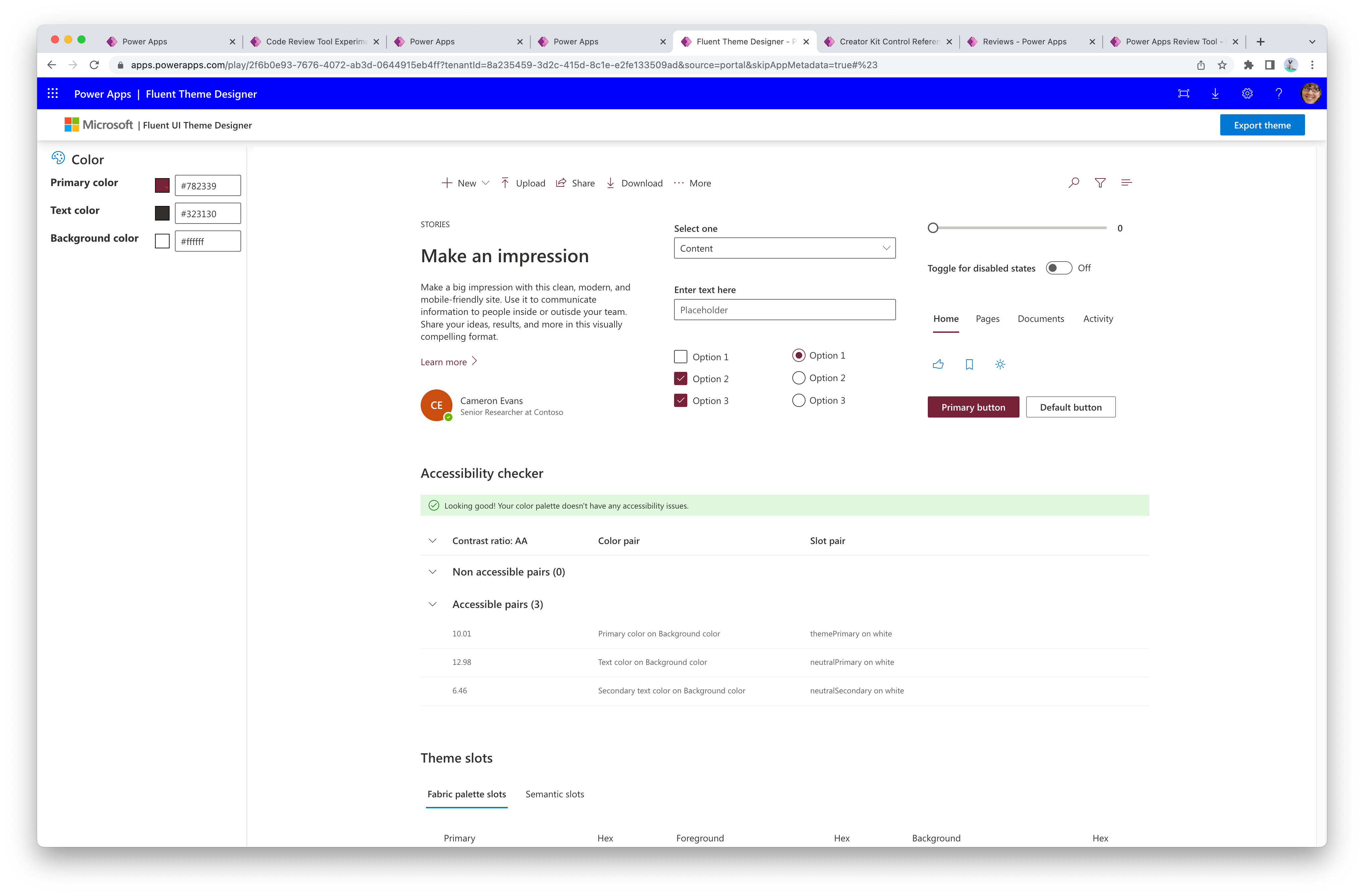
コンポーネントからテーマや参照テーマを生成する方法については、テーマ を参照してください。
キャンバス コンポーネント
キャンバス コンポーネントは、Power CAT コンポーネント ライブラリで定義され、キャンバス コンポーネントを使用して実装されます。

コード コンポーネント
Power Apps Component Framework と共に実装されるコード コンポーネントは、ソリューション内の個々のカスタム コントロールとして定義されます。
コンポーネント参照ページでコード コンポーネントを表示できます。

Creator Kit コンポーネントを使用したアプリの展開
キット コンポーネントを使用するアプリは、ソリューションの外部で構築することはできず、ソリューションの一部としてインポートおよびエクスポートする必要があります。
- 開発中に、独自のアンマネージド ソリューションで Creator Kit コンポーネントを使用するアプリを構築します。
- コンポーネントを含むアプリを展開すると、
CreatorKitCore(管理ソリューション) は、依存ソリューションをインポートする前にターゲット環境にインストールする必要があります。
一般的なガイダンスおよび詳細については、ソリューション インポート トラブルシューティングのヒントを参照してください。
よくあるご質問 (FAQ)
大規模な組織は、市民作成者に Creator Kit の使用を奨励すべきですか? O&M の観点からは、どのようなオーバーヘッドが伴いますか?
クリエイター キットは公式にサポートされている Microsoft 製品ではないため、顧客は問題に対して Microsoft サポート チケットを発行できません。 代わりに、GitHub リポジトリに 問題を提出し、チームと直接連携する必要があります。 GitHub で共有することに抵抗があるトリアージやデバッグ情報がある場合、チームは リクエスト フォームを送信 することで、機密性の高い会話を非公開で処理するように手配できます。
最新のコントロールは Microsoft によって完全にサポートされているため、最初に最新のコントロールがアプリケーションの要件を満たしているかどうかを評価することをお勧めします。 最新のコントロールでは不十分な場合は、レガシ コンポーネントを検証して適合性を判断します。 クリエイター キットのコントロールは、ニーズに合うオプションが他にない場合にのみ検討してください。 さらに、使用されているコンポーネントのリリース状態に注意を払い、それらが安定していて、開発パイプラインでサポートされていることを確認することが重要です。
これらの更新プログラムを複数の運用環境にロールアウトする最も効果的かつ効率的な方法は何ですか?
組織の優先順位に応じて、考慮すべきいくつかの戦略があります。
- 最も安全: セキュリティが最優先事項である場合 (たとえば、運用環境に 展開 する前の初期検証)、組織のセンター オブ エクセレンス (CoE) は、更新プログラムを検証するために分離されたテスト環境をホストできます。 その後、自動化を使用して、目的の運用環境にソリューションを展開できます。 詳細については、Power catalog と Microsoft Power Platform CLI の詳細を参照してください。
- 最小限のメンテナンス: セキュリティ検証が不要な場合は、Power Platform 管理センターで環境の Power CAT - MSFT 発行元を有効にすることで、継続的な更新を自動的に受信するように環境を個別に構成できます。
新しいモダン コントロールとクリエイター キットの重複が時間の経過とともに増加するにつれて、一部のクリエイター キット コンポーネントは非推奨になりますか? もしそうなら、そのプロセスには何が必要ですか?
はい、クリエイター キット コンポーネントのサブセットはモダン コントロールとして再実装され、クリエイター キット コンポーネントの後継と見なされます。 チームは、後継コンポーネントが大多数のニーズを満たした後に AppSource オファリングの Creator Kit コンポーネントの先行コンポーネントを非推奨にします。 非推奨のタイムラインは、GitHub の更新、オフィス アワー、ディスカッション フォーラムなどの定期的なチャネルを通じて発表されます。 推奨される移行プロセスの詳細については、移行プロセスのドキュメント を参照してください。
クリエイター キットを含む開発パイプライン (dev > UAT > prod) のベスト プラクティスは何ですか?
マネージド CreatorKitCore ソリューションを、クリエイター キット コンポーネントを使用するアプリが展開されているすべての環境にインストールします。 アプリを含むソリューションの前に、このソリューションがインストールされていることを確認してください。 基本的なインストールと、それを開発パイプラインに組み込む方法の詳細については、インストール手順 を参照してください。