適用対象: キャンバス アプリ モデル駆動型アプリ Power Pages
検索列で使用可能な値のテーブルを返します。
Description
Choices関数は、参照列に使用できる値のテーブルを返します。
Choices関数を使用して、ユーザーが選択できる選択肢の一覧を指定します。 この関数は、編集フォームで Combo box コントロールと共によく使用されます。
ルックアップの場合、 Choices 返されるテーブルは、ルックアップに関連付けられている外部テーブルと一致します。 Choicesを使用すると、外部テーブルを追加のデータ ソースとして追加する必要がなくなります。 Choices は、外部テーブルのすべての列を返します。
Choicesはテーブルを返すので、Filter、Sort、AddColumns、およびその他のすべてのテーブル操作関数を使用して、テーブルのフィルター処理、並べ替え、および整形を行うことができます。
現時点では、 委任Choicesできません。 この制限によりアプリで問題がある場合は、データ ソースとして外部テーブルを追加し、それを直接使用してください。
Choices では、 ShowColumns、 Search、およびその他のテーブル関数とは異なり、列名を文字列にして二重引用符で囲む必要はありません。 列を直接参照するのと同じように、式を指定します。
列参照は、データ ソースに対して直接行う必要があります。 たとえば、データ ソースが Accounts でルックアップが SLA の場合、列参照は Accounts.SLA になります。 参照は、関数、変数、またはコントロールを経由することはできません。 この例を拡張し、Accounts が Gallery コントロールにフィードされる場合は、式 Gallery.Selected.SLA を使って選択されたアカウントの SLA を参照します。 ただし、この参照はコントロールを経由したので、Columns 関数に渡されることはできません。やはり Accounts.SLA を使う必要があります。
現時点では、ルックアップ列を使用できるのは SharePoint および Microsoft Dataverse のみです。
構文
Choices( column-reference [, text-filter ] )
- 列参照 - 必須。 データ ソースのルックアップ列です。 列名を二重引用符で囲まないでください。 参照は、データ ソースの列に対して直接行う必要があり、関数またはコントロールを経由してはなりません。
- text-filter - オプション。 text-filter で指定されたテキストで始まる選択肢のみを返すことにより、選択肢のリストをフィルターします。 空の文字列を指定すると、すべての選択肢が返されます。
使用例
Choices ルックアップの場合
に Dataverseデータベースを作成し、 サンプル アプリとデータを含める ボックスを 選択 します。
取引先企業 などの多数のテーブルが作成されます。
注: テーブル名は、make.powerapps.comでは単数形、 Power Apps Studio では複数形です。

取引先企業 テーブルには 取引先責任者 列があり、これは 取引先担当者 テーブルに対するルックアップです。
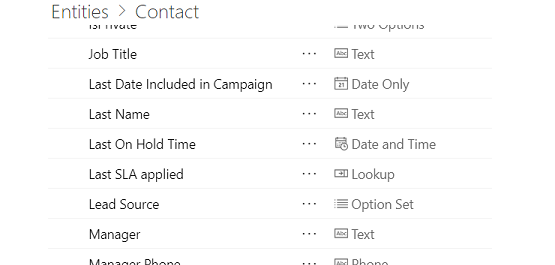
各アカウントについて、取引先担当者が取引先責任者として指定されているか、または取引先責任者が空白になっています。
Accountsテーブルからアプリ を生成します。
左端にある画面とコントロールのリストで、EditScreen1 が表示されるまで下にスクロールし、そのすぐ下にある EditForm1 を選択します。
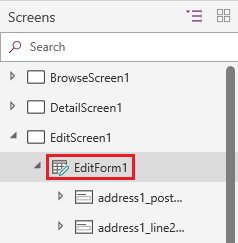
右側のウィンドウのプロパティ タブでフィールドの編集を選択します。

フィールド ウィンドウで、フィールドの追加を選択します。
取引先責任者フィールドを検索し、そのチェックボックスを選択してから、追加を選択します。
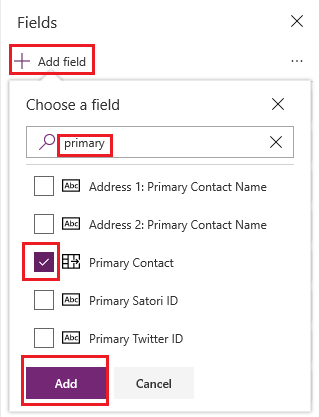
取引先責任者フィールドは、フォームの下部に表示されます。 フィールドにエラーが表示された場合は、ビュー タブでデータ ソースを選択し、取引先企業データ ソースの省略記号 (...) を選択し、更新を選択します。
(オプション) 取引先責任者のフィールドをフィールド一覧の下部から先頭にドラッグします。
取引先責任者のカードで、Combo box コントロールを選択します。
そのコントロールの Items プロパティは、最初の例のように表示名、または 2 番目の例のように論理名で列を識別する式に設定されます。
Choices( Accounts.'Primary Contact' )
Choices( Accounts.primarycontactid )
![フォーム コントロールを含むキャンバス画面。[プライマリ連絡先] カード内のコンボ ボックス コントロールが選択され、数式 Choices( [取引先企業].'[主連絡先]) を持つ Items プロパティが表示されます。](media/function-choices/accounts-primary-contact.png)
説明のために、データ テーブル コントロールの Choices 関数によって返される完全な テーブル を表示できます。 ホーム タブの新しい画面を選択し、空白を選択します。
挿入タブのData tableを選択します。
Data table コントロールの Items プロパティを次の数式に設定します。
Choices( Accounts.'Primary Contact' )
Data table コントロールの中央で、フィールドを選んでください ... で始まるリンクを選択してから、表示するフィールド (たとえば、firstname および lastname) のチェック ボックスを選択します。
