Azure DevOps Starter では、既存のコードと Git リポジトリを導入したり、サンプル アプリケーションを選択して Azure への継続的インテグレーション (CI) パイプラインと継続的デリバリー (CD) パイプラインを作成したりできる、簡略化されたエクスペリエンスが提供されます。
DevOps Starter も次のとおりです。
- 新しい Azure 仮想マシン (VM) などの Azure リソースを自動的に作成します。
- CI 用のビルド パイプラインを含むリリース パイプラインを Azure DevOps に作成して構成します。
- CD のリリース パイプラインを設定します。
- 監視用の Azure Application Insights リソースを作成します。
このチュートリアルでは、次の操作を行います。
- DevOps Starter を使用して ASP.NET アプリをデプロイする
- Azure DevOps と Azure サブスクリプションを構成する
- CI パイプラインを調べる
- CD パイプラインを調べる
- 変更を Azure Repos にコミットし、Azure に自動的にデプロイする
- Azure Application Insights の監視を構成する
- リソースをクリーンアップする
前提条件
- Azure サブスクリプション。 Visual Studio Dev Essentials を通じて1つ無料で入手できます。
DevOps Starter を使用して ASP.NET アプリをデプロイする
DevOps Starter は、Azure Pipelines に CI/CD パイプラインを作成します。 新しい Azure DevOps 組織を作成することも、既存の組織を使用することもできます。 DevOps Projects では、選択した Azure サブスクリプションに仮想マシンなどの Azure リソースも作成されます。
Azure portal にサインインします。
検索ボックスに、「DevOps Starter 入力して選択します。 [追加] をクリックして、新しいものを作成します。
DevOps Starter ダッシュボード

.NET を選択し、[次へ] を選択します。
[ アプリケーション フレームワークの選択] で ASP.NET を選択し、[ 次へ] を選択します。 前の手順で選択したアプリケーション フレームワークによって、ここで使用できる Azure サービス デプロイ ターゲットの種類が決まります。
仮想マシンを選択し、[ 次へ] を選択します。
Azure DevOps と Azure サブスクリプションを構成する
新しい Azure DevOps 組織を作成するか、既存の組織を選択します。
Azure DevOps プロジェクトの名前を入力します。
Azure サブスクリプション サービスを選択します。 必要に応じて、[ 変更 ] を選択し、Azure リソースの場所などの構成の詳細を入力できます。
新しい Azure 仮想マシン リソースの仮想マシン名、ユーザー名、パスワードを入力し、[完了] を選択 します。 数分後に、Azure 仮想マシンの準備が整います。 Azure DevOps 組織のリポジトリにサンプル ASP.NET アプリケーションが設定され、ビルドとリリースが実行され、新しく作成された Azure VM にアプリケーションがデプロイされます。
完了すると、DevOps Starter ダッシュボードが Azure portal に表示されます。 また、Azure portal のすべてのリソース からダッシュボードに直接移動することもできます。
ダッシュボードでは、Azure DevOps コード リポジトリ、CI/CD パイプライン、および Azure で実行中のアプリケーションを可視化できます。

DevOps Starter は、コード変更をリポジトリにデプロイする CI ビルドおよびリリース トリガーを自動的に構成します。 Azure DevOps で追加のオプションをさらに構成できます。 実行中のアプリケーションを表示するには、[ 参照] を選択します。
CI パイプラインを調べる
DevOps Starter は、Azure Pipelines で CI/CD パイプラインを自動的に構成しました。 パイプラインを調べてカスタマイズできます。 ビルド パイプラインを理解するには、次の操作を行います。
DevOps Starter ダッシュボードの上部にある [Build Pipelines] を選択します。 ブラウザー タブに、新しいプロジェクトのビルド パイプラインが表示されます。
状態 フィールドをポイントし、省略記号 (...) を選択します。メニューには、新しいビルドのキュー登録、ビルドの一時停止、ビルド パイプラインの編集など、いくつかのオプションが表示されます。
[編集] を選択します。
このウィンドウでは、ビルド パイプラインのさまざまなタスクを確認できます。 ビルドでは、Git リポジトリからのソースのフェッチ、依存関係の復元、デプロイに使用される出力の発行など、さまざまなタスクが実行されます。
ビルド パイプラインの上部で、ビルド パイプライン名を選択します。
ビルド パイプラインの名前をよりわかりやすいものに変更し、[保存] & キュー、そして[保存]を選択します。
ビルド パイプライン名の下にある「履歴」を選択します。 このペインには、ビルドの最近の変更に関する監査ログが表示されます。 Azure DevOps では、ビルド パイプラインに加えられた変更を追跡し、バージョンを比較できます。
トリガーを選択します。 DevOps Starter によって CI トリガーが自動的に作成され、リポジトリに対するすべてのコミットによって新しいビルドが開始されます。 必要に応じて、CI プロセスにブランチを含めるか除外するかを選択できます。
保持を選択します。 シナリオに応じて、特定の数のビルドを保持または削除するポリシーを指定できます。
CD パイプラインを調べる
DevOps Starter は、Azure DevOps 組織から Azure サブスクリプションにデプロイするために必要な手順を自動的に作成して構成します。 これらの手順には、Azure サブスクリプションに対して Azure DevOps を認証するための Azure サービス接続の構成が含まれます。 また、自動化によって CD パイプラインが作成され、Azure 仮想マシンに CD が提供されます。 Azure DevOps CD パイプラインの詳細については、次の手順に従います。
[ビルド リリース] を選択し、[リリース] を選択します。 DevOps Starter は、Azure へのデプロイを管理するリリース パイプラインを作成します。
リリース パイプラインの横にある省略記号 (...) を選択し、編集を選択します。 リリース パイプラインには、リリース プロセスを定義する パイプラインが含まれています。
[成果物] の中で、[ドロップ] を選択します。 前の手順で調べたビルド パイプラインによって、成果物に使用される出力が生成されます。
ドロップ アイコンの横にある [継続的デプロイ トリガー] を選択します。 このリリース パイプラインには有効な CD トリガーがあり、新しいビルド成果物が使用可能になるたびにデプロイが実行されます。 必要に応じて、デプロイで手動実行が必要になるようにトリガーを無効にすることができます。
左側で [ タスク] を選択し、環境を選択します。 タスクはデプロイ プロセスが実行するアクティビティであり、フェーズごとにグループ化されます。 このリリース パイプラインは、次の 2 つのフェーズで発生します。
最初のフェーズには、次の 2 つの処理を行う Azure リソース グループデプロイ タスクが含まれています。
- デプロイ用に VM を構成します
- 新しい VM を Azure DevOps デプロイ グループに追加します。 Azure DevOps の VM デプロイ グループは、デプロイ ターゲット マシンの論理グループを管理します
2 番目のフェーズでは、IIS Web アプリ管理タスクによって、VM 上に IIS Web サイトが作成されます。 サイトを展開するために、2 つ目の IIS Web アプリ展開タスクが作成されます。
右側にある [リリースの表示] を選択して、リリースの履歴を表示します。
リリースの横にある省略記号 (...) を選択し、次に [開く] を選択します。 リリースの概要、関連する作業項目、テストなど、いくつかのメニューを調べることができます。
のコミットを選択します。 このビューには、このデプロイに関連付けられているコード コミットが表示されます。 リリースを比較して、デプロイ間のコミットの違いを確認します。
[ログ] を選択します。 ログには、デプロイ プロセスに関する有用な情報が含まれています。 デプロイ中とデプロイ後の両方で表示できます。
変更を Azure Repos にコミットし、Azure に自動的にデプロイする
これで、最新の作業を Web サイトに自動的にデプロイする CI/CD プロセスを使用して、アプリのチームと共同作業する準備ができました。 Git リポジトリに対する各変更により、Azure DevOps でビルドが開始され、CD パイプラインによって Azure へのデプロイが実行されます。 このセクションの手順に従うか、別の手法を使用してリポジトリに変更をコミットします。 コードの変更によって CI/CD プロセスが開始され、Azure VM 上の IIS Web サイトに変更が自動的にデプロイされます。
左側のウィンドウで [ コード] を選択し、リポジトリに移動します。
Views\Home ディレクトリに移動し、Index.cshtml ファイルの横にある省略記号 (...) を選択し、[編集] を選択します。
いずれかの div タグ内にテキストを追加するなど、ファイルに変更を加えます。
右上の [ コミット] を選択し、もう一度 [コミット ] を選択して変更をプッシュします。 しばらくすると、Azure DevOps でビルドが開始され、リリースが実行されて変更がデプロイされます。 DevOps Starter ダッシュボードまたはブラウザーで、Azure DevOps 組織でビルドの状態を監視します。
リリースが完了したら、アプリケーションを更新して変更を確認します。
Azure Application Insights の監視を構成する
Azure Application Insights を使用すると、アプリケーションのパフォーマンスと使用状況を簡単に監視できます。 DevOps Starter は、アプリケーションの Application Insights リソースを自動的に構成します。 必要に応じて、さまざまなアラートと監視機能をさらに構成できます。
Azure portal で、DevOps Starter ダッシュボードに移動します。
右下で、アプリの Application Insights リンクを選択します。 Application Insights ペインが開きます。 このビューには、アプリの使用状況、パフォーマンス、および可用性の監視情報が含まれています。
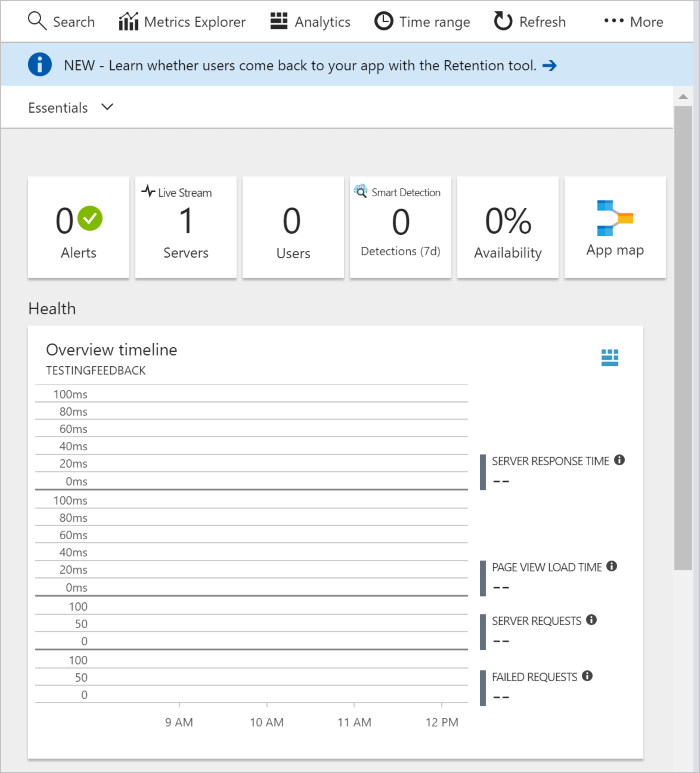
[ 時間範囲] を選択し、[ 過去 1 時間] を選択します。 結果をフィルター処理するには、[ 更新] を選択します。 これで、過去 60 分間のすべてのアクティビティを表示できるようになりました。
時間範囲を終了するには、[x] を選択 します。
[ アラート] を選択し、[ メトリック アラートの追加] を選択します。
アラートの名前を入力します。
[ メトリック ] ドロップダウン リストで、さまざまなアラート メトリックを確認します。 既定のアラートは、 サーバーの応答時間が 1 秒を超える場合です。 さまざまなアラートを簡単に構成して、アプリの監視機能を向上させることができます。
[ メール所有者、共同作成者、閲覧者を介して通知する ] チェック ボックスをオンにします。 必要に応じて、Azure ロジック アプリを実行することで、アラートが表示されたときに追加のアクションを実行できます。
[ OK] を 選択してアラートを作成します。 しばらくすると、アラートはダッシュボードでアクティブとして表示されます。
[アラート] 領域を終了し、[Application Insights] ウィンドウに戻ります。
[ 可用性] を選択し、[ テストの追加] を選択します。
テスト名を入力し、[ 作成] を選択します。 アプリケーションの可用性を確認するために、単純な ping テストが作成されます。 数分後、テスト結果が利用可能になり、Application Insights ダッシュボードに可用性の状態が表示されます。
リソースをクリーンアップする
テストする場合は、リソースをクリーンアップすることで、課金料金の発生を回避できます。 不要になったら、このチュートリアルで作成した Azure 仮想マシンと関連リソースを削除できます。 これを行うには、DevOps Starter ダッシュボードの Delete 機能を使用します。
重要
次の手順では、リソースを完全に削除します。 削除機能では、Azure と Azure DevOps の両方の DevOps Starter でプロジェクトによって作成されたデータが破棄され、取得できなくなります。 この手順は、プロンプトを注意深く読んだ後にのみ使用します。
- Azure portal で、DevOps Starter ダッシュボードに移動します。
- 右上にある [削除] を選択 します。
- プロンプトで、[ はい ] を選択してリソースを 完全に削除 します。
必要に応じて、チームのニーズに合わせてこれらのビルドパイプラインとリリース パイプラインを変更できます。 この CI/CD パターンは、他のパイプラインのテンプレートとして使用することもできます。
次のステップ
このチュートリアルでは、次の方法を学習しました。
- DevOps Starter を使用して ASP.NET アプリをデプロイする
- Azure DevOps と Azure サブスクリプションを構成する
- CI パイプラインを調べる
- CD パイプラインを調べる
- 変更を Azure Repos にコミットし、Azure に自動的にデプロイする
- Azure Application Insights の監視を構成する
- リソースをクリーンアップする
CI/CD パイプラインの詳細については、次を参照してください。