適用対象: SQL Server 2019 (15.x)
Important
Microsoft SQL Server 2019 ビッグ データ クラスターは廃止されました。 SQL Server 2019 ビッグ データ クラスターのサポートは、2025 年 2 月 28 日の時点で終了しました。 詳細については、Microsoft SQL Server プラットフォーム の発表ブログ投稿 と ビッグ データ オプションを参照してください。
このガイドでは、SQL Server ビッグ データ クラスター の保存時の暗号化機能を使用してデータベースを暗号化する方法について説明します。
SQL Server Transparent Data Encryption を構成するとき、DBA の構成エクスペリエンスは SQL Server on Linux の場合と同じであり、特記されている場合を除いて、標準の TDE ドキュメントが当てはまります。 マスターで暗号化の状態を監視するには、sys.dm_database_encryption_keys と sys.certificates に加え、標準の DMV クエリ パターンをフォローします。
Unsupported features:
- データ プールの暗号化
Prerequisites
- SQL Server 2019 CU8+ ビッグ データ クラスター
- ビッグ データ ツール、具体的には Azure Data Studio
- 管理者特権 (マスター インスタンスの SQL Server システム管理者ロールのメンバー) による SQL Server ログイン
インストールされている証明書のクエリを実行する
Azure Data Studio で、ビッグ データ クラスターの SQL Server マスター インスタンスに接続します。 詳細については、「SQL Server マスター インスタンスに接続する」を参照してください。
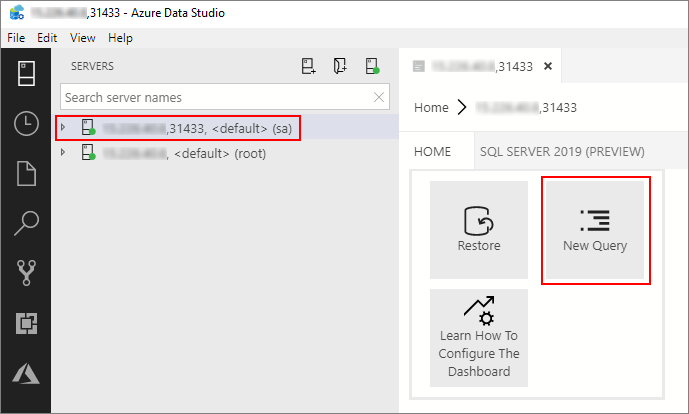
[サーバー] ウィンドウで接続をダブルクリックして、SQL Server マスター インスタンスのサーバー ダッシュボードを表示します。 [New Query] を選択します。
次の Transact-SQL コマンドを実行し、マスター インスタンスの
masterデータベースにコンテキストを変更します。USE master; GOインストールされているシステム管理証明書に対してクエリを実行します。
SELECT TOP 1 name FROM sys.certificates WHERE name LIKE 'TDECertificate%' ORDER BY name DESC;必要に応じて別のクエリ条件を使用します。
証明書名は、"TDECertificate{timestamp}" と表示されます。 TDECertificate というプレフィックスに続いてタイムスタンプが表示された場合、これがシステム管理機能によって提供される証明書です。
システム管理証明書を使用してデータベースを暗号化する
次の例では、暗号化のターゲットとして userdb という名前のデータベースと、前のセクションの出力による TDECertificate2020_09_15_22_46_27 という名前のシステム管理証明書を想定します。
提供されたシステム証明書を使用してデータベース暗号化キーを生成するには、次のパターンを使用します。
 USE userdb;
 GO
 CREATE DATABASE ENCRYPTION KEY WITH ALGORITHM = AES_256 ENCRYPTION BY SERVER CERTIFICATE TDECertificate2020_09_15_22_46_27;
 GO
次のコマンドを使用して、データベース userdb を暗号化します。
 ALTER DATABASE userdb SET ENCRYPTION ON;
 GO
外部プロバイダーの利用時にデータベース暗号化を管理する
保存時の SQL Server ビッグ データ クラスター 暗号化でキー バージョンを使用する方法については、「SQL Server ビッグ データ クラスター のキー バージョン」を参照してください。 「SQL Server のメイン キー ローテーション」というセクションに、外部キー プロバイダーの利用時にデータベース暗号化を管理する方法に関するエンドツーエンドの例が紹介されています。
Next steps
HDFS の保存時の暗号化について学習します。