 Microsoft Project for the webは間もなくMicrosoft Plannerになり、現在お客様にロールアウトされています。organizationの新しいPlannerの設定の詳細については、「管理者向けのMicrosoft Planner」を参照してください。
Project for the webからユーザー データを削除するには、ユーザーの Microsoft Entra オブジェクト ID またはレコードを所有する Microsoft 365 グループの名前が必要です。
ユーザーのロードマップまたはプロジェクトを検索して削除するには
Microsoft 365 管理センターの [管理 センター] で、[Power Platform] を選択します。
Power Platform 管理センターで、[管理] を選択します。
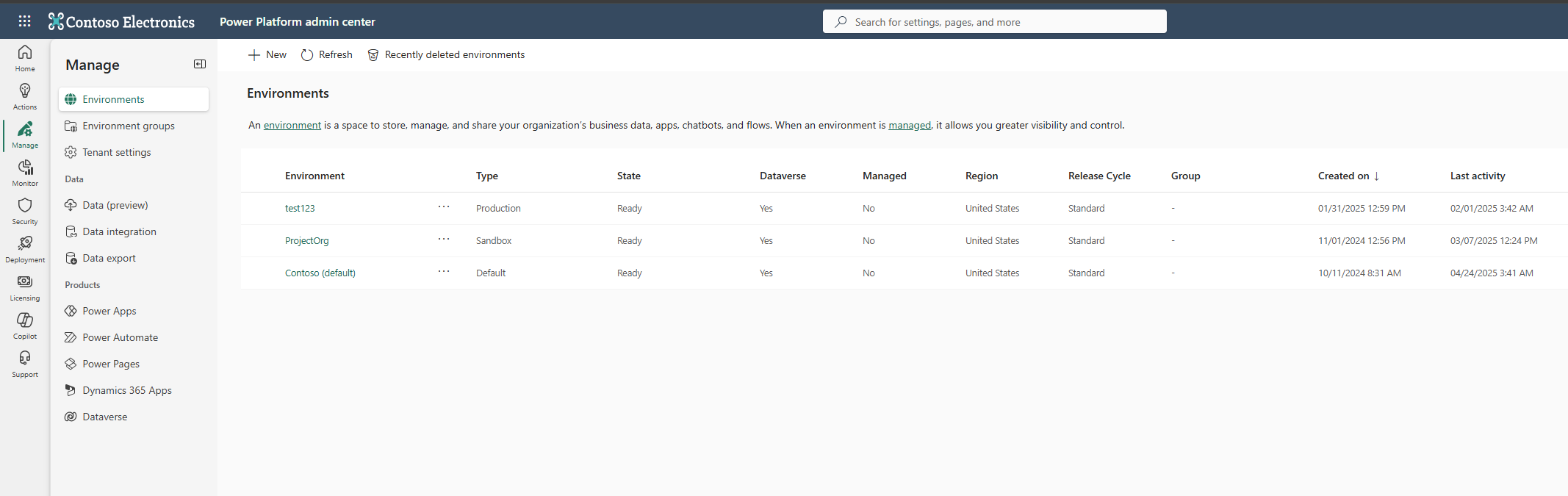
[環境] を選択します。
[既定の環境] を見つけます。 環境の名前に "(default)" が含まれています。
["..." を選択します。を既定の環境の右側に表示します。
[開く]を選択します。
![Dataverse インスタンスの [開く] ボタンのスクリーンショット。](media/open-instance.png)
上部の名前を選択し、[Power Platform の環境設定] を選択します
[ 検索の進む ] ボタンを選択します。
![[詳細検索] ボタンのスクリーンショット。](media/advanced-find.png)
[ 検索 ] メニューから、[ ロードマップのロードマップ ] または [プロジェクトの プラン ] を選択し、[列の 編集] と [列の 追加] を選択します。
検索する列を選択します。 必ず [所有者] と [作成者] を含めます。
[OK] を選択し、[OK] をもう一度選択します。
[所有者] または [作成者] でフィルター処理し、ユーザーまたはグループを選択します。
[ 結果] を選択します。
削除するロードマップの名前を選択します。
[削除] を選択します。
注:
レコードの所有権を別のユーザーまたは Dynamics チームに変更し、プロジェクトまたはロードマップを編集できます。 Dynamics チームを選択する場合は、Microsoft 365 グループへのリンクである Dynamics チームの選択を使用して、ネイティブ Project for the web エクスペリエンスを使用することをお勧めします。
プロジェクトのタスク履歴を削除または編集するには
ユーザーは、プロジェクトを削除することで、プロジェクトのすべての履歴レコードを削除できます。
履歴レコードを選択的に削除するには、次の手順を実行します。
- Power Apps にサインインし、適切な Dataverse 環境を選択します。 通常、環境は 既定 の環境になります。
- Project >ソリューションに移動します。 このテーブルの Name プロパティが msdyn_ProjectServiceCore_Patch。
- [プロジェクト履歴] テーブルを見つけて選択します。
- テーブルの [編集] オプションを選択します。
- 削除するレコードを選択し、[n レコードの削除] を選択します
プロジェクトの状態レポートを削除または編集するには
- 「Project for the webからユーザー データをエクスポートする」の手順を使用して、状態レポートを見つけます。
- 状態レポートを編集または削除します。
Plannerと To Do にコピーされたデータに対するプロジェクトの削除の影響
プロジェクトまたはユーザーのデータを削除すると、[割り当て済み] ビューの [Planner] ビューと [To Do] ビューからも Project/User データが削除されます。