条件ビルダーは、電子情報開示で検索クエリを作成するときに使いやすい検索エクスペリエンスを提供します。 検索およびレビュー セットで条件ビルダーを使用して、単純で複雑なキーワード (keyword) クエリ、演算子 (AND、OR) を使用したクエリ、またはその両方を作成して、organization内の項目を識別します。
ヒント
Microsoft Security Copilot の使用を開始して、AI の力を使用して、よりスマートかつ迅速に作業するための新しい方法を発見しましょう。 Microsoft Purview の Microsoft Security Copilot に関する詳細情報をご覧ください。
条件ビルダーの使用
検索のクエリとカスタムの条件付きフィルター処理を作成するには、次のコントロールを使用します。
キーワード条件は常にクエリの最初の条件として使用できるため、検索タスクを簡単に開始できます。 この条件は Equal 演算子のみをサポートし、 Delete を使用してクエリから削除されます。 [キーワード] 条件の [値 ] フィールドで、 AND、 OR、 NEAR などの論理演算子を適用します。 たとえば、「
red AND blue」と入力すると、AND はリテラル キーワード (keyword)ではなく論理演算子として扱われます。"red and blue"のような正確な語句を検索するには、テキストを引用符で囲みます。 これにより、検索エンジンはテキストを 1 つの文字列として扱うように指示します。 キーボードで [Enter] を選択して、次のキーワード (keyword)の新しいグリッドを作成することもできます。 改行 (復帰) で区切られたキーワードの一覧を貼り付けると、キーワード (keyword)ごとに個別のグリッドが自動的に生成されます。条件ビルダーを使用して複数のキーワード (keyword)セグメントを入力すると、クエリをKeyQLに変換でき、各キーワード (keyword)セグメントは c:s で区切られます。 クエリに複数のキーワード (keyword)条件が含まれている場合、結果のKeyQLには c:s が含まれます。これにより、セグメントごとにヒット数が表示されるようにキーワード (keyword)セグメント化が確保されます。 この動作は自動であり、KeyQL ビルダーで c:s を手動で入力する必要はありません。
注:
統計ビューでキーワード (keyword) レポートを生成するには、少なくとも 2 つ以上のキーワード (keyword)グリッドを設定する必要があります。 1 つのキーワード (keyword)のみを入力した場合、表示される合計ヒット数には、その 1 つのキーワード (keyword)の結果が反映され、キーワード (keyword) レポートは生成されません。
条件の追加: 検索の特定のデータ ソースの条件を追加します。 クエリに追加の条件を追加するには、[ 条件の追加] を選択して、使用可能な条件の一覧を表示します。 各条件値を選択すると、クエリに新しい条件が追加されます。 必要に応じて AND/OR 演算子を選択します。
AND/OR: これらの条件付き論理演算子を使用すると、特定の条件に適用されるクエリ操作を選択できます。 これらの演算子を使用すると、クエリに接続された複数の条件を使用できます。 キーワード (keyword)条件に続く演算子は AND である必要があります。
演算子の選択: 選択した条件に応じて、条件と互換性のある演算子を選択できます。 たとえば、 Date 条件を選択した場合、使用可能な演算子は Before、 After、Between です。 [サイズ (バイト単位)] 条件を選択した場合、使用可能な演算子は、より大きい、大きいか等しいか、より小さいか等しいか、Between、Equal です。
値: 選択した条件に応じて、条件と互換性のある値が [値の詳細] ウィンドウに表示されるか、インラインで追加できます。 値に関連付けられている条件の種類に応じて、選択した条件に関連付けられている値を定義、フィルター処理、または検索するためのオプションが表示されます。 たとえば、条件として [送信者] を選択した場合は、organizationまたは外部ユーザーで特定のユーザーを検索して追加できます。 条件として [サイズ (バイト単位)] を選択すると、サイズの数値を値として入力するオプションが表示されます。 値が空白の場合、値フィールドの境界線は赤で表示され、値が必要であることを通知するのに役立ちます。
フィルター条件を削除する: 個々の条件を削除するには、各フィルターラインの右側にある削除アイコンを選択します。
フィルター値をクリアします。 特定の条件の値をクリアするには、各フィルターラインの右側にある削除アイコンを選択します。
下書きとして保存: 現在の条件セットを下書きとして保存するには、条件ビルダー領域の上にある [下書きとして保存 ] を選択します。
破棄: 条件やデータ ソースなど、検索に加えられた変更を破棄するには、条件ビルダー領域の上にある [破棄 ] を選択します。
条件を使用するためのガイドライン
検索条件を使用する場合は、次のガイドラインに注意してください。
- 条件は、AND 演算子によって (キーワード (keyword)条件で指定された) キーワード (keyword) クエリに論理的に接続します。 その接続は、項目がキーワード (keyword)クエリと結果に含まれる条件の両方を満たす必要があることを意味します。
- キーワード (keyword)条件に従うすべての条件がグループ化されます。
- 検索クエリに 2 つ以上の一意の条件 (異なるプロパティを指定する条件) を追加すると、それらの条件は AND 演算子と OR 演算子によって論理的に接続されます。 その接続は、(キーワード (keyword)クエリに加えて) すべての条件を満たす項目のみが検索によって返されることを意味します。
- 複数の値 (コンマまたはセミコロンで区切られた) を 1 つの条件に追加した場合、それらの値は OR 演算子によって接続されます。 その接続は、条件内の プロパティに指定された値のいずれかが含まれている場合、検索によって項目が返されることを意味します。
- Contains ロジックと Equals ロジックで演算子を使用する条件は、単純な文字列検索でも同様の検索結果を返します。 単純な文字列検索は、ワイルドカードを含まない条件の文字列です。 たとえば、 次のいずれかを使用 する条件は、 Contains を使用する条件と同じ項目を返します。
- キーワード ボックスと条件を使用して作成した検索クエリが、選択した検索の詳細ウィンドウの [ 検索 ] ページに表示されます。 クエリでは、表記
(c:c)の右側にあるすべてのものが、クエリに追加する条件を示します。 手動で入力したクエリでは、(c:c)を使用しないでください。(c:c)が AND または OR と等しくありません。
条件の検索と選択
条件ビルダーで [ 条件の追加] を選択すると、最近使用した条件と共に、 日付、 件名/タイトル、 参加者 など、一般的に使用される条件にすばやくアクセスできます。 [ 詳細を表示 ] を 選択し、[ポップアップを追加する条件の選択 ] ウィンドウが表示され、特定の条件で検索クエリを絞り込むことができます。 次のセクションのオプションを使用して、該当する条件を選択できます。
エリアで条件をフィルター処理する
メールボックスとサイトのプロパティの条件ビューをすばやくフィルター処理して、検索クエリの特定の条件を見つけるのに役立ちます。 次のグローバル グループで使用可能な条件をフィルター処理します。
- すべて: すべての条件と条件グループが表示されます。
- 共通: メールボックスとサイトの両方に適用される条件のみをフィルター処理して表示します。
- Exchange メールボックス: メールボックスに適用される条件のみをフィルター処理して表示します。
- SharePoint サイトと OneDrive サイト: SharePoint サイトと OneDrive サイトに適用される条件のみをフィルター処理して表示します。
条件ピッカー
特定の条件をすばやく検索するには、[ 探しているものを教えてください ] フィールドを使用して条件の名前を入力します。 結果は、グローバル グループのフィルターに自動的にスコープを設定します。 たとえば、Type (または条件名に用語の種類を含む) という名前の条件を検索するには、グローバル フィルターとして [すべて] を選択し、[探しているものを通知する] フィールドに「type」と入力します。 条件ビューは、用語 の種類を含むすべての条件グループのすべての条件を返します。 該当する条件を選択して、検索クエリに追加します。

重要
キーワードとKeyQL条件は、条件ビルダーでそれぞれ 1 回だけ使用できます。
シナリオの例
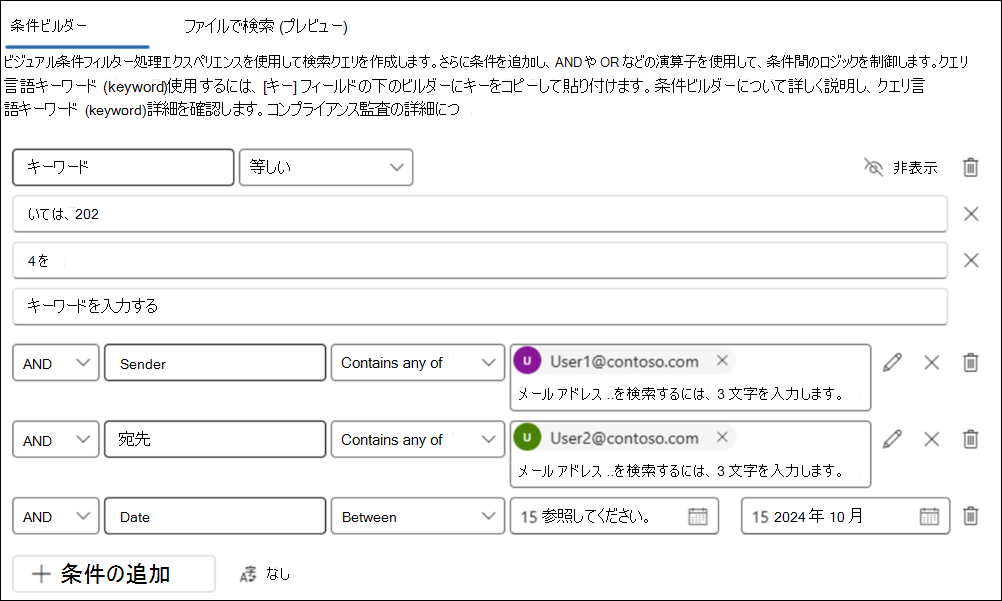
電子情報開示管理者は、2024 年 9 月 15 日から 2024 年 10 月 15 日の間に送信された、 コンプライアンス と 監査のキーワードを含む User1 から User2 に送信されたメールを検索するためのクエリを作成する必要があります。 この例では、管理者は新しいクエリ ビルダーを使用して次のクエリを作成します。
- 最初のフィルターでは、管理者は [キーワード] 条件、Equal 演算子、コンプライアンス監査をキーワード (keyword)値として使用します。
- 次に、管理者は [条件の追加] を選択し、[送信者] を選択し、[任意の演算子を含む] を選択してから、[値] フィールドに「User1@contoso.com」と入力します。 これには、外部ユーザーを含めることができます。
- 次に、管理者は [条件の追加] を選択し、[対象] フィルターを選択し、[任意の演算子を含む] を選択してから、[値] フィールドでUser2@contoso.comを選択します。 これには、外部ユーザーを含めることができます。
- 日付範囲を定義するには、管理者が [ 条件の追加] を選択し、[ 日付] を選択し、[ Between ] 演算子を選択してから、[ 値] の開始日と終了日を選択します。
- 最後に、管理者は [ クエリの実行 ] を選択して、条件とその値に一致する結果を返します。
検索条件の使用
検索クエリに条件を追加して、検索を絞り込み、さらに絞り込まれた結果のセットを返すようにできます。 各条件は、検索の開始時に作成および実行されるKeyQL検索クエリに句を追加します。
特殊文字
一部の特殊文字は検索インデックスに含まれていないため、検索できません。 この制限は、検索クエリの検索演算子を表す特殊文字にも適用されます。 実際の検索クエリでは空白スペースに置き換えられるか、検索エラーの原因となる特殊文字の一覧を次に示します。
+ - = : ! @ # % ^ & ; _ / ? ( ) [ ] { }
共通プロパティの条件
同じ検索でメールボックスとサイトを検索する場合は、共通プロパティを使って条件を作成します。 次の表に、条件を追加する場合に使用可能なプロパティを一覧表示します。
| Condition | 説明 |
|---|---|
| コンテンツの種類1 | Exchange アイテムと SharePoint アイテムの両方に適用され、コンテンツの種類またはカテゴリを参照します。 たとえば、 ContentKind:SharePointDocument、 ContentKind:Copilot などです。 |
| コンテンツ ソース アプリケーション1 | コンテンツが発生したアプリケーションまたはサービスを識別します。 たとえば、 ContentSourceApplication:OneDriveForBusiness、 ContentSourceApplication:SharePoint などです。 |
| Date | 電子メールの場合、PST ファイルからメッセージが作成またはインポートされた日付。 ドキュメントの場合、ドキュメントが最後に変更された日付。 特定の期間のメール メッセージを検索する場合は、Exchange でネイティブに作成 される のではなく、メール メッセージがインポートされる可能性があるかどうかわからない場合は、[受信済み] と [ 送信 済み] というメッセージの条件を使用します。 |
| 識別子1 | 電子メールの場合は、特定のメッセージの ID。
メッセージ ID は、監査レコード、データ損失防止 (DLP) アラート、またはセット メタデータの確認に含まれ、個々のメッセージの特定の検索を作成できます。 Microsoft Teamsメッセージの場合は、チャットまたはリアクションの ID。 ChatThreadID は、監査レコード、データ損失防止 (DLP) アラート、またはレビュー セットメタデータに含まれており、個々のチャットまたはリアクションの特定の検索を作成できます。 |
| 送信者/作成者 | メールの場合、メッセージの送信者。 ドキュメントの場合、Office ドキュメントから作成者フィールドに示されている人。 カンマで区切って、複数の名前を入力することができます。 2 つ以上の値は、OR 演算子によって論理的に結合されます。 (「受信者の拡張」を参照) |
| サイズ (バイト単位) | メールとドキュメントのいずれの場合も、アイテムのサイズ (バイト単位)。 |
| 件名/タイトル | メールの場合、メッセージの件名行のテキスト。 ドキュメントの場合、ドキュメントのタイトル。 Title プロパティは、Microsoft Office ドキュメントで指定されたメタデータです。 複数のサブジェクト/タイトル値の名前をコンマで区切って入力できます。 2 つ以上の値は、OR 演算子によって論理的に結合されます。 注: この検索条件を使用すると引用符が自動的に追加されるため、この条件の値に二重引用符を含めないでください。 値に引用符を追加すると、条件値に 2 組の二重引用符が追加され、検索クエリによってエラーが返されます。 |
| 保持ラベル | 電子メールとドキュメントの両方で、保持ラベルがメッセージとドキュメントに適用されます。 保持ラベルを使用すると、レコードを宣言し、ラベルで指定された保持ルールと削除ルールを適用することで、コンテンツのデータ ライフサイクルを管理するのに役立ちます。 アイテム保持ポリシーに関する詳細情報は、「アイテム保持ポリシーおよび保持ラベルの詳細」をご覧ください。 |
メール プロパティの条件
Exchange Onlineでメールボックスまたはパブリック フォルダーを検索するときに、メール プロパティを使用して条件を作成します。 条件で使用できるメール プロパティを次の表に一覧表示します。 これらのプロパティは、上で説明したメール プロパティのサブセットです。 利便性を考慮して、以下に説明をもう一度記載します。
| Condition | 説明 |
|---|---|
| メッセージの種類 | 検索するメッセージの種類。 このプロパティは、Kind 電子メール プロパティと同じです。 可能な値:
|
| Participants | メール メッセージのすべての送受信者フィールド。 すなわち、[差出人]、[宛先]、[Cc]、[Bcc] の各フィールドです。 (「受信者の拡張」を参照) |
| Received | 電子メール メッセージが受信者によって受信された日付。 このプロパティは、受信メール プロパティと同じです。 |
| Recipients | メール メッセージのすべての受信者フィールド。 すなわち、[宛先]、[Cc]、[Bcc] の各フィールドです。 (「受信者の拡張」を参照) |
| Sender | 電子メール メッセージの差出人。 |
| 送信日時 | 送信者によって電子メール メッセージが送信された日付。 このプロパティは、送信済みメール プロパティと同じです。 |
| 件名 | 電子メール メッセージの件名行に含まれるテキスト。 注: この検索条件を使用すると引用符が自動的に追加されるため、この条件の値に二重引用符を含めないでください。 値に引用符を追加すると、条件値に 2 組の二重引用符が追加され、検索クエリによってエラーが返されます。 |
| To | [宛先] フィールドにある、メール メッセージの受信者。 |
| トピック1 | メール スレッドまたは会話で説明されている主な件名またはテーマの概要。 |
| アイテム クラス | メール アイテムのメッセージ クラス プロパティ。 これは複数値条件です。 複数のメッセージ クラスを選択するには、 Ctrl キーを押しながら、条件に追加する 2 つ以上のメッセージ クラスをドロップダウン リストで選択します。 リストで選択された各メッセージ クラスは、対応する検索クエリの OR 演算子によって論理的に接続されます。 Exchange で使用されるメッセージ クラス (および対応するメッセージ クラス ID) の一覧と、 メッセージ クラス の一覧で選択できるメッセージ クラスの一覧については、「 アイテムの種類とメッセージ クラス」を参照してください。 |
ドキュメント プロパティの条件
SharePoint サイトと OneDrive サイトでドキュメントを検索するときに、ドキュメント プロパティを使用して条件を作成します。 次の表に、条件に使用できるドキュメント プロパティを示します。 これらのプロパティは、上で説明したサイト プロパティのサブセットです。 利便性を考慮して、以下に説明をもう一度記載します。
| Condition | 説明 |
|---|---|
| Author | Office ドキュメントの作成者フィールド。ドキュメントがコピーされた場合でもこのフィールは保持されます。 たとえば、ユーザーがドキュメントを作成し、そのドキュメントを他のユーザーに電子メールで送信して SharePoint にアップロードした場合、ドキュメントは元の作成者を保持します。 |
| 作成済み | ドキュメントが作成された日付。 |
| ファイルの種類 | ファイルの拡張子。例: docx、one、pptx、xlsx など。 これは、FileExtension サイト プロパティと同じプロパティです。
手記: 検索クエリに Equals 演算子または Equals 演算子を使用してファイルの種類の条件を含める場合、プレフィックス検索 (ファイルの種類の末尾にワイルドカード文字 ( * ) を含めて) を使用して、ファイルの種類のすべてのバージョンを返すことはできません。 この場合、ワイルドカードは無視されます。 たとえば、条件 |
| 最終更新日時 | ドキュメントが最後に変更された日付。 |
| パス1 | SharePoint サイト内のファイルまたはフォルダーの URL または場所。 |
| 機密情報の種類 (SIT)1 | ドキュメントに含まれる機密情報の種類。 SID はパターンベースの分類子であり、社会保障、信用カード、銀行口座番号などの機密情報を検出して、機密性の高い項目を識別します。 SID の詳細については、「 機密情報の種類の詳細」を参照してください。 |
| 秘密度ラベル1 | ドキュメントに適用される秘密度ラベル。 秘密度ラベルを使用すると、organizationのデータを分類して保護しながら、ユーザーの生産性と共同作業能力が妨げられないことを確認できます。 秘密度ラベルの詳細については、「秘密度ラベルについて」を参照してください。 |
| Title | ドキュメントのタイトル。 Title プロパティは、Office ドキュメントに 指定されているメタデータです。 ドキュメントのファイル名とは異なります。 |
条件で使用する演算子
条件を追加するときは、条件のプロパティの種類に一致する演算子を選択します。 次の表では、条件を操作する演算子について説明し、検索クエリで使用される同等の演算子を示します。
| 演算子 | クエリの同等物 | 説明 |
|---|---|---|
| After | property>date |
日付条件と共に使用します。 指定された日付の後に送信、受信、変更された項目を返します。 |
| イベント前 | property<date |
日付条件と共に使用します。 指定された日付の前に送信、受信、変更された項目を返します。 |
| Between | date..date |
日付条件およびサイズ条件で使用します。 日付条件と共に使用する場合は、指定した日付範囲内で送信、受信、または変更されたアイテムを返します。 サイズ条件で使用すると、サイズが指定範囲内にある項目を返します。 |
| Contains any of | (property:value) OR (property:value) |
文字列値を指定するプロパティの条件で を使用します。 1 つ以上の指定された文字列の値の任意の部分が含まれる項目を返します。 |
| Doesn't contain any of | -property:value |
文字列値を指定するプロパティの条件で を使用します。 指定された文字列のどの部分も含まれない項目を返します。 |
| Doesn't equal any of | -property=value |
文字列値を指定するプロパティの条件で を使用します。 特定の文字列が含まれない項目を返します。 |
| 2 に等しい | size=value |
指定されたサイズに等しい項目を返します。 |
| 次のいずれかと等しい | (property=value) OR (property=value) |
文字列値を指定するプロパティの条件で を使用します。 指定した 1 つ以上の文字列値に一致する項目を返します。 |
| より大きい2 | size>value |
指定されたプロパティが指定された値より大きい項目を返します。 |
| 2 以上 | size>=value |
指定されたプロパティが指定された値以上の項目を返します。 |
| Less2 | size<value |
指定した値より小さい項目を返します。 |
| 2 以下 | size<=value |
指定した値以下の項目を返します。 |
| 等しくない2 | size<>value |
指定されたサイズと等しくない項目を返します。 |
注:
1 このオペレーターは、電子情報開示プレミアム機能の条件です。
2 この演算子は、 Size プロパティを使用する条件に対してのみ使用できます。