はじめにチュートリアルを完了するには、次の項目を使用して SharePoint サイトを構成します。
Microsoft 365 テナント
Power Automate を使用して、フローのビルドを行うには、Microsoft 365 テナントが必要です。
既にOffice 365テナントがある場合は、以下の「プロジェクトの作成」セクションを参照してください。
Microsoft 365 開発者プログラムに参加し、サブスクリプションにサインアップして構成する方法についての詳しい手順については、「Office 365 Developer プログラムのドキュメント」を参照してください。
プロジェクト リストを作成する
プロジェクトという名称の新しい SharePoint リストを作成する。 SharePoint リストを作成するには、次の手順を実行します。
新しいリストを作成する
Microsoft 365 テナントで、最新の SharePoint サイトを参照します。
注:
最新の Teams サイトまたはコミュニケーション サイトを使用できます。
コマンド バーで、[新規>リスト] を選択します。
[開始方法] ダイアログが表示されます。 [ Create from blank]\(空から作成\) で、[リスト] を選択 します。
[リスト作成] パネルで、次のように入力します。
- 名前: プロジェクト
一覧を作成するには、[作成] を選択します。
プロジェクト一覧に自動的にリダイレクトされます。
[ + 列の追加]を選択し、所有者 列を一覧に追加し、[ 人 列の種類を選択します。
[列の作成] パネルで、次のように入力します。
- 名前: 所有者
- 説明: プロジェクト所有者
[プロジェクト] 一覧に列を追加するには、[保存] を選択します。 新しい [所有者] 列が [プロジェクト] 一覧で使用可能になります。
新しいプロジェクト項目の追加
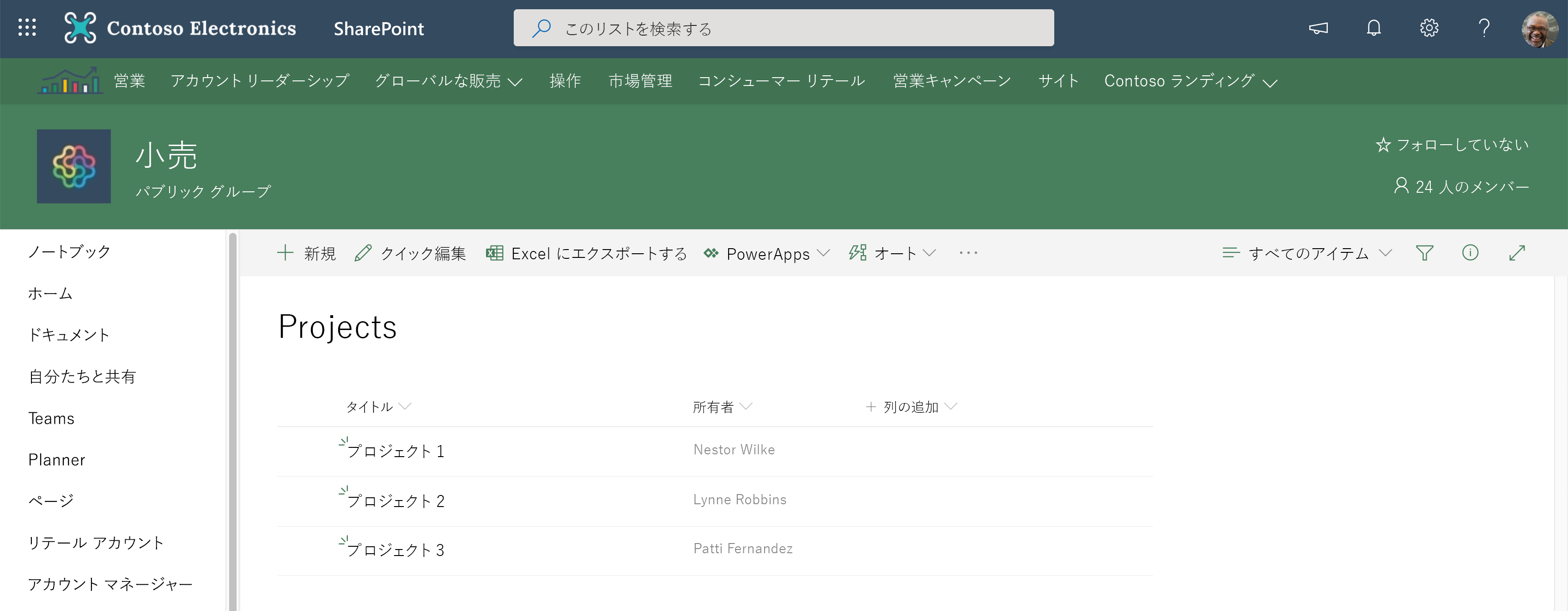
[リスト] コマンド バーで、[新規] を選択し、次のリスト項目を追加します。
- 品目 1
- タイトル: プロジェクト 1
- 所有者: ユーザー 選択ウィンドウからユーザーを選択する
- 品目 2
- タイトル: プロジェクト 2
- 所有者: ユーザー 選択ウィンドウからユーザーを選択する
- 品目 3
- タイトル: プロジェクト 3
- 所有者: ユーザー 選択ウィンドウからユーザーを選択する
次の手順
リストとライブラリを使用して SharePoint サイトの設定を完了したので、最初のフローを構築する準備ができました。