GitHub Copilot と Visual Studio Code 用 MSSQL 拡張機能の統合により、SQL 開発ワークフロー内で直接 AI 支援開発が導入されます。
この新機能により、開発者は、GitHub Copilot のインテリジェントなコンテキスト対応の提案を使用して、データベース コードの記述と最適化、スキーマの生成と進化、既存のロジックの理解、およびコード優先およびデータ優先のデータベース開発パターンをより自信を持って作業できるようになります。
この統合は、次の主要なペルソナに重点を置いて、開発者向けに設計されています。
最新のアプリケーション開発者: Node.js、Python、.NET、Go などのフレームワークを使用して、機能豊富でスケーラブルなアプリケーションを構築します。
AI/クラウドネイティブ開発者: コンテナー化、サーバーレス、マイクロサービスベースのアプリケーションに特化し、多くの場合、AI を利用した機能を統合します。
ソリューション アーキテクト: データベース ソリューションを広範なアーキテクチャ目標に合わせて調整するエンド ツー エンド システムを設計します。
データベース開発者: T-SQL、データベース固有の概念、およびデータベース ワークフローの最適化に重点を置きます。
Visual Studio Code 用の MSSQL 拡張機能とは
Visual Studio Code の MSSQL 拡張機能は、開発者がデータベースをシームレスに操作できるように設計されており、Fabric の SQL データベース、すべての Azure SQL オファリング、および SQL Server をアプリケーションのバックエンドとして簡単に使用できます。
拡張機能の詳細については、 GitHub リポジトリを参照してください。
Visual Studio Code 用 MSSQL 拡張機能の GitHub Copilot とは
MSSQL 拡張機能用の GitHub Copilot は、VISUAL Studio Code 内の SQL 開発ワークフローに AI 駆動型の支援の機能を直接統合します。 これにより、開発者は次のことが可能になります。
- インテリジェントなコード優先/データ優先ガイダンスを使用して、データベース スキーマを探索、設計、および進化させます。
- SQL 構文、リレーションシップ、制約にコンテキストに応じた提案を適用します。
- AI が推奨する機能強化を使用して、SQL クエリの作成、最適化、トラブルシューティングを行います。
- テスト環境と開発環境をサポートするためのモック データとシード スクリプトを生成します。
- ORM (Object-Relational マッピング) の移行または T-SQL 変更スクリプトを自動的に生成することで、スキーマの進化を加速します。
- ストアド プロシージャ、ビュー、関数に埋め込まれたビジネス ロジックについて理解し、文書化します。
- SQL インジェクションや過剰なアクセス許可の回避など、セキュリティ関連の推奨事項を取得します。
- T-SQL に慣れていない開発者がコードを自信を持って記述して理解できるように、自然言語の説明を受け取ります。
- SQL スキーマとリレーションシップについて説明することで、既存のデータベースのリバース エンジニアリングに役立ちます。
- 現在のデータベース コンテキストに基づいてバックエンド コンポーネント (データ アクセス 層など) をスキャフォールディングする方法について説明します。
サポートされている SQL Server プラットフォーム
MSSQL 拡張機能用の GitHub Copilot は、次のすべての SQL Server プラットフォームで動作します。
SQL Server
- SQL Server 2019 (15.x)
- SQL Server 2022 (16.x)
- SQL Server 2025 (17.x)
- 任意のプラットフォームで実行されている SQL Server:
- ウィンドウズ
- Linux
- コンテナー (ローカルデプロイと Kubernetes デプロイ)
Azure SQL
- Azure SQL Database
- Azure SQL Managed Instance
- Azure 仮想マシン上の SQL Server
Microsoft Fabric
- Fabric の SQL データベース
- ファブリックデータウェアハウス
- Fabric Lakehouse (SQL 分析エンドポイント)
対象ユーザー
MSSQL 拡張機能用の GitHub Copilot は、Visual Studio Code でアプリケーションと SQL データベースを操作する開発者向けに設計されています。 データベース コードをより効果的に記述、最適化、理解するのに役立つインテリジェントな支援を提供します。
| ペルソナ | 説明 |
|---|---|
| 最新のアプリケーション開発者 | React、Angular、.NET、Django、Node.jsなどのフレームワークを使用して、堅牢でスケーラブルなアプリケーションを構築します。多くの場合、アプリケーション ロジックがデータベース設計を推進するコードファーストのアプローチに従います。 GitHub Copilot は、コードベースから直接スキーマの生成、クエリ作成、統合パターンを支援し、生産性を高め、コンテキスト切り替えを最小限に抑えることで、データベースの対話を効率化します。 |
| AI/クラウドネイティブ開発者 | アプリケーションとデータベース レイヤーの両方で AI 機能を統合する、サーバーレス、コンテナー化、マイクロサービス ベースのソリューションを構築します。 GitHub Copilot は、インテリジェントな T-SQL クエリを生成し、スキーマの変更を管理し、クラウドネイティブ アーキテクチャで一般的なデータ アクセス パターンを支援することで、開発を加速させます。 また、開発者は、ベクター検索やハイブリッド取得シナリオなどのデータベースに組み込まれている AI 機能を使用して、インテリジェントな AI 対応アプリケーションを構築するのにも役立ちます。 |
| ソリューション アーキテクト | データ中心のシステムを設計し、サービスと環境間の一貫性を確保します。 GitHub Copilot は、データベースの相互作用を視覚化、検証、プロトタイプ化するのに役立ちます。これにより、データベース設計をシステム アーキテクチャの目標に合わせて簡単に調整できます。 |
| データベース エンジニア | スキーマの進化を管理し、複雑な T-SQL クエリを記述し、パフォーマンスを最適化します。 GitHub Copilot は、提案を提供し、コードを説明し、潜在的な最適化を特定することで開発を高速化し、速度と信頼性の両方を高めます。 |
Features
| 特徴 | 説明 |
|---|---|
| チャット/インラインCopilotの提案 |
@mssqlチャット参加者と自然言語の会話を行うか、T-SQL または ORM コードにインライン入力候補を使用します。 候補は、データベース スキーマとアクティブ なファイルに基づいて調整されます。 |
| スキーマ エクスプローラーとデザイナー | AI 支援を使用して、データベース スキーマを理解し、設計し、進化させます。 オブジェクトの作成、リレーションシップ、リバース エンジニアリングをサポートします。 |
| スマート クエリ ビルダー | スキーマ認識と自然言語プロンプトに基づいて、フィルター、結合、グループ化、条件を使用して SQL および ORM (Object-Relational マッピング) クエリを生成します。 |
| コード生成 | 現在のデータベース スキーマとアクティブ なファイルに基づいて、データベース コード、ストアド プロシージャ、または ORM ベースのデータ アクセス 層をすばやくスキャフォールディングします。 GitHub Copilot はコンテキストを理解し、CRUD 操作やアクセスメソッドなどの反復可能なパターンを開発スタックに合わせて生成できます。 |
| クエリ オプティマイザー アシスタント | SQL クエリのパフォーマンスを向上するための AI によって生成されるヒントを取得します。 GitHub Copilot は、WHERE 句でのインデックス作成戦略の改善、結合のリファクタリング、または非効率性の特定を提案する可能性があります。これは、パフォーマンス チューニングの専門家ではない開発者に役立ちます。 さらに、詳細な分析のための実行プランの分析がサポートされ、クエリの実際の実行コンテキストに合わせて調整されたより正確な推奨事項が可能になります。 |
| ビジネス ロジックの説明 | GitHub Copilot に、ストアド プロシージャ、ビュー、またはユーザー定義関数が何を行うかを簡単な用語で説明するように依頼します。 これは、何百行もの T-SQL コードを読み取らずにビジネス ルールがどのように実装されるかを理解する必要がある新しい開発者をオンボードする場合に特に便利です。 |
| セキュリティ アナライザー | GitHub Copilot では、コードを SQL インジェクション、過度に制限されていないロール、または暗号化されていない機密データに公開する可能性があるパターンを分析できます。 また、コンテキスト内で資格情報、ユーザー入力、認証フローを直接処理する、より安全な方法を推奨することもできます。 |
| ローカライズおよび書式設定ヘルパー | 多言語アプリを構築する場合でも、適切な並べ替えとエンコードを確保する場合でも、GitHub Copilot では、言語固有の要件とリージョン固有の要件をサポートする適切な照合順序設定、Unicode 使用法、クエリ パターンを提案できます。 |
| テスト データ ジェネレーター | (SQL INSERT または ORM シーダーを使用して) 現実的でスキーマ対応のサンプル データに近いデータを生成して、開発環境を設定します。 GitHub Copilot では、既存のサンプル (JSON、CSV、TXT) からスキーマを推定したり、テーマ付きデータを自動生成してプロトタイプ作成やテストをサポートしたりすることもできます。 |
[前提条件]
Visual Studio Code をインストールする
- Visual Studio Code をダウンロードします。
- ウィザードに従ってインストールを完了します。
Visual Studio Code に MSSQL 拡張機能をインストールする
Visual Studio Code で SQL 開発を開始するには、 MSSQL 拡張機能をインストールします。
Visual Studio Code を開きます。
アクティビティ バーの [拡張機能 ] アイコンを選択します (macOS の場合は
Cmd+Shift+Xを押すか、Windows/Linux ではCtrl+Shift+Xを押します)。検索バーに「
mssql」と入力します。結果で SQL Server (mssql) を見つけて選択します。
[インストール] ボタンを選択します。


ヒント
Visual Studio Code 用の MSSQL 拡張機能に慣れていない場合は、「Visual Studio Code の MSSQL 拡張機能とは」で、その機能の包括的な概要を確認してください。
Visual Studio Code で GitHub Copilot を設定する
GitHub アカウントがあることを確認します。 お持ちでない場合は、 GitHub で無料でサインアップしてください。
アクティブな GitHub Copilot サブスクリプションがあることを確認します。 無料試用版を開始するか、 GitHub Copilot でサブスクリプションを購入できます。
Visual Studio Code で 拡張機能 ビューを開きます (macOS の場合は
Cmd+Shift+Xを押すか、Windows/Linux ではCtrl+Shift+Xを押します)。GitHub Copilot と GitHub Copilot Chat 拡張機能の両方を検索してインストールします。

インストール後、GitHub アカウントにサインインする必要があります。 Visual Studio Code コマンド パレット
GitHub Copilot: Sign in使用するか、ウィンドウの下部にあるステータス バーにある GitHub Copilot アイコンを使用してサインインします。
サインイン後、GitHub アカウントにアクセスするために GitHub Copilot 拡張機能の承認が必要になる場合があります。 プロンプトに従って、承認プロセスを完了します。
サインインすると、GitHub Copilot がアクティブになり、エディターでコードを記述するときに支援する準備が整います。

詳細については、 Visual Studio Code の GitHub Copilot の公式クイック スタートを参照してください。
データベースへの接続
MSSQL 拡張機能の GitHub Copilot の使用を開始するには、Visual Studio Code の [接続 ] ビューからサポートされている SQL Server または Azure SQL データベースに接続します。
注
新しい接続プロファイルを作成してデータベースに接続する手順については、「 クイック スタート: Visual Studio Code 用の MSSQL 拡張機能を使用してデータベースに接続してクエリを実行する」を参照してください。
データベースとのチャットを開始する
データベースとのチャット セッションを開始することで、GitHub Copilot の使用を開始できます。
MSSQL 拡張機能の [接続 ] ビューに移動します。
接続されているデータベースを右クリックします。
コンテキスト メニューから [ このデータベースとチャット ] を選択します。
![[このデータベースとチャット] オプションを選択した、データベースコンテキスト メニューを示すスクリーンショット。](media/overview/vscode-chat-database-context-menu.png?view=sql-server-linux-2017)
このオプションを選択すると、MSSQL 拡張機能が GitHub Copilot Chat によって提供される言語モデルにアクセスすることを許可するように求められます。
これは、データベースに関するコンテキスト会話を有効にするために必要です。

承認されると、選択したデータベースのコンテキストで GitHub Copilot チャット ウィンドウが開きます。 これで、質問の開始、SQL の生成、または自然言語を使用したスキーマの分析情報の探索を開始する準備ができました。
データベース コンテキストの管理
GitHub Copilot では、現在のデータベース接続を使用してスキーマ対応の提案が提供されます。
@mssqlチャット参加者は、接続状態を自動的に検出し、それに応じてその動作を調整します。
データベースへの接続
アクティブなデータベース接続なしで @mssql を使用して Ask モード セッションを開始すると、チャット参加者はこれを検出し、接続を確立するための役立つガイダンスを提供します。

データベースには複数の方法で接続できます。
GitHub Copilot のチャット インターフェイスを使用する:
@mssql参加者からメッセージが表示されたら、[ SQL エディターを開き、接続 ] ボタンを選択して接続ダイアログを起動します。MSSQL 拡張機能を使用する: MSSQL 拡張機能の [接続] ビューの [接続] コマンドを使用して、接続プロファイルを作成または選択します。
スラッシュ コマンドを使用する: GitHub Copilot チャットに「
@mssql /connect」と入力して、接続ダイアログをすばやく開きます。 接続関連のスラッシュ コマンドの詳細については、「 接続管理スラッシュ コマンド」を参照してください。エージェント モードの使用: クイック スタート: GitHub Copilot エージェント モードを使用している場合は、事前に確立された接続を必要とせずに自然言語プロンプトを介して直接接続できます。 エージェント モードで接続を処理する方法の詳細については、「 接続ロジックのしくみ」を参照してください。
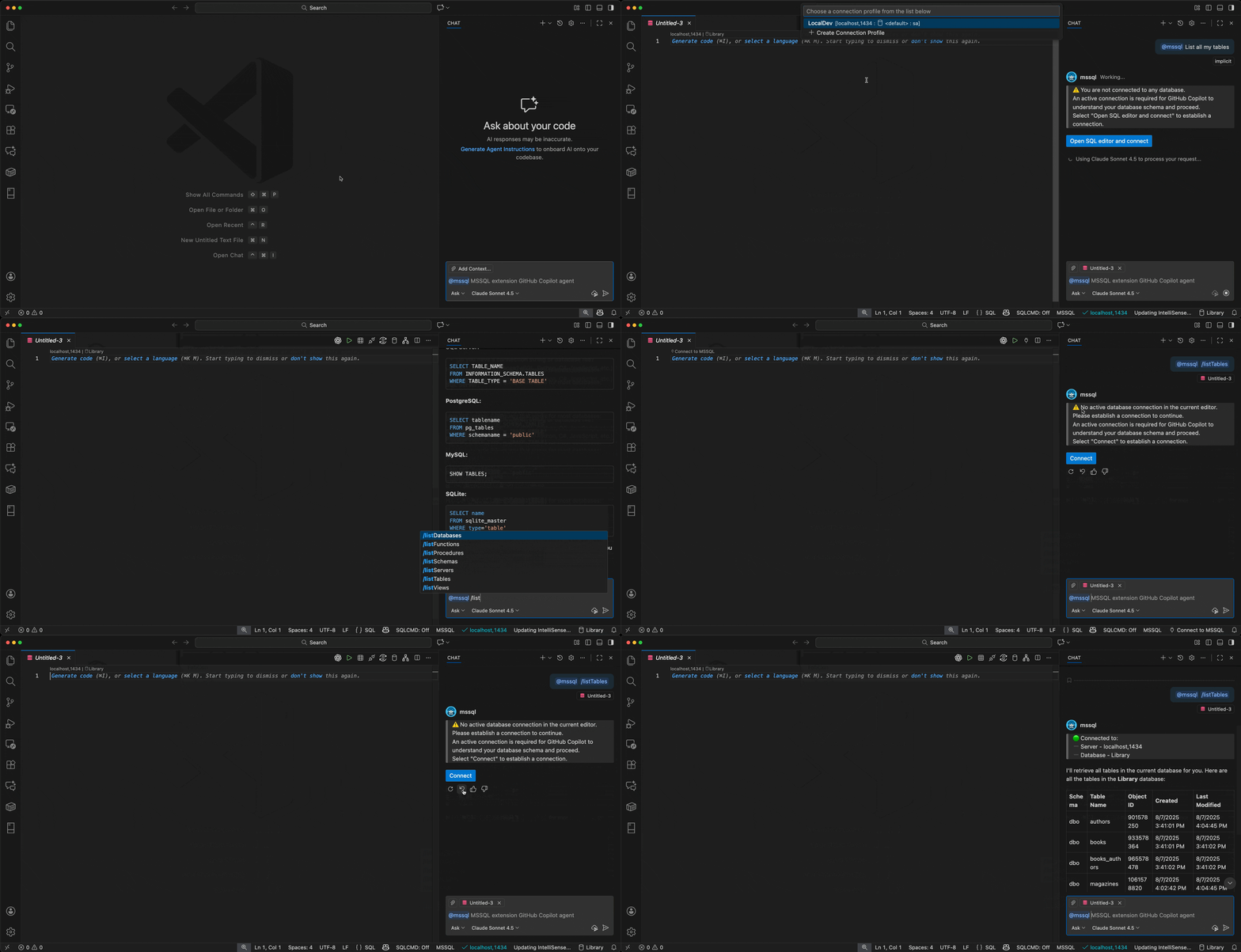
ウェルカム メッセージとデータベース コンテキスト
接続されると、 @mssql チャット参加者が、現在の接続の詳細を示すパーソナライズされたウェルカム メッセージを案内します。

ウェルカム メッセージが表示されます。
- 接続されているサーバー
- 現在のデータベース名
- 使用可能な機能と支援オプション
データベース コンテキストの切り替え
作業中に別のデータベースに切り替える場合は、いくつかのオプションがあります。
[データベースの変更] ボタンを使用する: MSSQL 拡張機能サイドバーの [ データベースの変更 ] ボタンを使用する
![Visual Studio Code の [データベースの変更] オプションを使用してデータベース コンテキストを変更する GitHub Copilot チャット ウィンドウと MSSQL 拡張機能のスクリーンショット。](media/overview/vscode-copilot-change-database-1.png?view=sql-server-linux-2017)
ステータス バーを使用する: 現在の接続 (サーバー、データベース、ユーザー) を表示するステータス バー パネルを選択します。 ドロップダウン リストが開き、構成済みのプロファイルとは異なるデータベースが選択されます。

Von Bedeutung
GitHub Copilot では、スキーマに対応した意味のある提案を提供するために、アクティブなデータベース接続が必要です。 接続がない場合、
@mssql参加者は、データベース関連のタスクを続行する前に確立するよう案内します。スラッシュ コマンドを使用する: GitHub Copilot チャットに
@mssql /changeDatabaseを入力して、別のデータベースにすばやく切り替えます。 詳細については、 接続管理スラッシュ・コマンドを参照してください。エージェント モード ツールを使用する: データベースを切り替えるには、エージェント モードで自然言語プロンプトを使用します。 詳細については、「 エージェント モードでの接続管理」を参照してください。
注
GitHub Copilot エージェント モードを使用する場合は、事前に確立された接続を必要とせずにデータベースに接続できます。 エージェント モードでは、MSSQL 拡張機能によって提供されるツールを使用して、自然言語プロンプトやチャット変数 (
#mssql_connectなど) を介して接続を処理します。 詳細については、「 接続ロジックのしくみ」を参照してください。
![Visual Studio Code の [データベースの変更] オプションを使用してデータベース コンテキストを変更する GitHub Copilot チャット ウィンドウと MSSQL 拡張機能のスクリーンショット。](media/overview/vscode-copilot-change-database-1.png?view=sql-server-linux-2017#lightbox)

このインテリジェントな接続検出により、初めて接続する場合でも、GitHub Copilot からのコンテキスト対応の支援を保持しながら環境を切り替える場合でも、シームレスなエクスペリエンスが提供されます。
感想をお聞かせください
MSSQL 拡張機能の GitHub Copilot を改良および改善するために、次の GitHub 問題テンプレートを使用してフィードバックを送信します。 GitHub Copilot フィードバック
フィードバックを送信する場合は、次の内容を検討してください。
テスト済みのシナリオ – スキーマの作成、クエリの生成、セキュリティ、ローカライズなど、どの領域に重点を置いたかをお知らせください。
うまくいったこと - スムーズで役に立ち、期待を超えた経験について説明します。
問題またはバグ – 問題、不整合、または混乱を招く動作を含めます。 スクリーンショットや画面の記録は特に役立ちます。
改善の提案 – 使いやすさの向上、カバレッジの拡大、GitHub Copilot の応答の強化に関するアイデアを共有します。
関連コンテンツ
- クイックスタート: GitHub Copilot スラッシュコマンドを使用する
- クイック スタート: GitHub Copilot エージェント モードを使用する
- クイックスタート: チャット機能とGitHub Copilotのインライン提案を使う
- クイック スタート: コードを生成する
- クイック スタート: スキーマ エクスプローラーとデザイナーを使用する
- クイック スタート: スマート クエリ ビルダーを使用する
- クイック スタート: クエリ オプティマイザー アシスタント
- クイックスタート: ビジネスロジック解説機能の使い方
- クイック スタート: セキュリティ アナライザー
- クイック スタート: ローカライズと書式設定ヘルパー
- クイックスタート: テストとモックテスト作成のためにデータを生成する
- 制限事項と既知の問題