GitHub Copilot のスラッシュコマンドを使うと、Visual Studio Code の GitHub Copilot チャットから SQL Server データベースとのやり取りを素早く見つけやすい方法で行うことができます。 これらのコマンドは、MSSQL 拡張機能と GitHub Copilot の統合により、 @mssql チャット参加者を使用して使用できます。 チャット入力に / を入力すると、接続、データベースの切り替え、スキーマの探索、クエリの実行などの一般的なワークフローを高速化する、サポートされているコマンドの一覧を表示できます。
スラッシュ コマンドとは
スラッシュ コマンドを使用すると、GitHub Copilot チャットに構造化されたプロンプトを直接挿入する簡単な方法が提供されます。 これらは、速度と検出可能性を目的として設計されており、完全な自然言語クエリを記述することなく、一般的なデータベース タスクを実行するのに役立ちます。
たとえば、次のように入力できます。
@mssql /getConnectionDetails

注
エージェント モード ツールとは異なり、スラッシュ コマンドは ショートカットとして機能します。構造化されたプロンプトがチャットに挿入されるため、完全な自然言語クエリを作成する必要はありません。 一部のコマンドは (データベースの切り替えなど) すぐに実行され、他のコマンドはフォローアップ入力 (クエリの実行や説明など) を必要とします。
MSSQL スラッシュコマンドのリファレンス
このセクションでは、GitHub Copilot で使用できる SQL 固有のスラッシュ コマンドの詳細なリファレンスを提供します。 これらのコマンドは MSSQL チャット参加者によって提供され、GitHub Copilot チャット インターフェイスに直接表示されます。
Important
すべてのスラッシュ コマンドを機能させるには、データベースに接続されたアクティブなエディターが必要です。 アクティブな接続がない場合、コマンドは実行されません。


接続管理
これらのコマンドを使用すると、接続の確立、切り替え、または検査を行うことができます。 追加の入力は必要ありません。選択すると、接続パネルが開くか、アクションが直接実行されます。
| Command | Description |
|---|---|
/connect |
接続パネルを開き、新しいデータベース接続を確立します。 |
/disconnect |
現在アクティブな接続セッションを終了します。 |
/changeDatabase |
接続パネルを開き、現在のサーバー内の別のデータベースに切り替えます。 |
/getConnectionDetails |
サーバー、データベース、認証の種類など、現在の接続の詳細を表示します。 |
例示
次のフレーズを使用して、GitHub Copilot と対話できます。
@mssql /connect
@mssql /disconnect
@mssql /changeDatabase
@mssql /getConnectionDetails
接続の詳細を取得するために、これらのコマンドの動作を次に示します。
接続ロジックのしくみ
接続管理のスラッシュ コマンドは、真のショートカットとして機能します。 接続を自動的に解決しようとするエージェント モード ツールとは異なり、これらのコマンドを実行すると、Visual Studio Code 内で MSSQL 拡張機能の接続ダイアログが 開きます。 その後、ユーザーはダイアログを操作して、接続を選択または作成する必要があります。
/connectまたは/changeDatabaseを呼び出すとき:
- GitHub Copilot は、コマンドをチャットに挿入します。
- MSSQL 拡張機能によって、標準の接続ダイアログが開きます。
- 既存のプロファイルを選択するか、新しいプロファイルを作成します。
- 確認が完了すると、接続が確立または切り替わります。
/disconnectを呼び出すとき:
- MSSQL 拡張機能は、アクティブなセッションを直ちに終了します。
/getConnectionDetailsを呼び出すとき:
- MSSQL 拡張機能は、追加の入力を必要とせずに、チャット内の現在の接続の詳細を表示します。
これらのコマンドの動作、接続、またはデータベースの変更方法を次に示します。
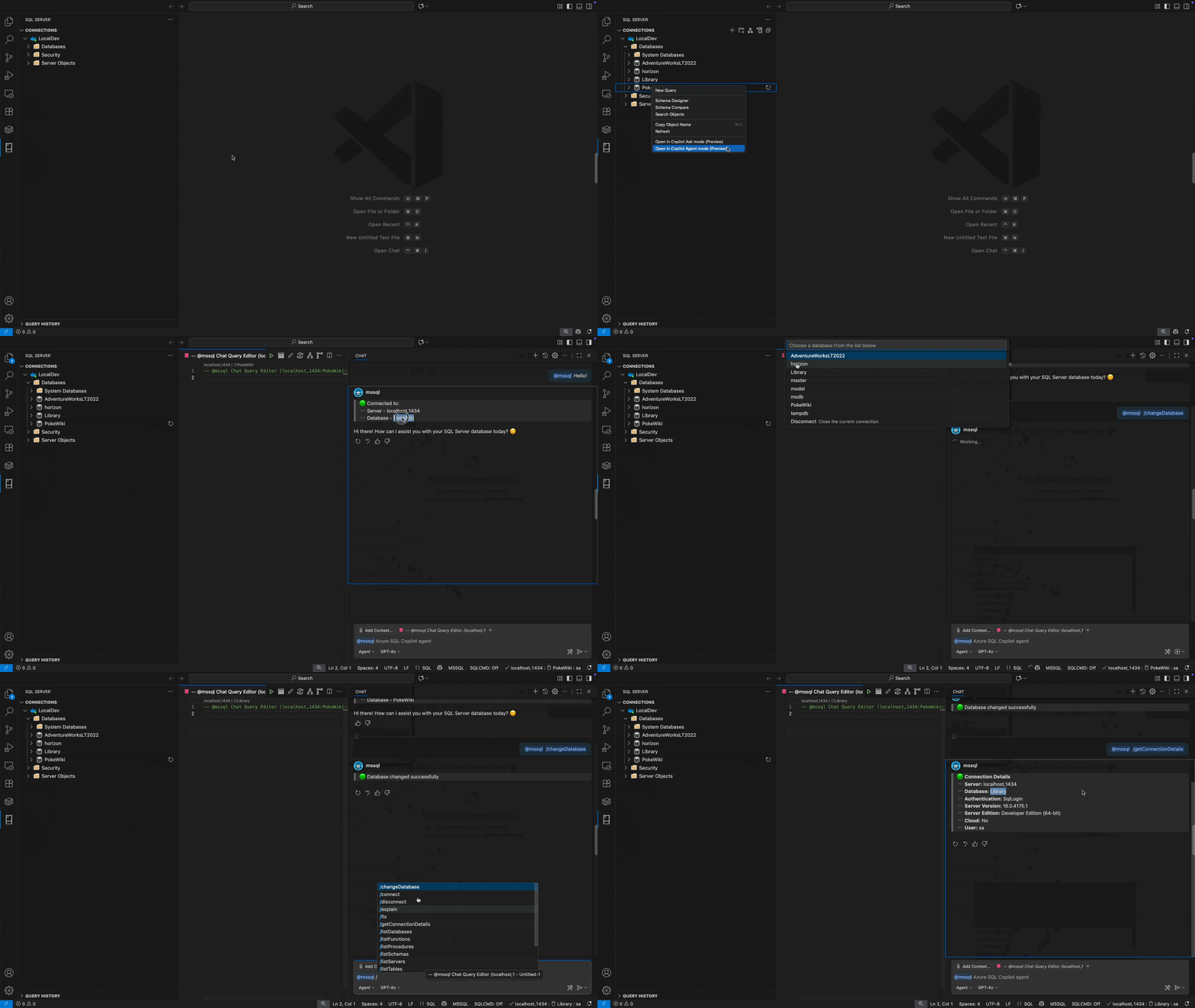
この設計により、MSSQL 拡張機能 UI とのエクスペリエンスの一貫性が保たれます。スラッシュ コマンドを使用するとアクセスが高速化され、ダイアログでは接続の詳細を対話形式で確認および確認できます。
クエリの実行とパフォーマンス
これらのコマンドには、フォローアップ入力が必要です。 コマンドを選択した後、分析する SQL ステートメントまたはオブジェクトを指定します。
| Command | Description |
|---|---|
/runQuery |
接続されているデータベースに対して SQL クエリを実行し、チャットで結果を表示します。 |
/explain |
SQL コードまたはクエリの自然言語の説明を提供します。 |
/fix |
SQL コードの構文の問題または不足している制約を検出して修正します。 |
/optimize |
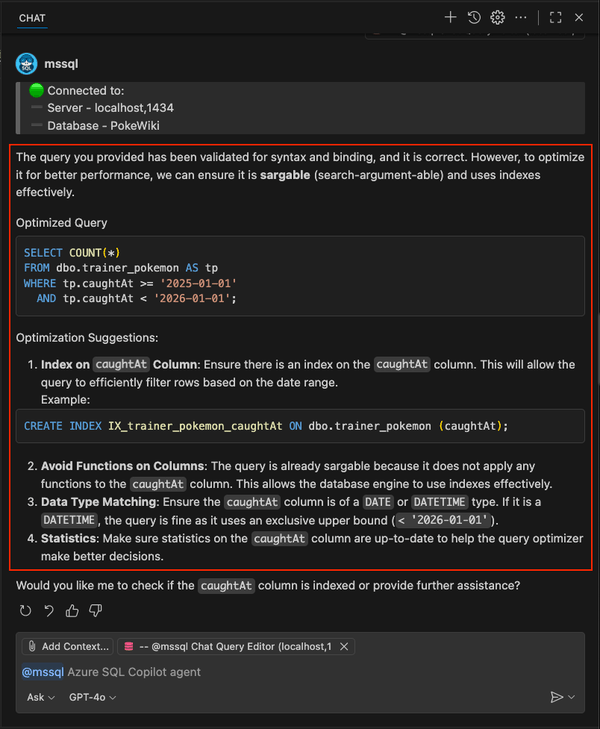
クエリのパフォーマンスを分析し、改善点 (インデックス作成、再構築) を提案します。 |
例示
次のフレーズを使用して、GitHub Copilot と対話できます。
@mssql /runQuery SELECT TOP 10 * FROM Orders
@mssql /explain SELECT COUNT(*) FROM Customers
@mssql /fix any errors in my query: SELECT * FROM Orders WHERE OrderDate > '2025-01-01'
@mssql /optimize SELECT * FROM Products WHERE Price > 100
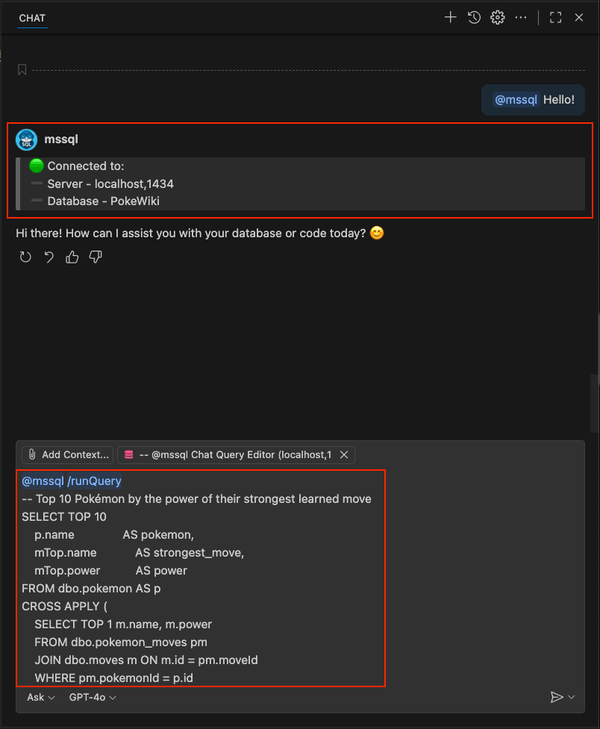
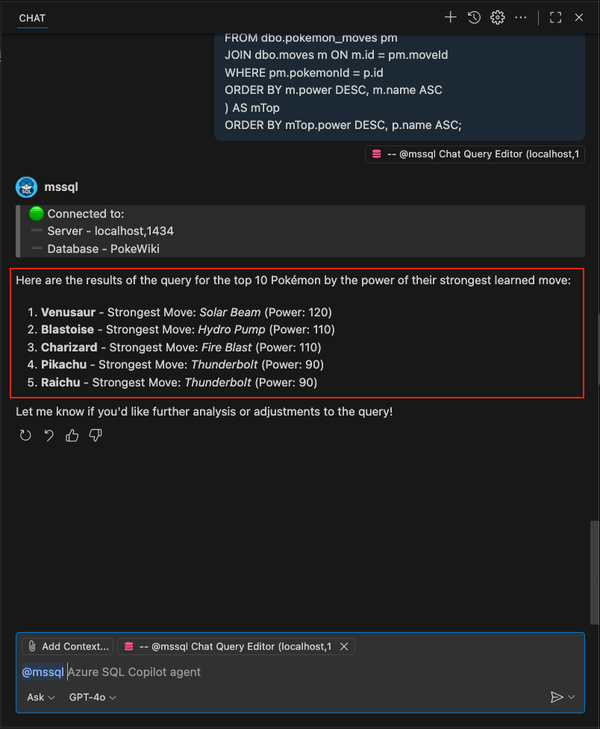
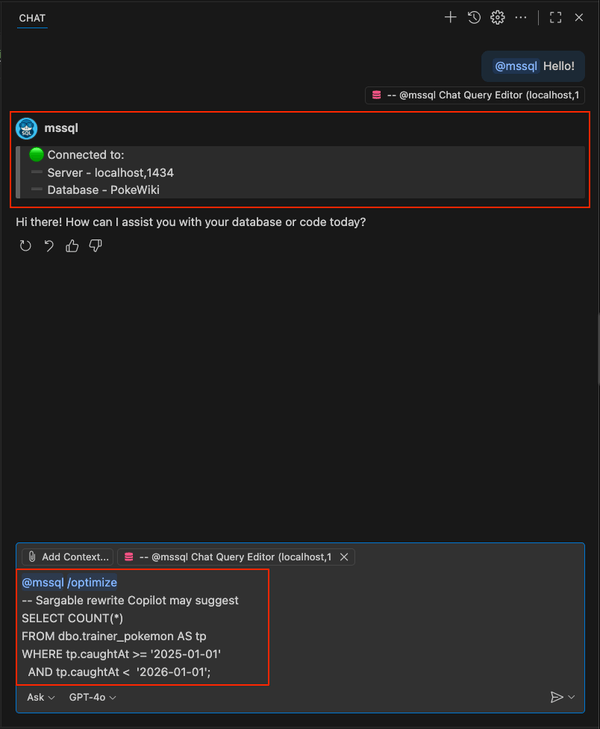
クエリを実行または最適化するために、これらのコマンドの動作を次に示します。
スキーマの探索とオブジェクト管理
これらのコマンドは、接続されたデータベース内のスキーマ オブジェクトを一覧表示または視覚化します。
| Command | Description |
|---|---|
/showSchema |
データベース スキーマ (テーブル、リレーションシップ、キー) の概要図を表示します。 |
/showDefinition |
特定のテーブル、ビュー、関数、またはプロシージャの定義を示します。 |
/listServers |
保存されているすべての SQL Server 接続プロファイルを一覧表示します。 |
/listDatabases |
現在のサーバー上のすべてのデータベースを一覧表示します。 |
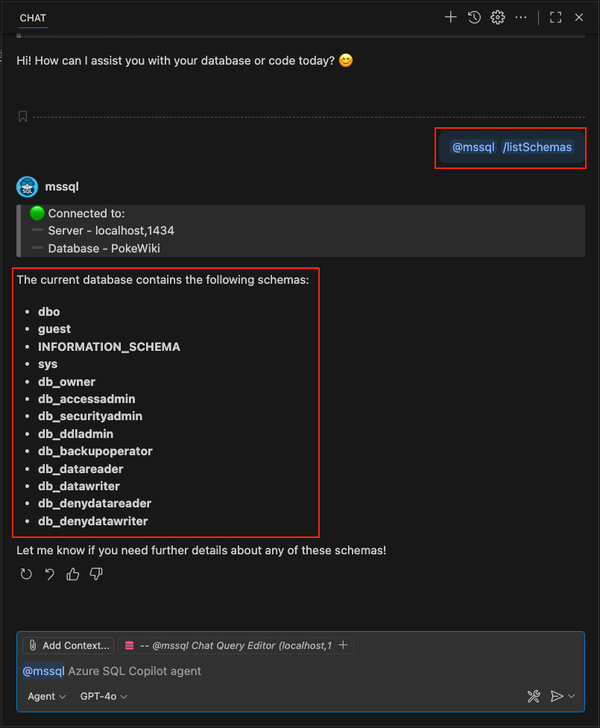
/listSchemas |
現在のデータベース内のすべてのスキーマを一覧表示します。 |
/listTables |
現在のデータベース内のすべてのテーブルを一覧表示します。 |
/listViews |
現在のデータベース内のすべてのビューを一覧表示します。 |
/listFunctions |
現在のデータベース内のすべての関数を一覧表示します。 |
/listProcedures |
現在のデータベース内のすべてのストアド プロシージャを一覧表示します。 |
例示
次のフレーズを使用して、GitHub Copilot と対話できます。
@mssql /showSchema
@mssql /showDefinition Orders
@mssql /listDatabases
@mssql /listTables
@mssql /listViews
@mssql /listProcedures
スキーマを調べてオブジェクトを一覧表示するために、これらのコマンドの動作を次に示します。

エージェント モードとの主な違い
スラッシュ コマンド: 構造化されたプロンプトをチャットに挿入します。 (接続管理など) すぐに動作するものもあれば、ユーザー入力が必要なものもあります。 これらは、すばやくアクセスして検出できるように設計されています。
エージェント モード: セキュリティで保護された実行のための確認ダイアログと共に、アクションを直接実行する拡張機能提供ツールを使用します。 エージェント モードでは、SQL 開発環境内で、より複雑で豊富なワークフローがサポートされます。
どちらの方法も一緒に使用できます。スラッシュ コマンドを使用するとプロンプトの入力が高速化され、エージェント モードでは安全で確認可能なアクションが実行されます。
関連コンテンツ
- クイックスタート: チャット機能とGitHub Copilotのインライン提案を使う
- クイック スタート: GitHub Copilot エージェント モードを使用する
- クイック スタート: コードを生成する
- クイック スタート: スキーマ エクスプローラーとデザイナーを使用する
- クイック スタート: スマート クエリ ビルダーを使用する
- クイック スタート: クエリ オプティマイザー アシスタント
- クイックスタート: ビジネスロジック解説機能の使い方
- クイック スタート: セキュリティ アナライザー
- クイック スタート: ローカライズと書式設定ヘルパー
- クイックスタート: テストとモックテスト作成のためにデータを生成する
- 制限事項と既知の問題