Table 関数を使用する
テーブルを手動で作成する必要がある場合があります。 これは、ドロップダウン コントロールを設定したり、ギャラリー または データ テーブル コントロールで使用される情報を定義するためです。 テーブルを作成するには、Table 関数があります。
Table 関数では、アプリ内で作成および使用されるコンテキストでのみ存在するデータのテーブルを作成することができます。 たとえば、前のセクションで示したテーブルを再作成するには、データ テーブルの Items プロパティで Table 関数を使用できます。 式は次のようになります。
Table({Name: "Chocolate", Price: "$ 3.95", 'Quantity on Hand':
12, 'Quantity on Order': 10}, {Name: "Bread", Price: "$ 4.95",
'Quantity on Hand': 34, 'Quantity on Order': 0}, {Name: "Water",
Price: "$ 1.95", 'Quantity on Hand': 10, 'Quantity on Order':
10})
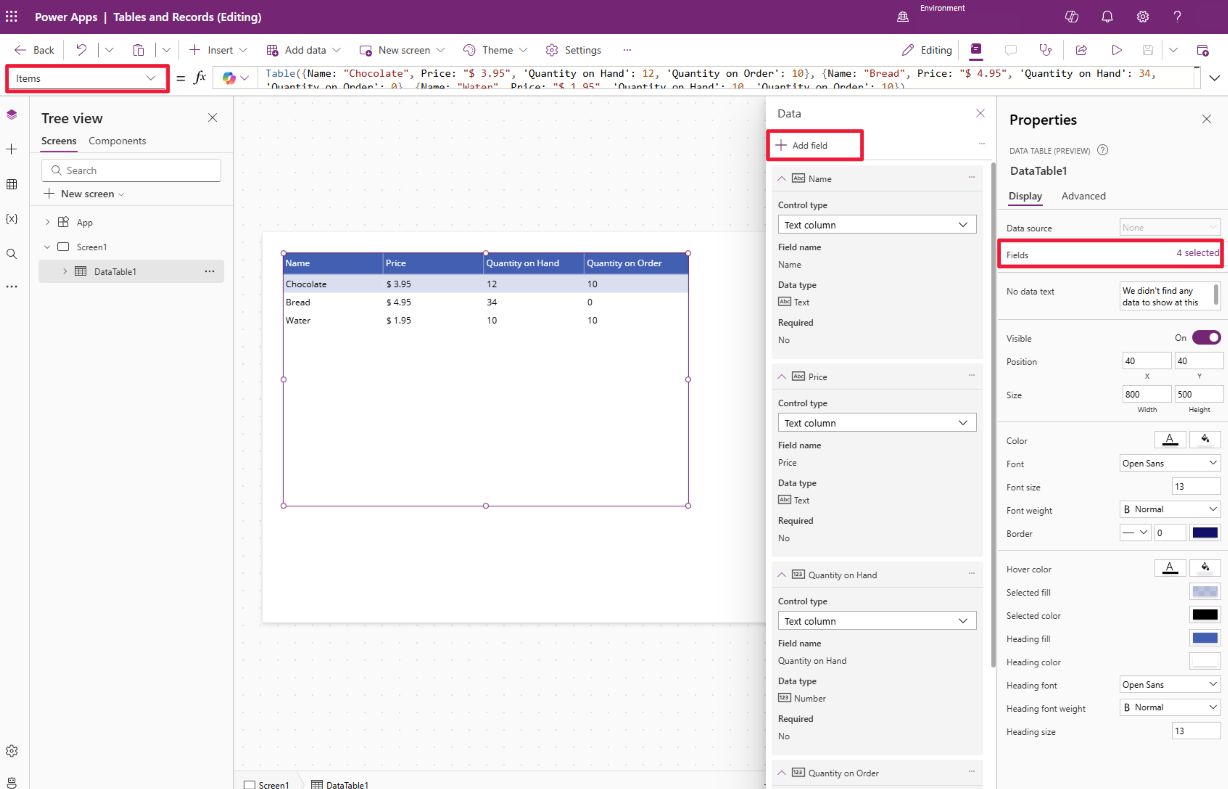
テーブルに項目を表示するには、プロパティ パネルのフィールドを更新してください。 (場所については、上の図をご覧ください)。上部にある + フィールドの追加を選択し、追加する各フィールド名の横にあるチェックボックスをオンにします。
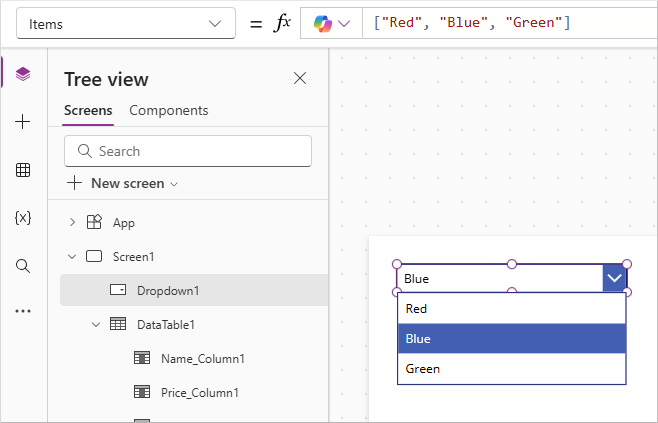
ドロップ ダウン コントロールの選択肢を設定するために、よりシンプルな 1 列のテーブルが必要になる場合があります。 その場合、ショートカット メソッド [ ] を使用して、1 列のテーブルを作成できます。 Red、Blue、Green の色で単一列テーブルを作成する例を以下に示します。
["Red", "Blue", "Green"]
その式をドロップダウン コントロールの Items プロパティに配置することにより、3 つの色がオプションとして表示されるシンプルなドロップダウンになります。 単一の列の名前は [値] になります。 これは、上記の数式を使用して次のような表を作成した場合と同じです。Table({Value: "Red"}, {Value: "Blue"}, {Value: "Green"}). ご覧のとおり、単一列のテーブルに [] を使用すると、はるかに高速かつ効率的になります。