演習 - 初めての自律エージェントを作成する
この演習では、Copilot Studio を使用して、新入社員のオンボーディングで HR を支援するエージェントを作成します。 この演習では、Microsoft Dataverse テーブルを作成する必要があります。 詳細については、Microsoft Dataverse でテーブルを作成するを参照してください。
シナリオ
HR チームのメンバーとして、従業員のオンボーディング プロセスを簡素化する HR エージェントを構築しています。 目標は、次の活動を実行できるエージェントを作成することです。
- 従業員のオンボーディングに関連する一般的な情報を提供し、質問に答える。
- システムを通じて新しい従業員を採用するための要求を自動的に送信する。
- ノート PC の調達、メール アカウントの設定、その他のオンボーディングに必須のタスクを含むオンボーディング要求承認メールを採用マネージャーに自動的に送信する。
- 採用マネージャーがメールに返信した後、承認のために回答を分析する。 その後、回答に基づいて、IT/調達チームにメールを送信し、ノート PC を調達してアクセスを設定するためのアクションを実行する。
- IT/調達チームが調達を確認するまで待ってから、新入社員にオンボーディングの手順を記載したメールを送信する。
自律エージェントの作成
Copilot Studio で新しいエージェントを作成するには、仕事用メール アドレスを使用して Copilot Studio にサインインします。
ホーム画面で、左側のナビゲーション ウィンドウで 作成 を選択します。 次のページで、新しいエージェントを作成する ボックスを選択します。
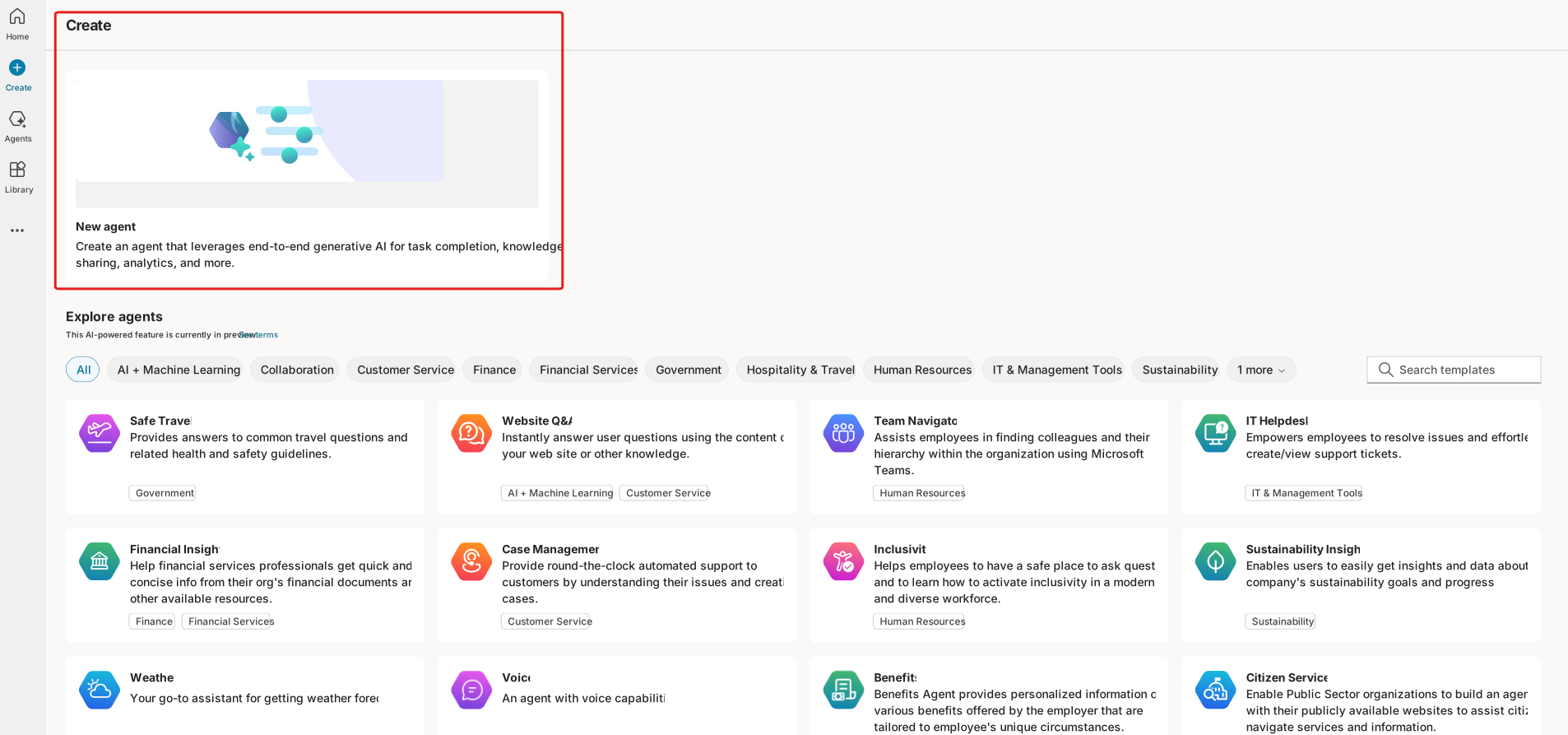
新しいエージェントを作成する画面で、エージェントを作成する 2 つの方法から選択できます。
- チャット ウィンドウで説明する (1)。
- スキップして構成を選択して、エージェントを手動で作成する (2)。
この演習では、スキップして構成を選択します。
![自律エージェントを作成するスクリーンショット。[スキップして構成] オプションが表示されている。](media/exercise-create-autonomous-agent-skip.svg)
新しいエージェントを作成する画面には、名前、説明、手順 の 3 つのフィールドがあります。 このトレーニングでは、次の情報をこれらのフィールドに入力します。
- 名前 (1) - 従業員オンボーディング エージェント
- 説明 (2) - 従業員のオンボーディング プロセスを簡略化するために開発されたエージェント。
- 手順 (3) - あなたは、従業員のオンボーディングを担当するエージェントです。 人事部からオンボーディング要求を受け取ったら、それを検証し、従業員の詳細を採用マネージャーに送信して承認を得ます。 採用マネージャーが承認したら、情報を IT チームと調達チームに転送して、各タスクを完了します。 タスクが完了したら、オンボーディングの確認とオンボーディングの手順を従業員に送信します。
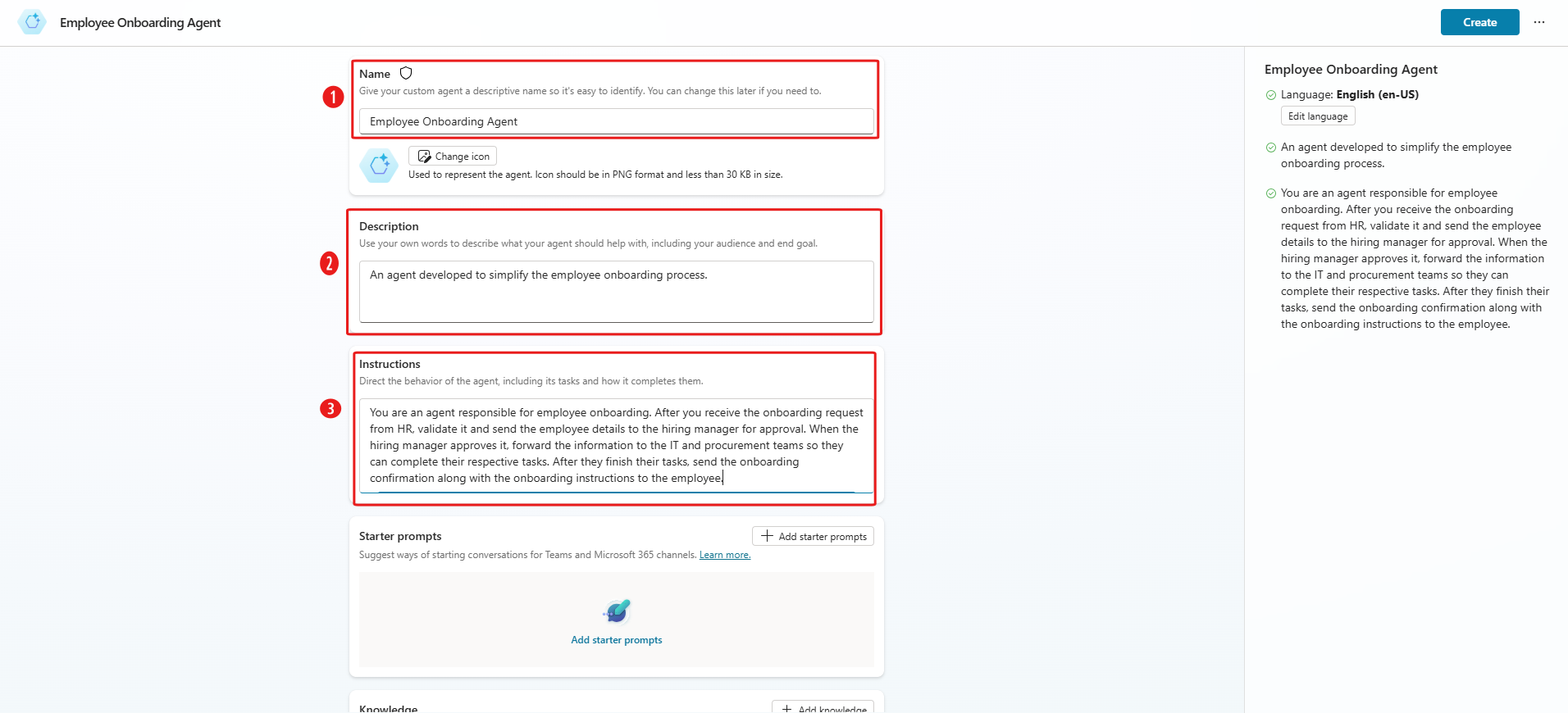
作成 ボタンを選択して、エージェントを作成します。
![自律エージェントを作成するスクリーンショット。[スキップして構成] オプションが表示されている。](media/exercise-create-autonomous-agent-skip.svg#lightbox)
エージェント インテリジェンスの強化
この演習の前の部分で作成した従業員オンボーディング エージェントにナレッジとインテリジェンスを追加することにより、エージェントを強化できます。
エージェントに生成的推論を追加するには、オーケストレーション セクションで、生成 AI を使用してユーザーとイベントへの最適な応答方法を決定する (プレビュー) をオンにします。 これを選択すると、生成 AI 推論がさまざまなユーザーからの質問に回答できるようになります。

生成 AI からのナレッジを強化するだけでなく、ナレッジ セクションを使用してエンタープライズ ナレッジ ベースを追加することもできます。
リソースをアップロードしてナレッジ ベースを作成するには、ナレッジの追加 ボタンを選択して、エージェントが正確かつ効率的に回答するための情報を確実に得られるようにします。
![エージェント インテリジェンスを強化しているスクリーンショット。[ナレッジの追加] オプションが表示されている。](media/exercise-enhance-agent-intelligence-add-knowledge.svg)
この演習では、Employee details.csv ファイルの列を含む Dataverse テーブルを作成します (詳細については、Microsoft Dataverse でテーブルを作成するを参照してください)。
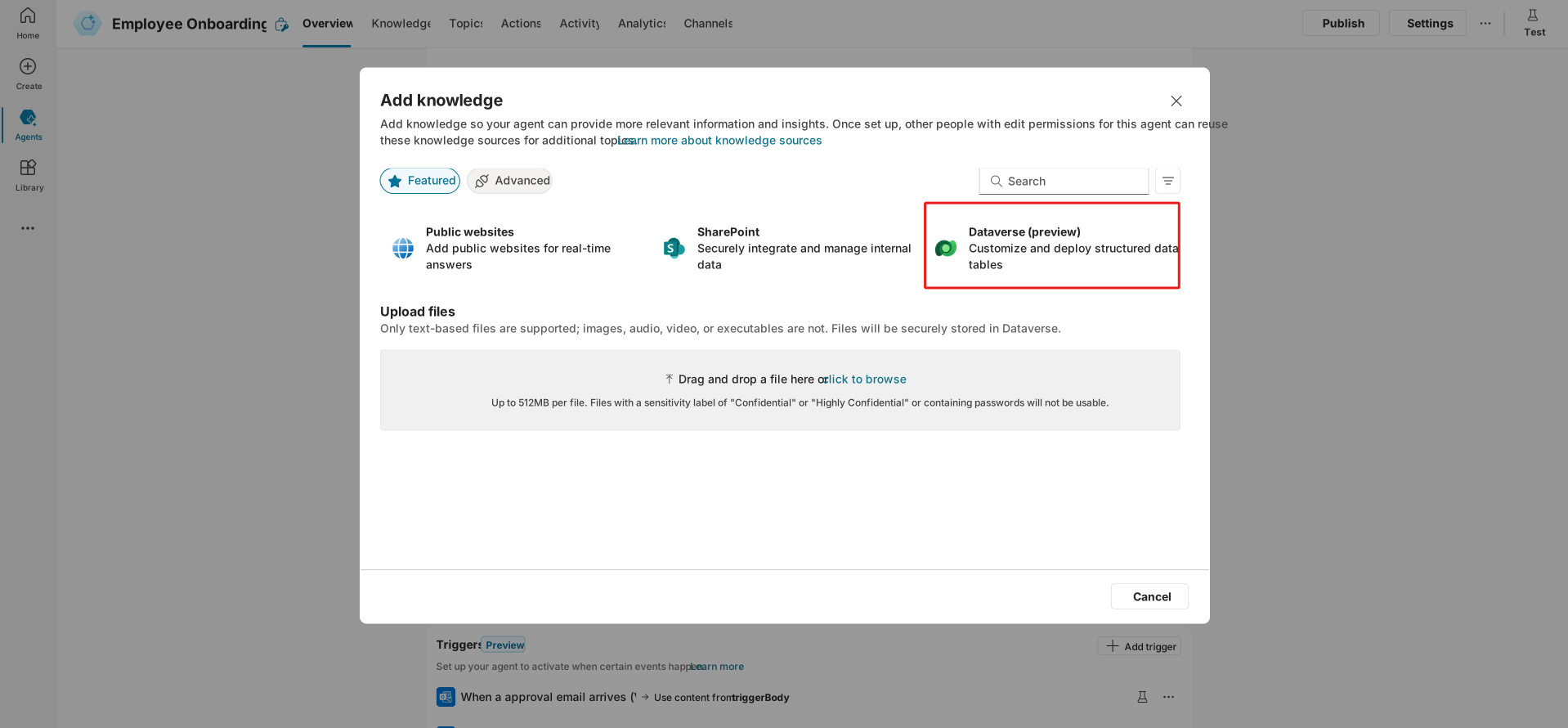
ナレッジの追加ウィザードで、Dataverse (プレビュー) を選択してテーブルを接続します。
ステップ 1/3: Dataverse テーブルの選択ウィザード ページで、次の手順に従って Dataverse からテーブルを接続します。
- 検索バー (1) で、Employee Details という名前のテーブルを検索します。
- 名前に Employee Details が含まれるテーブルの一覧から、接続するテーブルを選択します (2)。 ナレッジ ソースとして複数のテーブルを選択できます。
- 次へ をクリックして続行します (3)。

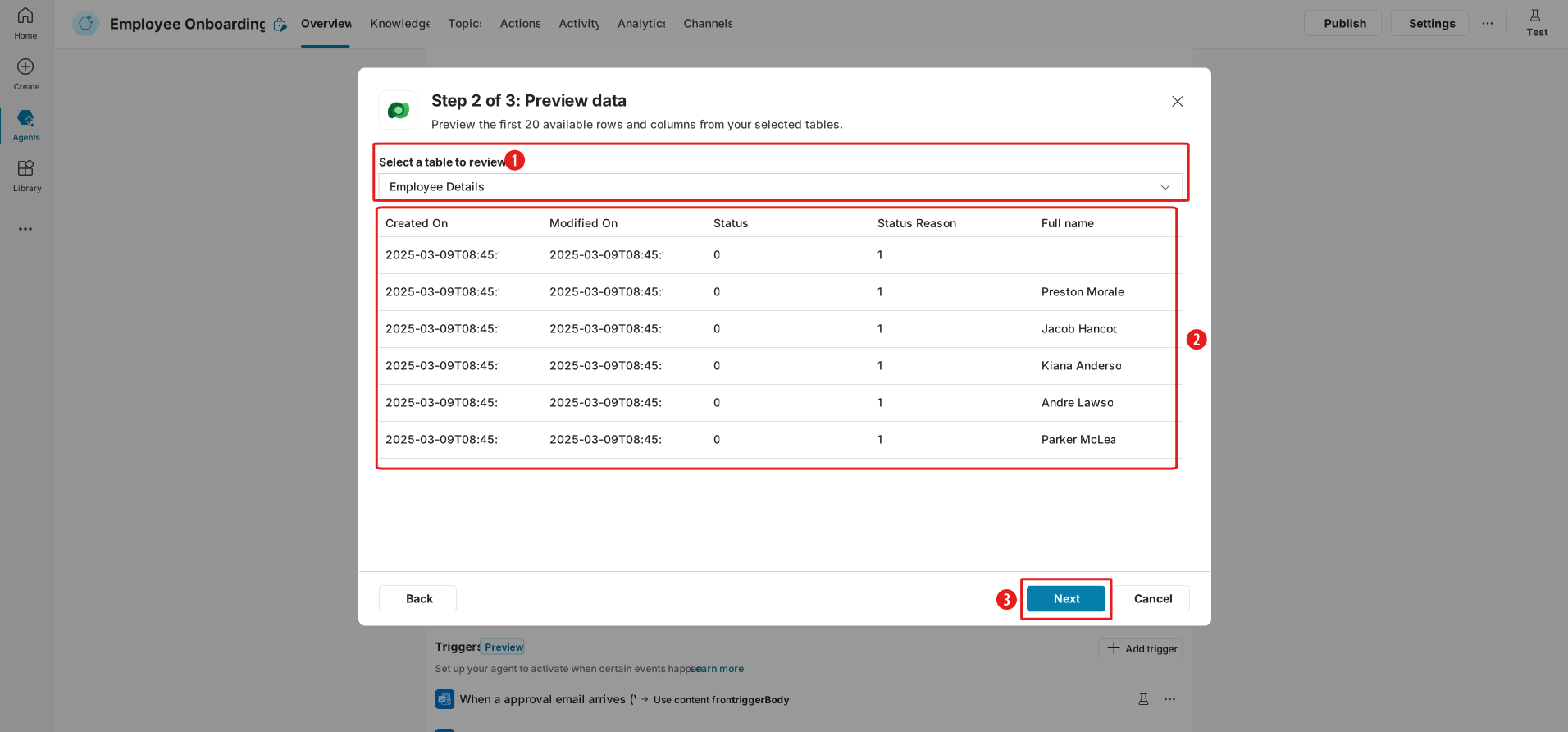
ステップ 2/3: データのプレビュー ウィザード ページで、次の手順に従います。
- レビューするテーブルを選択 ドロップダウン リストからテーブル名を選択します (1)。
- 選択したテーブルの詳細をレビューします (2)。
- 次へ をクリックして続行します (3)。
ステップ 3: レビューと完了ウィザード ページで、次の手順に従います。
- ナレッジ ソースに Employee Details という名前を付けます (1)。
- ナレッジ ソースの説明として、このナレッジ ソースは、次の Dataverse テーブルにある質問に回答します: Employee Details と入力します (2)。
- 追加 ボタンを選択して、テーブルをナレッジ ソースとして追加します (3)。

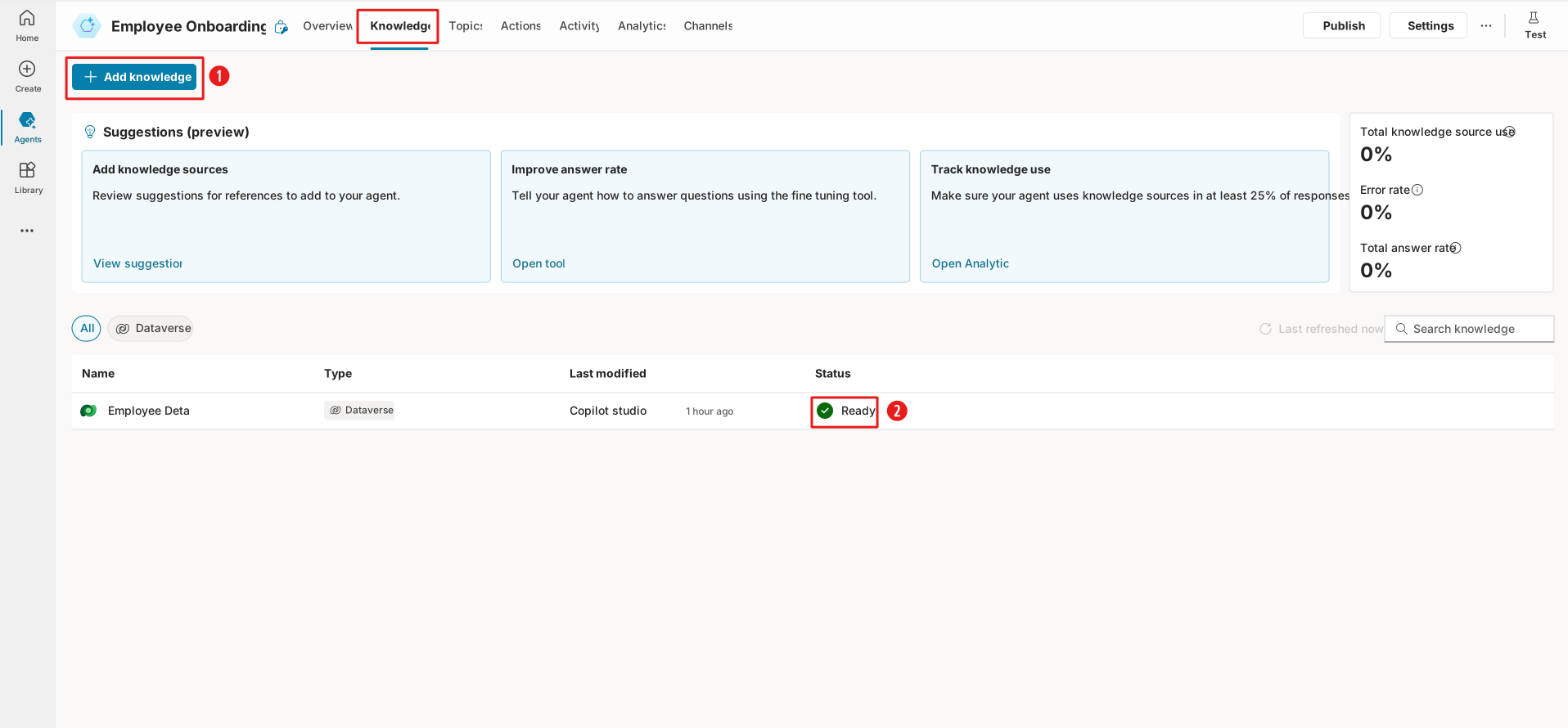
ナビゲーション バーでナレッジを選択し、リソースの詳細を表示します。
- ナレッジの追加 オプションを選択して、さらにリソースを追加します (1)。
- すべて領域で、追加されたリソースの状態を確認できます (2)。

![エージェント インテリジェンスを強化しているスクリーンショット。[ナレッジの追加] オプションが表示されている。](media/exercise-enhance-agent-intelligence-add-knowledge.svg#lightbox)


アクションの作成と構成
生成オーケストレーションを有効にすると、エージェントは最適なアクションまたはトピックを自動的に選択したり、ナレッジを検索してユーザーに回答したりできるようになります。
この演習では、採用マネージャーに新規従業員のオンボーディングの承認メールを送信することにより、エージェントに従業員のオンボーディングを管理してもらいます。 したがって、特定のアクションをエージェントが実行し続けるため、エージェントにアクションを追加する必要があります。
アクションを追加するには、概要画面から + アクションの追加 オプションを選択します。
![[アクションの追加] オプションを選択しているスクリーンショット。](media/exercise-create-configure-actions-select-button.svg)
アクションの追加ウィザードで、メールの送信アクションを検索し、メールの送信 (V2) コネクタを選択して次の手順に進みます。

既定では、メールの送信 (V2) は、Copilot Studio アカウント (組織の Office アカウント) に関連付けられている Microsoft Office 365 Outlook アカウントにリンクされます。 次へ を選択して続行します。
![[次へ] を選択しているスクリーンショット。](media/exercise-create-configure-actions-select-next.svg)
名前 フィールド (1) に、採用マネージャーにメールを送信すると入力します。
このアクションを使用するタイミングをエージェントに知らせる説明 フィールド (2) に、このアクションは、従業員のオンボーディングの承認を要求するメールを採用マネージャーに送信しますと入力し、このアクションをトリガーするタイミングをエージェントに知らせます。
アクションの追加 (3) を選択して続行します。

従業員のオンボーディングのユース ケースでは、さらに 2 つのアクションを作成する必要があります。
- 承認を得るメールを IT チームに送信します。
- オンボーディングの詳細を記載した最終メールを従業員に送信します。
残りの 2 つのアクションを作成するには、アクションの追加に対して同じ手順を繰り返します。 アクションを作成すると、アクション画面に 3 つのアクションがすべて表示されます。 エージェント画面では、エージェントの特定のアクションをオフにすることができます。

![[アクションの追加] オプションを選択しているスクリーンショット。](media/exercise-create-configure-actions-select-button.svg#lightbox)

![[次へ] を選択しているスクリーンショット。](media/exercise-create-configure-actions-select-next.svg#lightbox)


トリガーの作成と構成
トリガーは、エージェントの機能に基づいてアクションを開始するのに役立ちます。 この場合は、次のトリガーを作成する必要があります。
- 従業員が Dataverse テーブルに追加されたら、オンボーディング プロセスを開始する。
- 従業員のオンボーディングを行うために、採用マネージャーにメールを送信する。
- エージェントが承認メールを受信したら、従業員のアクセスを設定するために IT チームに別のメールを送信する。
- エージェントが IT チームから完了メールを受け取った後、すべてのアクセス詳細を含むウェルカム メールを従業員に送信します。
トリガーを作成するには、次の手順に従います。
エージェントにトリガーを追加するには、エージェントの 概要 タブのトリガー セクションで トリガーの追加 を選択します。トリガーの追加ウィザードが開きます。
![エージェントの [概要] タブのトリガー セクションで [トリガーの追加] を選択したスクリーンショット。](media/exercise-create-triggers-select-add-trigger.svg)
トリガーの追加ウィザードから、行が追加、変更、または削除された場合を選択します。
![トリガーの追加ウィザードのスクリーンショット。[行が追加、変更、または削除された場合] オプションが選択されている。](media/exercise-create-triggers-select-when.svg)
トリガーに新しい従業員が追加されたときという名前を付けます。
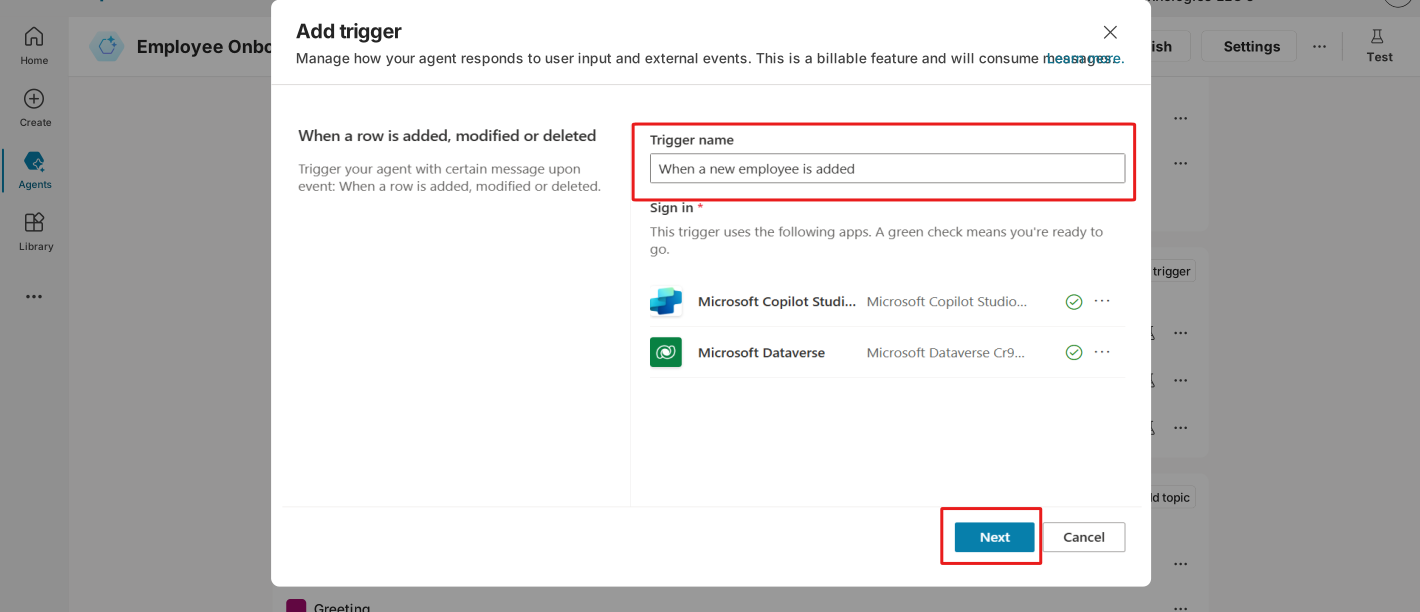
タイプの変更 ドロップダウン リスト (1) から、追加済み を選択します。
テーブル名 ドロップダウンリスト (2) から、接続先の Dataverse テーブルを選択します。
範囲 ドロップダウン リスト (3) から、範囲を選択します。
トリガーの作成 を選択します (4)。
![トリガーの追加ウィザードのスクリーンショット。オプションが選択されており、[トリガーの作成] ボタンが強調表示されています。](media/exercise-create-triggers-select-create-trigger.svg)
エージェントにトリガーを追加するには、エージェントの 概要 タブのトリガー セクションで トリガーの追加 を選択します。トリガーの追加ウィザードが開きます。
トリガーの追加ウィザードで、新しいメールが届いたとき (V3) を選択します。
![トリガーの追加ウィザードで [新しいメールが届いたとき V3] オプションが選択されているスクリーンショット。](media/exercise-create-triggers-add-trigger-agent.svg)
トリガー名ボックス (1) に、トリガー名として IT チームから確認メールが届いたとき (V3) と入力します。
Microsoft Copilot Studio アプリのサインイン セクション (2) に緑色のチェック マークが表示された場合、アプリが接続されていることを意味します。 アカウントを変更する場合、省略記号 (...) を選択し、新しいアカウントを追加します。
Office 365 Outlook アプリのサインイン セクション (3) に緑色のチェック マークが表示された場合、アプリが既に接続されていることを意味します。 次へ を選択して、次に進みます。
![トリガー名が入力されており、[次へ] ボタンを選択して続行しているスクリーンショット。](media/exercise-create-triggers-select-next-button.svg)
次へセクションでは、メッセージに基づいてトリガーとアクションを追加できます。 次の部分では、トリガーを編集し、アクションを実行するための Power Automate フローを追加します。 ただし、今のところ、この画面は空白のままにしておきます。 トリガーを作成するには、トリガーの作成 オプションを選択します。
![[トリガーの作成] オプションが選択されているスクリーンショット。](media/exercise-create-triggers-create-trigger.svg)
作成したトリガーを編集するには、次の手順に従います。
- 承認メールが届いたとき (V3) トリガーの省略記号 (...) を選択して、ダイアログ (1) を開きます。
- ダイアログで Power Automate で編集 を選択して Power Automate ページ (2) に移動します。
![[Power Automate で編集] オプションを選択しているスクリーンショット。](media/exercise-create-triggers-edit.svg)
採用マネージャーからのメールを受信したときにエージェントがメールに返信するためのトリガーを設定するには、次の手順に従います。
- 新しいメールが届いたとき (V3) (1) を選択します。
- 件名フィルター セクションで、従業員のオンボーディング要求 (2) を追加します。
- ドラフトの保存 (3) を選択します。

IT チームから確認メールが届いたときに別のトリガーを作成するには、次の手順に従います。
- エージェントのホーム ページのトリガー セクションで トリガーの追加 オプションを選択して、トリガーの追加ウィザードを開きます。
- トリガーの追加ウィザードから、新しいメールが届いたとき (V3) を選択します。
- トリガー名ボックス (1) に、トリガー名として IT チームから確認メールが届いたとき (V3) と入力します。 Microsoft Copilot Studio アプリのサインイン セクション (2) に緑色のチェック マークが表示された場合、アプリが接続されていることを意味します。 Office 365 Outlook アプリのサインイン セクション (3) に緑色のチェック マークが表示された場合、アプリが接続されていることを意味します。
- 次へ をクリックして続行します (4)。
作成したトリガーを編集するには、次のようにします。
- 省略記号 (...) を選択してダイアログ (1) を開きます。
- ダイアログで Power Automate で編集 を選択して Power Automate ページ (2) に移動します。

イベントの特定のメッセージに基づいてアクションを作成するには、次の操作を行います。
- 新しいメールが届いたとき (V3) (1) を選択します。
- 件名フィルター セクション (2) で、従業員のアカウント作成要求 (3) を追加します。
- ドラフトの保存 (4) を選択します。

従業員オンボーディング エージェントのアクションとトリガーの一覧は、概要 タブのアクション セクションとトリガー セクションに表示されます。
![[概要] タブの [アクション] セクションと [トリガー] セクションのスクリーンショット。](media/exercise-create-triggers-overview.svg)
![エージェントの [概要] タブのトリガー セクションで [トリガーの追加] を選択したスクリーンショット。](media/exercise-create-triggers-select-add-trigger.svg#lightbox)
![トリガーの追加ウィザードのスクリーンショット。[行が追加、変更、または削除された場合] オプションが選択されている。](media/exercise-create-triggers-select-when.svg#lightbox)
![トリガーの追加ウィザードのスクリーンショット。オプションが選択されており、[トリガーの作成] ボタンが強調表示されています。](media/exercise-create-triggers-select-create-trigger.svg#lightbox)
![トリガーの追加ウィザードで [新しいメールが届いたとき V3] オプションが選択されているスクリーンショット。](media/exercise-create-triggers-add-trigger-agent.svg#lightbox)
![トリガー名が入力されており、[次へ] ボタンを選択して続行しているスクリーンショット。](media/exercise-create-triggers-select-next-button.svg#lightbox)
![[トリガーの作成] オプションが選択されているスクリーンショット。](media/exercise-create-triggers-create-trigger.svg#lightbox)
![[Power Automate で編集] オプションを選択しているスクリーンショット。](media/exercise-create-triggers-edit.svg#lightbox)


![[概要] タブの [アクション] セクションと [トリガー] セクションのスクリーンショット。](media/exercise-create-triggers-overview.svg#lightbox)