フォームを変更する
モデル駆動型アプリのフォームは、ユーザーが Microsoft Dataverse テーブルに保存されているデータを表示、作成、編集可能にする主要なユーザー インターフェイスです。 これらは、モデル駆動型アプリでユーザーがレコードを操作する方法において中心的な役割を果たし、データを表示する構造化されたカスタマイズ可能なレイアウトを提供します。
モデル駆動型アプリのフォームの種類について理解する
モデル駆動型アプリケーションでは、さまざまな種類のフォームを使用できます。また、これらのフォームは、ユーザー エクスペリエンスと生産性を高める固有の目的に利用できます。 たとえば、アカウントの新しい契約をすぐに作成する必要があるかもしれません。 最初にすべてのデータを入力する必要はありません。現時点では重要なデータだけ取得し、後で残りのデータを入力します。
モデル駆動型アプリケーションでは、次の 4 種類のフォームが使用されます。
メイン フォーム:
これらのフォームは、テーブル データと対話するための基本インターフェイスです。 メイン フォームはデータの詳細かつ包括的なビューを提供するため、標準的なほとんどの対話に最適です。簡易作成フォーム:
簡易作成フォームはスピードを重視して設計されており、ユーザーは現在の画面を離れることなく、重要な情報をすばやく入力し、新しいレコードを作成できます。 この機能は、ワークフローを合理化する場合に役立ちます。簡易表示フォーム:
簡易表示フォームでは、関連するテーブルの他の読み取り専用データがメイン フォーム内に直接表示されます。 ナビゲートしなくてもコンテキストが提供されるため、データの可視性が向上し、作業の中断が減ります。カード フォーム:
カード フォームはコンパクトになっていて、小さな画面やサブグリッド領域に最適化されているため、モバイル デバイスやスペースが限られているシナリオに最適です。
フォームの各種類は、特定のニーズに対応するよう特別に設計されています。 たとえば、前述の取引先担当者の例では、簡易作成フォームを使用して取引先担当者の作成を簡素化し、後でメイン フォームを使用してデータ入力を完了します。
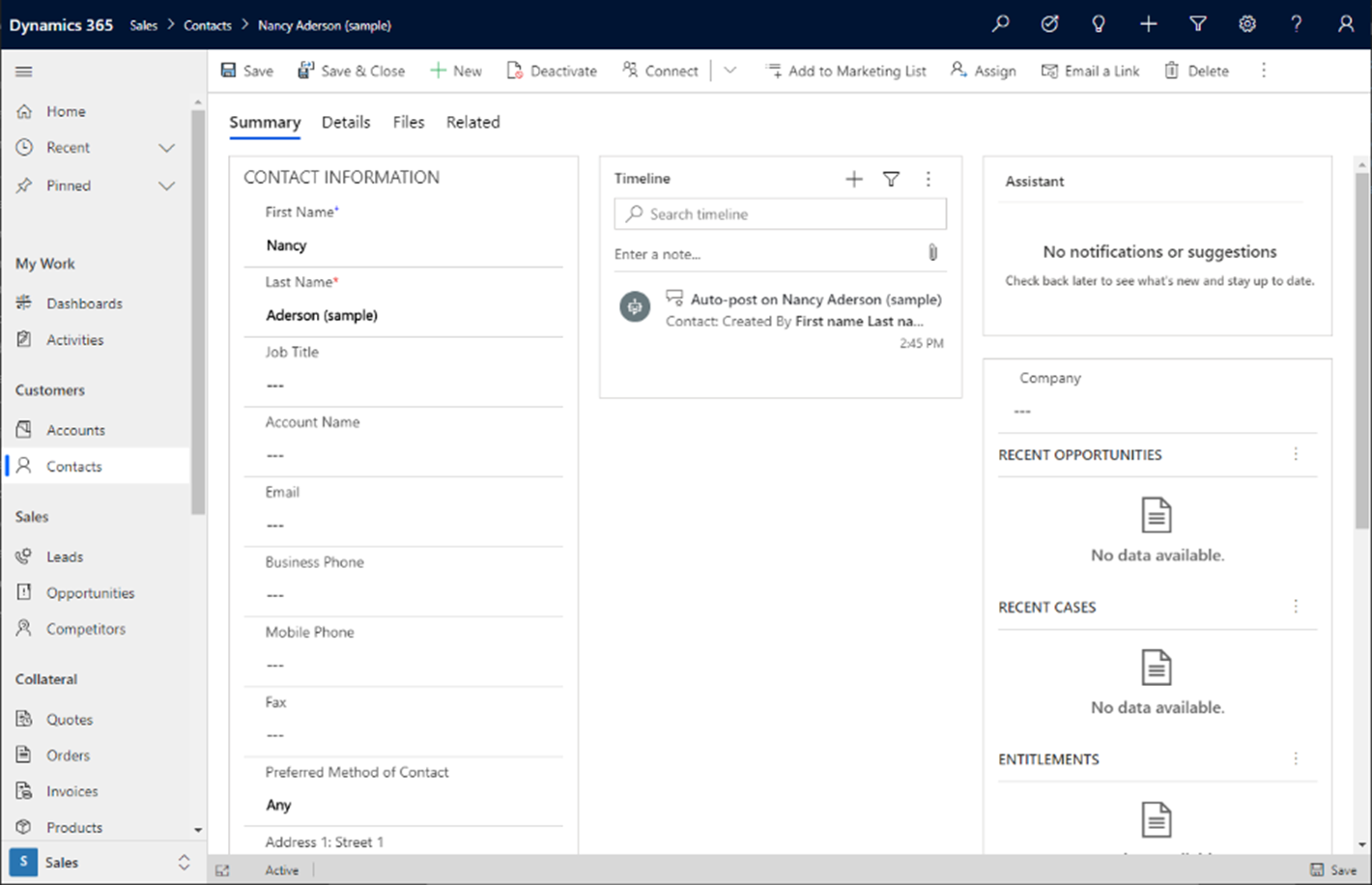
これらの種類のフォームを効果的に理解して活用することにより、モデル駆動型アプリでより合理化されたユーザー フレンドリーなエクスペリエンスを実現できます。 詳細なデータ操作用のフォームを構築する場合でも、外出先ですばやく更新するためのフォームを構築する場合でも、Power Apps は要件を満たす柔軟性を提供します。
モデル駆動型フォーム デザイナーを使用してフォームを作成する
Power Apps でフォームを作成するには、適切なフォームの種類を選択し、そのプロパティを構成する必要があります。 フォームを作成するには、次の手順に従います。
- Power Apps にサインインします。
- ソリューションに移動し、目的のソリューションを開きます。
- テーブル (たとえば、Account) を選択し、フォーム領域に移動します。
-
新しいフォームを選択し、フォームの種類を選択します。
- メイン フォーム
- 簡易作成フォーム
- 簡易表示フォーム
- カード フォーム
- フォーム名と、任意で説明を追加します。
- フォーム デザイナーを使用して、列やコンポーネントを追加し、レイアウトを構成します。
- フォームを保存して公開し、ユーザーが利用可能にします。

フォームを作成するときは、フォーム上でのデータの表示方法を定義するために使用されるいくつかの重要な構成オプションがあります。 この構成コンポーネントは次のとおりです。
- 例: 関連データを表示するため、Dataverse 列を追加または削除できます。
- プロパティ: ここでは、表示名、可視性、データ入力設定の調整などのタスクを実行できます。
- コンポーネント: これらは、関連するデータやカレンダーを一覧表示するためのグリッドなどの特殊なツールです。 さらに、機能を強化する Power BI レポートも含まれています。
Copilot を使用してフォームの列の提案を生成する
ビジネスの他の側面と同様、Copilot はモデル駆動型フォームの構築方法を変えています。 Power Apps の Copilot は AI を使用して、作成時に指定したフォームの名前と説明に基づいてフォームの列の提案を提供します。 この機能により、各列を個別に追加する必要がなくなるため、時間が節約されます。 さらに、フォーム全体の品質も向上します。
列の提案に Copilot を使用する方法
- 新しいフォームを作成するときは、フォーム名と説明を入力します。
- AI で生成される列の提案を取得を選択します。
- 提案された列を確認し、必要に応じて調整します。
Copilot を使用すると、特に多数の列がある複雑なテーブルの場合、フォーム作成プロセスを大幅に効率化できます。