ビューの作成と変更を行う
モデル駆動型アプリでは、特定のテーブルのレコードの一覧を表示するためにビューが使用されます。 ビューは、ユーザーがデータと対話する方法を形成するために不可欠であり、情報の表示とフィルター処理の方法に構造と柔軟性の両方を提供します。
モデル駆動型アプリでのビューの目的を理解する
モデル駆動型アプリのビューにより、特定のテーブルのレコードの一覧がどのように表示されるかが決まります。
ユーザーは次のことができます。
- 表示する列を選択します。
- 列の順序と幅を定義します。
- 既定の並べ替えやフィルターを適用して、表示されるレコードを制限します。
ビューは、営業やマーケティング チームなどのさまざまなユーザーの役割に対してアプリのエクスペリエンスを調整するために必要であるだけでなく、グラフやダッシュボードのデータ ソースとしても機能できます。
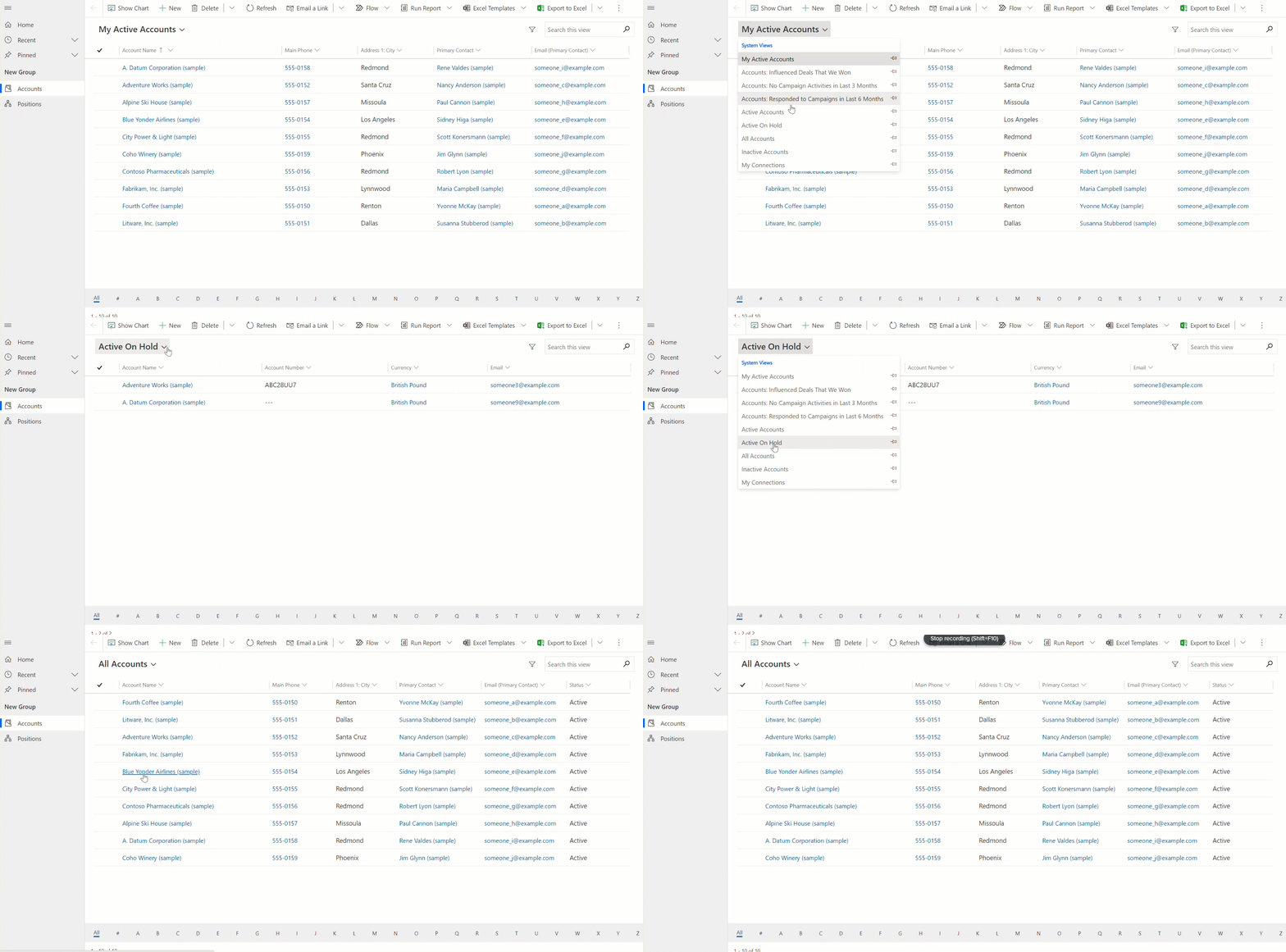
個人用、システム、パブリック ビューを区別する。
ビューの作成方法を見ていく前に、使用できる異なるビューの種類を理解することが重要です。 モデル駆動型アプリでは 3 種類のビューがサポートされており、それぞれ目的が異なります。
個人用ビュー: システム内で個別のユーザーによって作成および所有されるカスタム ビュー。 個人用ビューは、他のユーザーと明示的に共有されない限り、それらを作成したユーザーだけが見ることができます。 ユーザーは、これらのビューを完全に制御し、固有のニーズを満たすようにカスタマイズできます。 これには、データのフィルター処理、情報の整理、特定のフィールドの表示が含まれます。
システム ビュー: これらの定義済みビューは、システムのコア機能の一部です。 システム ビューの例としては、簡易検索 (高速検索に使用されます)、高度な検索 (複雑なクエリを可能にし、個人用ビューの作成にも使用されます)、関連ビュー (関連するレコードを表示します)、検索ダイアログ ビュー (ルックアップ フィールドでレコードを選択するために使用されます) などがあります。 個人用ビューとは異なり、システム ビューは管理レベルで管理されており、変更する権限を持っているのはシステム管理者またはカスタマイズ担当者のみです。 そのデザインにより、アプリケーション全体で一貫性と信頼性が保証され、重要な操作と相互作用がサポートされます。
パブリック ビュー: パブリック ビューは、アプリケーション内のすべてのユーザーがアクセスできるビューです。 これらのビューは、組織の特定のニーズに合わせてカスタマイズできます。 多くの場合、これらは、フォーム内で関連するレコードを表示するサブグリッド、または主要なデータ ポイントの概要ビューを提供するダッシュボードで使用されます。

パブリック ビューは、さまざまなユーザー グループのニーズを満たすようにカスタマイズできます。 たとえば、次のことができます。
- 列を追加または削除します。
- 列の幅と順序を調整します。
- フィルターを適用して関連するデータを表示します。
パブリック ビューをカスタマイズして、すべてのユーザーがそれぞれの役割に最も関連する情報にアクセスできるようにします。
注
システム ビューは削除も非アクティブ化もできませんが、セキュリティ ロールを通じてその利用可能性を管理できます。
Power Apps でビュー エディターにアクセスして使用する
Power Apps のビュー エディターでは、ビューを作成および編集するための直感的なインターフェイスが提供されます。 次のようにしてそれにアクセスできます。
- アプリ デザイナー: カスタマイズしやすいようにドラッグ アンド ドロップ機能を提供します。
- ソリューション領域: ソリューションに移動して、テーブルを選択し、ビュー領域を開いてビューを編集または作成します。

ヒント
データの表示をさらにカスタマイズするために、列のサイズ変更、並べ替え、フィルター処理を行うには、ビュー エディターを使用します。