詳細エディターを使用して M コードを変更する
Power Query でデータを整形するたびに、Power Query プロセスにステップが作成されます。 それらのステップは、必要に応じて、順序を変えたり、削除したり、変更したりすることができます。 実行した各クリーニング手順はグラフィカル インターフェイスを使用して作成された可能性がありますが、Power Query はバックグラウンドで M 言語を使用します。 結合された手順は、Power Query の詳細エディターを使用して読み取ることができます。 M 言語は、常に読み取り変更することができます。 Power Query を活用するために M コードを使用する必要はありません。 M コードを記述する必要はほとんどありませんが、それでも役に立つ可能性があります。 Power Query の各ステップは M コードで記述されているため、UI によって作成された場合でも、それらのステップを使用して M コードを学習し、ニーズに合わせてカスタマイズできます。
データをクリーンアップする手順を作成した後、Power Query の 表示 リボンを選択し、詳細エディター を選択します。
![[表示] リボン、[詳細エディター] ボタン](media/08-view-ribbon-advanced-button-ssm.png#lightbox)
次の画面が表示されます。
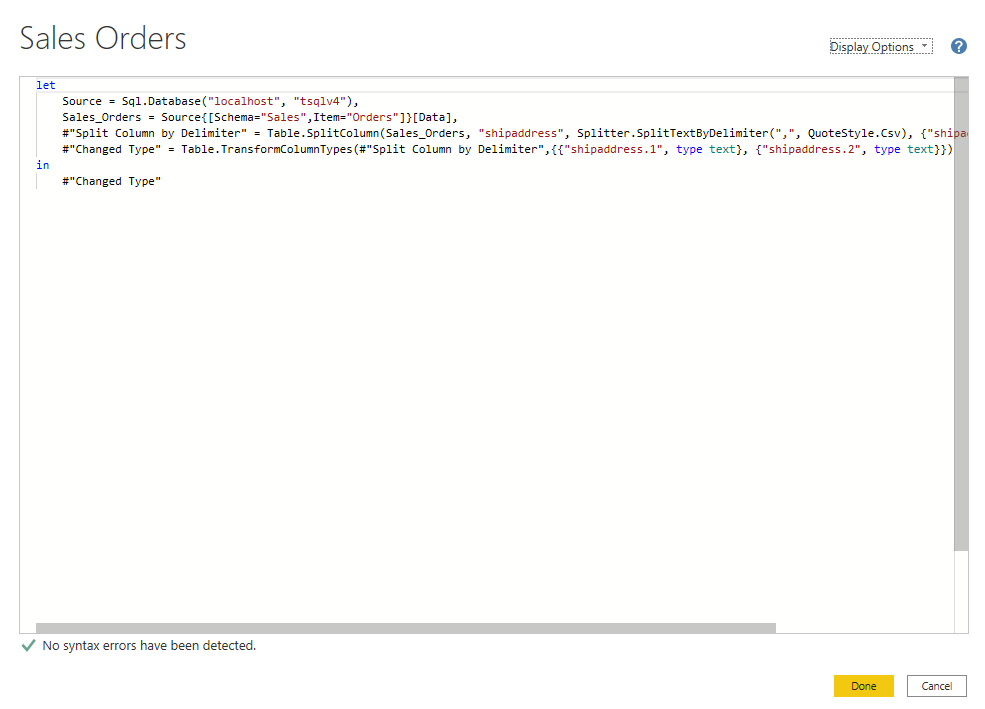
Power Query の各ステップは、おおよそ 1 行または 2 行の M コードと一致します。 M コードの専門家でなくても読むことができます。 変更して試してみることさえできます。 たとえば、データベースの名前を変更する必要がある場合は、コードでそれを適切に行ってから、完了 を選択します。
M コードは上から下に書かれていることに気付くかもしれません。 プロセスの後のステップでは、等号の左側にある変数名を使用して、前のステップを参照できます。 これらのステップを並べ替えるときは、ステートメントの依存関係が失われる可能性がある点にご注意ください。 in ステートメントを使用してクエリ式ステップに書き込みます。 一般に、最後のクエリ ステップは、最終的なデータ セットの結果として使用されます。