データのインポートとエクスポートのオプションについて説明する
このユニットでは、Dataverse でのデータのインポートとエクスポートの基本について説明します。 データ インポート ウィザードのようなツールを使用して、テーブルにデータを効率的にアップロードする方法について説明します。
Dataverse でのデータ インポートとエクスポートについて理解する
Microsoft Dataverse は、ビジネス アプリケーションで使用されるデータを格納し、管理するための安全な集中型プラットフォームを提供します。 Dataverse の重要な機能は、外部ソースからデータをシームレスにインポートおよびエクスポートし、顧客関係管理 (CRM) プラットフォーム、Excel ファイル、その他の形式などのシステムと統合可能にすることです。 この機能により、データをアクセスしやすく一貫した状態に保ち、重要なビジネス プロセスのサポートに備えることができます。 新しいデータセットを取り込む場合でも、外部システムと情報を共有する場合でも、Dataverse はこれらのタスクを効率的に処理するために必要なツールを提供します。
データ インポート用のツール
Microsoft Dataverse には、テーブルにデータをインポートするためのいくつかの方法が用意されています。 次のようなものがあります。
データ インポート ウィザード。
モデル駆動型アプリでの Excel からのインポート。
Power Apps Maker Portal での Excel からのデータのインポート。
データ インポート ウィザード: このツールを使用すると、ユーザーは CSV、TXT、XML、Excel などのさまざまなファイル タイプから任意の Dataverse テーブルにデータをインポートできます。 これは、単純な列マッピングをサポートし、選択値を処理しますが、パフォーマンスとデータ変換に制限があります。 1 つの ZIP ファイルから複数のテーブルをインポートすることもできます。 データ インポート ウィザードは、複数のテーブルにデータをインポートする必要がある場合、選択値を処理する必要がある場合、またはさまざまなファイル タイプを使用する必要がある場合に使用します。 高い柔軟性が必要だが高度なデータ変換は必要ではないシナリオに最適です。
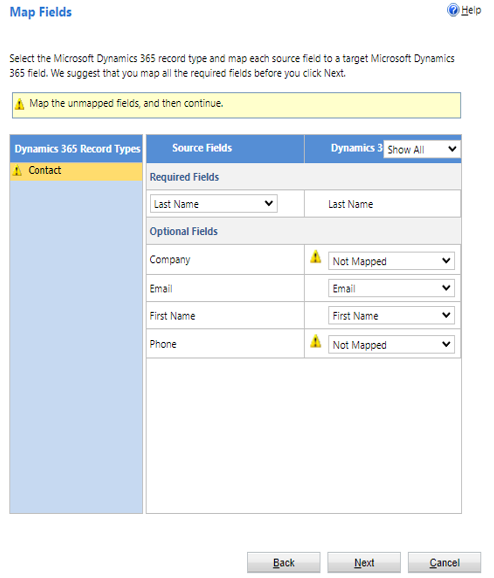
モデル駆動型アプリの Excel からインポート: この方法は、定義済みのデータ インポート テンプレートを利用して単一ファイルから単一テーブルにデータを取り込むので、データ インポート ウィザードと動作が似ています。 ウィザードと同じ種類のファイルとマッピング オプションがサポートされています。つまり、Excel や CSV などの形式を使用して、ファイル内の列をテーブル内のフィールドにマップすることができます。 ただし、ウィザードと同じ強みと制限も共有されます (基本的なインポートでは簡単に使用できますが、複雑なシナリオでは柔軟性が低くなります)。
モデル駆動型アプリの Excel からインポート オプションは、モデル駆動型アプリ内で作業し、データをインポートする単純なソリューションが必要な場合に特に便利です。 この方法は、あらかじめ定義されたテンプレートを準備できる場合に最適です。 高度なインポート プロセスや複数テーブルのインポート プロセスを処理することなく、単一のテーブルにデータを簡単に入力できます。
![[CSV からのインポート] メニューのスクリーンショット。](media/import-from-csv.png)
Power Apps Maker Portal の Excel からデータをインポート: この基本的なインポート方法では、単純な列のマッピングのみに対応しており、選択値や関係はサポートされません。 CSV と Excel のファイル タイプがサポートされます。 Power Apps Maker Portal の Excel からデータをインポート は、複雑な関係や選択値を使用しないフラットなデータ構造をすばやく簡単にインポートする場合に選択します。
![Power Apps の [Excel からデータをインポート] オプションのスクリーンショット。](media/import-data-from-excel.png)
従来のデータのインポート以外に、Dataverse は仮想テーブルもサポートしています。これにより、外部データを格納せずに Dataverse で直接処理できます。 この機能は、ストレージ要件を最小限に抑えながら、外部データへのリアルタイム アクセスが必要なシナリオに役立ちます。 仮想テーブルの詳細については、こちらを参照してください。
Dataverse でのデータ エクスポート
Dataverse には、テーブルからデータをエクスポートするさまざまな方法が用意されており、さまざまなユーザー ニーズやシナリオに対応しています。
モデル駆動型アプリの Excel からのエクスポート: ユーザーは、静的、動的、または動的ピボットテーブルのオプションを使用して、Excel にテーブル データをエクスポートできます。Excel Online でデータを直接編集、更新する機能もあります。 一度に最大 100,000 行をエクスポートできます。 Excel のデータをすばやく分析または編集する必要がある場合、特にレポート用にライブ更新や動的ピボットテーブルが必要な場合は、このオプションを使用します。

Word と Excel のテンプレート: モデル駆動型アプリでは、データのエクスポートにテンプレートを使用できます。 Excel テンプレートは特定の列に合わせてカスタマイズできます。一方、Word テンプレートは単一または複数のテーブル行からの構造化された出力を生成できます。 請求書、契約、詳細レポートなどの構造化されたプレゼンテーション対応のドキュメントを生成する必要があるシナリオでは、このオプションを選択します。

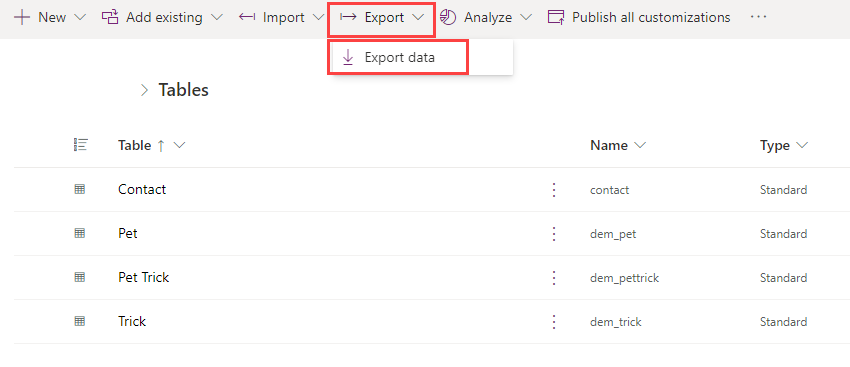
Power Apps Maker Portal: このオプションを使用すると、選択したテーブルのすべての行と列を、ダウンロード用に ZIP ファイルにパッケージ化された .CSV ファイルに簡単にエクスポートできます。 CSV ファイルに依存する外部システムまたはツールとの統合のために生データを一括して抽出する必要がある場合は、このオプションを選択します。
Power Automate と Azure Synapse Link: Power Automate では、クラウド フローを使用してカスタム データ抽出を行うことができます。一方、Azure Synapse Link では分析用に Azure への連続的なデータ レプリケーションを実行でき、標準テーブルとカスタム テーブルの両方がサポートされます。 自動化されたイベント駆動型のエクスポートを行う場合は Power Automate を使用し、大規模な分析やエンタープライズ規模のデータ ウェアハウスを使用する場合は Azure Synapse Link を使用して Azure への継続的なデータ レプリケーションを行います。
クリックスルー デモ
このクリックスルー デモを実行して、Dataverse でデータをインポートおよびエクスポートする方法を確認してください