演習 - Stripe パッケージのインストール
Power Pages Web サイトで Stripe による支払いを受け取るには、次の操作を行う必要があります。
Stripe 統合パッケージをインストールする。
API キーとの Stripe 統合を構成する。
サイトの可視性を [公開] に変更する。
Stripe パッケージをインストールする
Power Pages デザイン スタジオで、Power Pages の Web サイトに Stripe パッケージをインストールします。 それには Power Pages に移動し、Power Pages Web サイトのテナントにサインインします。
Power Pages のホーム タブから、支払統合を実装する Web サイトの隣にある編集を選択します。

Power Pages デザイン スタジオで、左ナビゲーション メニューから設定タブに移動し、統合の外部アプリ (プレビュー) を選択します。
統合のリストの右から、アクションのインストールを Stripe に対して選択します。

Stripe のインストール ウィンドウで、インストールを開始を選択します。

インストールには数分かかります。インストールの進行状況を、統合リストの状態列で確認できます。


Stripe 統合を構成する
Power Pages で Stripe 統合を管理すると、API キーを Microsoft Dataverse または Microsoft Azure Key Vault で管理できます。 この 2 つは機能が異なります。主な違いは、Dataverse がテスト モード キーのみをサポートするのに対し、Azure Key Vault はテスト モード キーとライブ モード キーをサポートすることです。
この演習ではテスト キーを使用するため、Dataverse を使用します。 ただし、Stripe 統合の操作に慣れた後は、運用環境でライブ モード キーを使用できるように、Azure Key Vault に切り替えることをお勧めします。
Stripe API キーを追加するには、Stripe 行のアクションで管理を選択します。

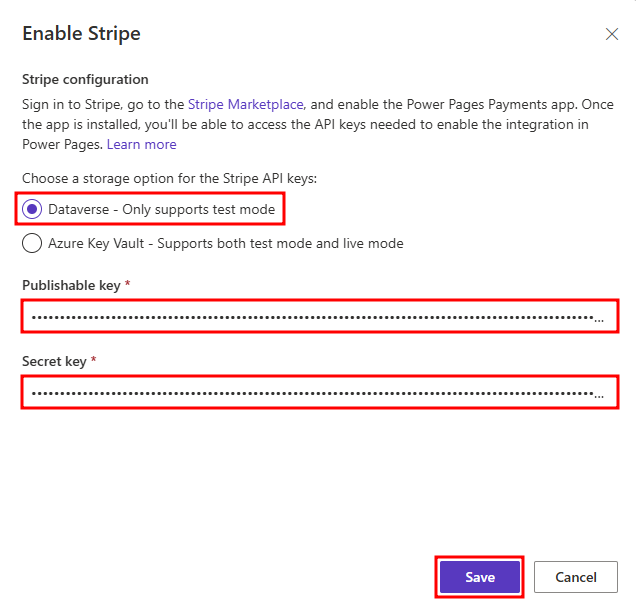
右側で Stripe の有効化ペインを開き、Dataverse オプションを選択します。 公開可能キー フィールドに公開可能なキーを入力し、シークレット キー フィールドに制限付きキーを入力してから、保存を選択します。
注
Stripe でキーを扱う場合と同様に、キーの値はフィールドへの入力時以外は確認できません。 保存するか、次のフィールドに進んだ後は、キーの値が表示されません。
デザイン スタジオの右上隅で同期を選択し、統合を完了します。
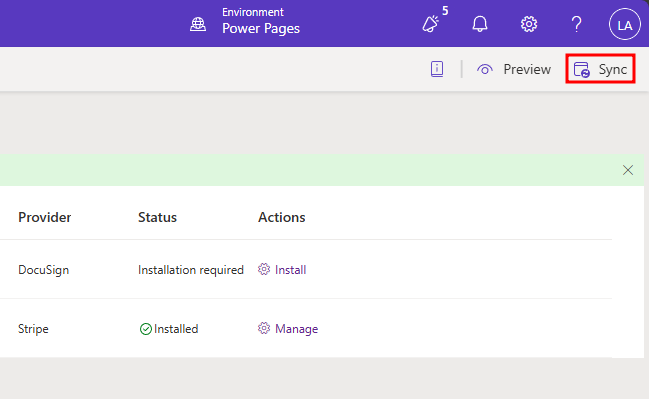

以上で、マルチステップ フォームを作成する際に、Stripe の支払い手順を追加できます。 次のユニットでは、統合された支払い手順を使用してマルチステップフォームを作成します。 その後、Stripe から提供されるテスト カード番号を使用してフォームをテストします。
サイトの表示方法
Power Pages のサイトで Stripe を使用するために、web サイトを公開することが Stripe によって要求されます。 サイトが非公開である場合、支払いフォームは表示されません。 サイトを公開するには、環境をテスト環境または運用環境にする必要があります。 開発者環境とサンドボックス環境では、この機能を使用できません。
左のナビゲーション メニューからセキュリティ タブに移動し、管理でサイトの表示方法を選択します。
サイトの表示方法の下にあるこのサイトはメニューで、公開を選択します。
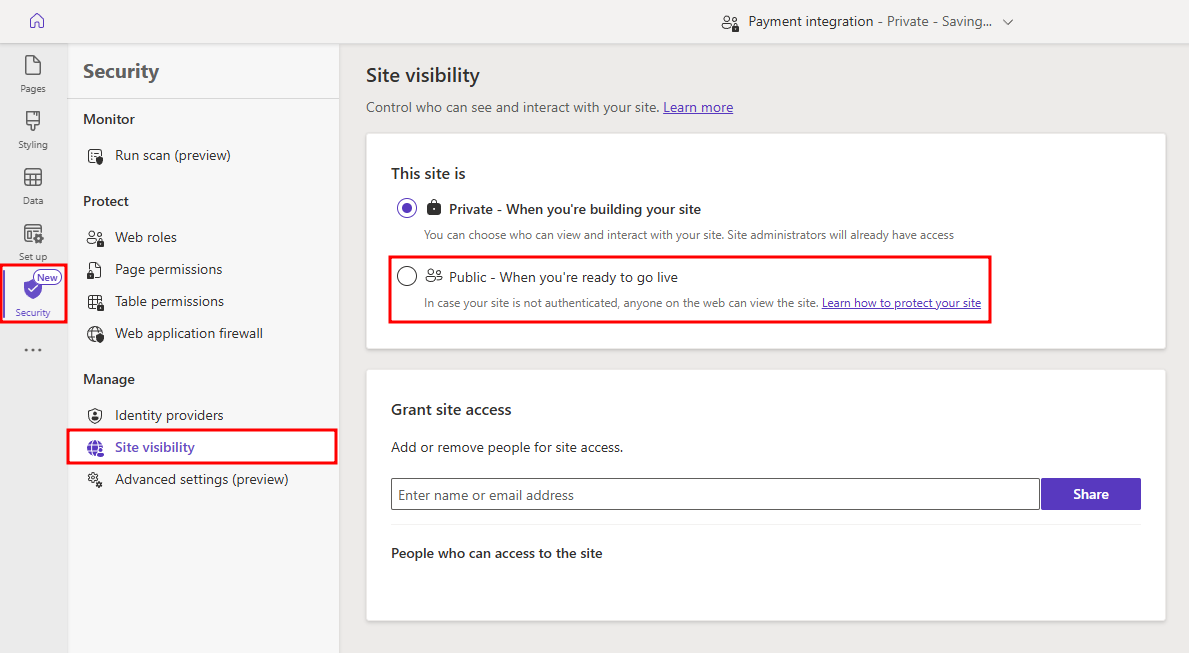
サイトを公開に設定メニューが開くので、公開に設定を選択します。
