演習 - Power Pages での Stripe の設定
この演習の手順に従って Power Pages の Web サイトにユーザーの支払処理を実装するには、アクティブな Stripe アカウントを支払プロバイダーとして使用する必要があります。 Stripe は Power Pages で直接使用するための統合が用意された支払プロバイダーです。
Stripe と Power Pages Web サイト間の対話には、アプリケーション プログラミング インターフェイス (API) が使用されます。 API を自作のアプリケーションに統合する際に、API キーと呼ばれるアクセス コードを API で指定し、API とアプリケーションのあいだの通信を可能にすることができます。
API キーはセキュアなパスワードのようなものであり、承認されたアクセス許可をソフトウェア アプリケーションの特定の機能に付与します。 Stripe などのサービスを、Microsoft Power Pages で作成された Web サイトに統合する場合、Web ページから Stripe サーバーへの通信の安全が API キーによって確保されます。 サイトのバック エンド コードに API キーを埋め込むことで、機密情報を一般に公開しなくても、支払要求をセキュアに送信したり、トランザクションの最新情報を受信したりすることが、Power Pages で可能になります。 基本的に、API キーは Power Pages アプリケーションから Stripe のシステムに直接、そして安全に「話しかける」ためのものです。
Stripe API キーの詳細については、Stripe API キーのドキュメントを参照してください。
Stripe の設定
Stripe を設定するには、次のステップを実行します。
最初に Stripe にサインインし、ホーム ページの画面上部でテスト モードをオンにします。 テスト モードをオンにすると、Stripe から Web サイトへの接続をテストできます。 API キーのテストとカード情報のテストを完了した後、ライブ キーの確約なしで接続と設定をデバッグすることも、テスト モードであるため可能になります。

注
ライブ運用環境で Stripe を使用する場合は、Stripe でライブ キーの使用が可能になっている必要があります。 次の演習では、テスト キーを使用する手順を例に挙げて説明します。
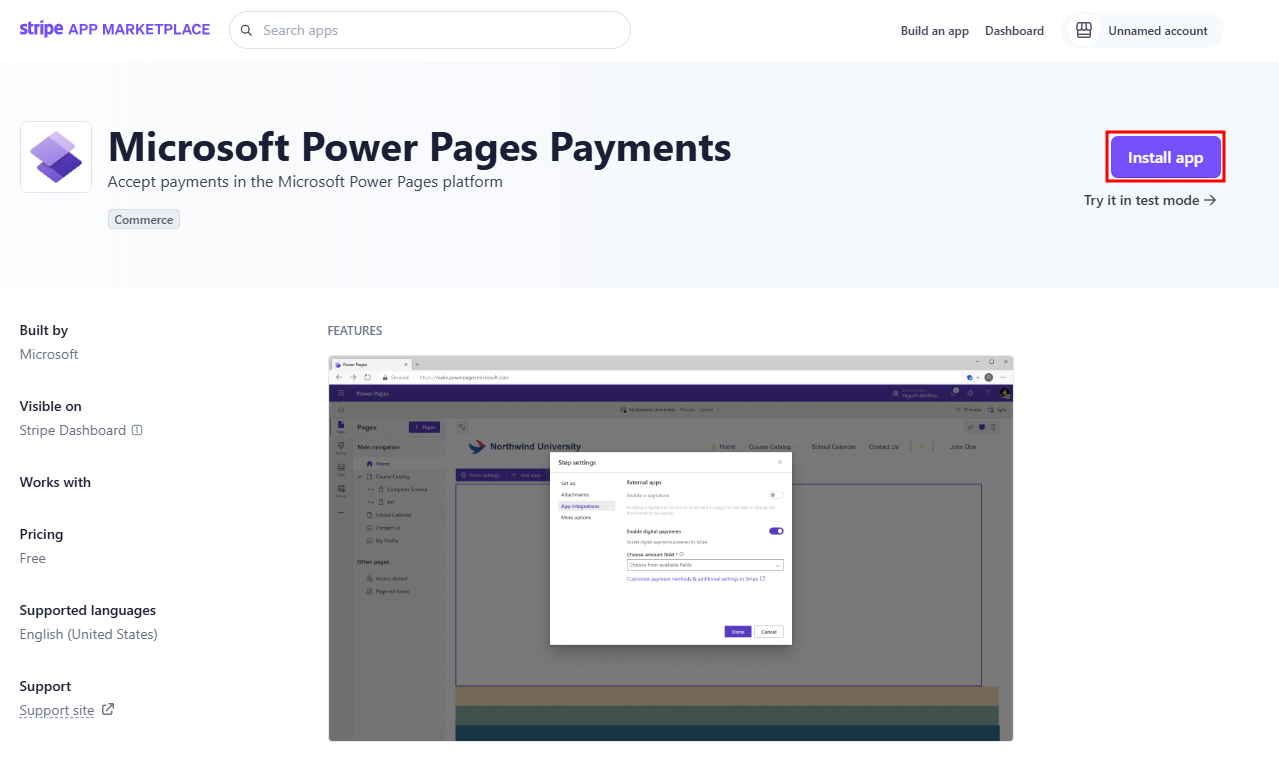
また、Microsoft Power Pages の Payments アプリを Stripe アプリ マーケットプレース からインストールすることも、Stripe で Microsoft Power Pages を統合するために必要になります。
注
Stripe アカウントの状態によっては、テスト モード以外でのインストールを選択できない場合があります。 テストを行う場合はそれでも問題ありませんが、このアプリをライブの Web サイトに実装するのであれば、アカウントの設定操作に進む必要があります。
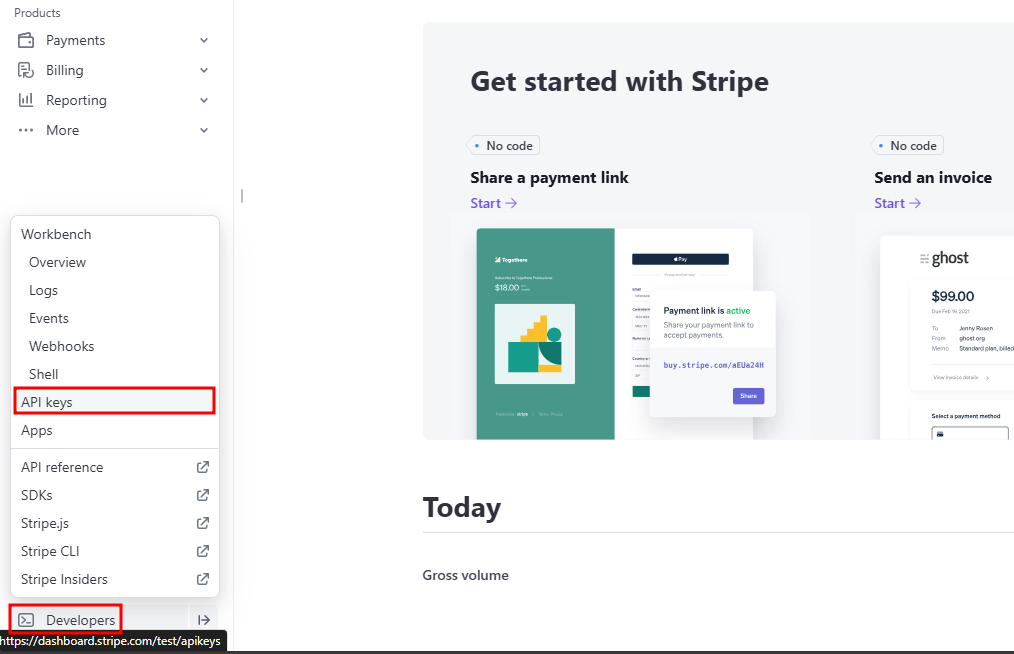
ホーム ページで API キーを探すには、左側のナビゲーション メニューで開発者 > API キー の順に選択します。
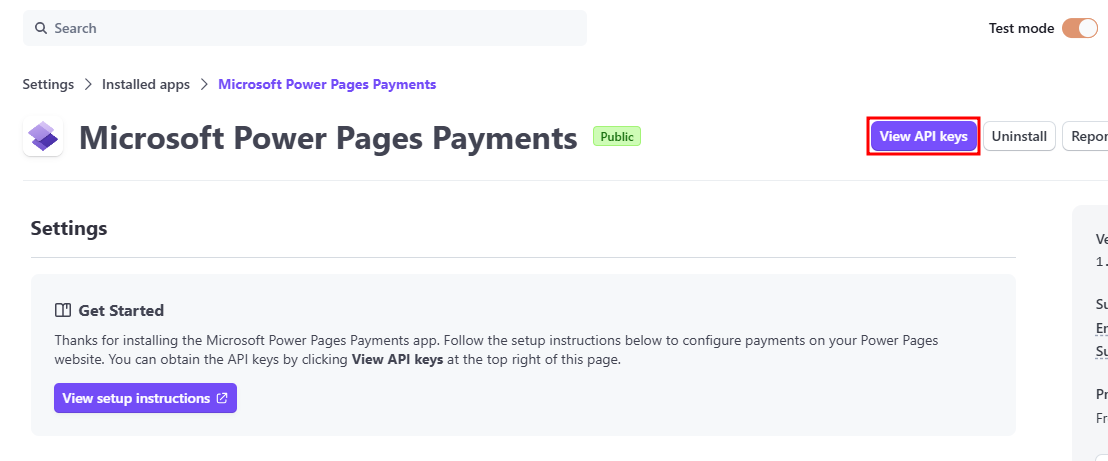
または、API キーを表示 の下に表示された、Microsoft Power Pages Payments アプリでキーを探してください。
標準キーと制限付きキーの違いを理解してから API キーを選ぶことが重要です。 標準キーは API アクセスのロックをすべて解除するため、アカウントに許可される操作の範囲が広くなりますが、制限付きキーの場合はアクセスが制限されて許可が限定されます。 このコースでは Microsoft Power Pages Payments アプリの制限付きキーを使用します。
Microsoft Power Pages Payments の制限付きキー行に表示されたトークンでテスト キーを表示を選択し、Power Pages で使用する API キーを表示します。

重要
この演習はテスト モードで行うため、このキーを自身の判断で表示または非表示にできます。 ライブ環境であれば、キーは一度しか表示できません。 ライブ環境ではキーを新しく入れ替えることでシークレット キーや制限付きキーを誤って処理するリスクを軽減できます。同じキーをダッシュボードから再度取得することはできません。 詳細については、Stripe キーのドキュメントを参照してください。
トークンを左クリックし、メモ帳または別のテキスト エディタに貼り付け/保存することで、キーをクリップボードにコピーします。 キーには、トークンの先頭に
rk_test_が付けられます。公開可能キーも必要です。 このキーを、制限付きキーと同じ場所に保存してください。
注
キーの種類ごとに、次のように異なる ID がトークンの先頭に付加されます。公開可能キー:
pk、シークレット キー:sk、制限付きキー:rk。 これらの ID 文字列により、保存したキーの種類を識別することができます。


キーを保存したら、Stripe の側で必要なテストの準備はすべて完了です。 次のユニットでは、Power Pages の Web サイトを変更して Stripe からの接続を処理する方法と、Stripe の支払処理を実装するフォームを作成する方法について説明します。