Power Apps の開始
Microsoft Power Apps の使用を開始するには、組織の Microsoft 365 アカウントを使用してサインインします。 次に、Web ブラウザーで make.powerapps.com に移動します。 このサイトでは、Power Apps メーカー ポータルが開き、アプリの構築を開始できます。
左側のメニューには主要なナビゲーション オプションが含まれており、上部の中央に Copilot テキスト入力フィールドが表示されます。 Copilot は、日常的な言語を使用してアプリの機能を記述する方法を提供します。 Copilot を使用して作成されたアプリは Microsoft Dataverse 上に構築されるため、ほとんどのプランに含まれていない追加のライセンス コストが発生する可能性があります。 ご利用のプランで Dataverse を利用できない場合、追加コストなしで含まれているデータ ソースから始めることを検討してください。

サポートされているデータ ソースを使用してアプリの構築を開始するには、左側のメニューから 作成 を選択します。 アプリの作成 ページの上部を見ると、Copilot を開始したり、データに接続したり、ページ デザインを使用したり、空白のキャンバスを選択したりできることがわかります。
アプリをさらに活用するセクションには、Copilot エージェントの作成、Power Automate フローを使用したワークフローの自動化、Web サイトの構築、AI ハブを使用したアプリの強化を行うオプションがあります。
利用可能なテンプレートを表示するには、テンプレートからのアプリセクションを下にスクロールします。 テンプレートは、アプリによりデータがどのように処理されるかの例を提供しますが、これらのテンプレートを独自のデータで使用することはお勧めしません。
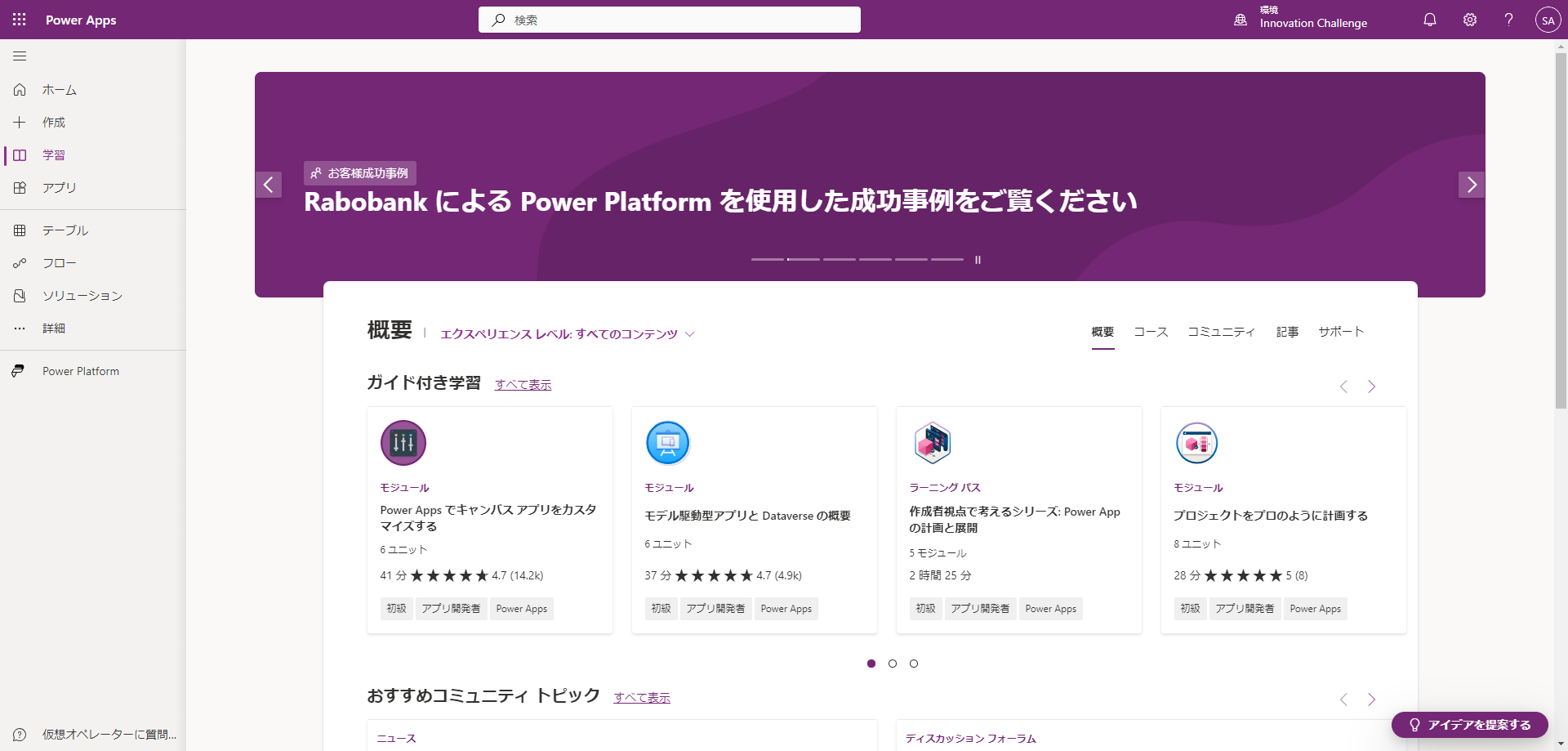
ホーム ページに戻るには、左側のメニューで ホーム を選択します。 ホーム ページの下部に、すべてのレベルの学習セクションがあります。 すべて表示 を選択すると、Microsoft のトレーニング リソース、ブログ、ディスカッション フォーラム、ハウツー記事、説明ビデオへのリンクを含むページが開きます。
アプリ タブには、既存のアプリの一覧が表示され、作成 タブにあるボタンと同様に、新しいアプリを起動するためのボタンが含まれています。
この概要では、Power Apps メーカー ポータルでの基本的なナビゲーションについて説明します。 次のユニットでは、OneDrive に保存されている Excel スプレッドシートを使用して最初のアプリを作成します。 このアプリは、モバイル デバイスで使用するように設計されています。
OneDrive にアクセスするには、メーカー ポータルの左上隅、Power Apps タイトルの横にあるアプリ ランチャー (ワッフル アイコン) を選択します。 次に、OneDrive を選択して新しいブラウザー タブで開きます。+ 新規追加 ボタンを使用して、コンピューターからファイルをアップロードします。 このファイルは、このラーニング モジュールでデータ ソースとして使用されます。
モバイル デバイスを使用する場合、デバイスのアプリ ストアから無料の Power Apps Mobile アプリをダウンロードしてください。 Microsoft 365 資格情報を使用してサインインします。 Power Apps Mobile を使用すると、デバイスから直接任意のキャンバス アプリを実行できます。
次のユニットに進み、最初のアプリを作成しましょう。