モデル駆動型アプリの機能について確認する
Power Apps のモデル駆動型アプリは、データとビジネス プロセスに重点を置いたアプリケーションを構築するための構造化されたアプローチを備えています。 このラーニング ユニットでは、組織のニーズに合わせてモデル駆動型アプリを作成、設計、共有するための重要な手順を紹介します。
アプリケーション、領域、およびテーブル間の移動
前述のように、モデル駆動型アプリは、アプリケーション (アプリ)、領域、テーブルという 3 つのコンポーネントから構築されています。
アプリ: 取引先企業や取引先担当者の管理など、特定の種類の活動を実行するための機能のコレクション。 多くの組織では、ユーザーが複数のアプリを使用できます。 たとえば、企業には売上を管理するための営業アプリと、顧客サービス要求を管理するためのサービス アプリがあるかもしれません。
領域: 領域はアプリの細分化であり、特定の機能専用の領域があります。 各作業領域は、その領域で作業する対象のテーブルのコレクションを提供します。 場合によっては、同じテーブルが複数の領域 (または複数のアプリ) に表示されます。 たとえば、Contact テーブルや Account テーブルは、さまざまなアプリおよび作業領域に表示されます。 作業領域メニューを使用して、現在のアプリの作業領域の間を移動します。
テーブル: 取引先担当者や取引先企業などの特定の種類のデータを表します。 各テーブルは、個々の行のコレクションで構成されています。 たとえば、Contact テーブルの場合、各行は 1 人の人物を表し、各行には名、姓、メール アドレスなどの列のコレクションが含まれています。
テーブルには通常、次の 2 つのビューが表示されます。
- リスト ビュー: 特定の基準を満たす複数のレコードが表示されます。
- フォーム ビュー: 個々のレコードの詳細が表示されます。
モデル駆動型アプリケーションについて詳しく調べてみましょう。
多くの組織では、複数のモデル駆動型アプリケーションを使用しています。 それぞれがビジネスの異なる領域をサポートするために使用されます。 たとえば、資産の管理に使用するモデル駆動型アプリケーションと、組織でホストするイベントの管理に使用されるモデル駆動型アプリケーションがあるとします。 組織に複数のモデル駆動型アプリケーションがある場合、アプリ セレクタ メニューを使用して切り替えます。
現在のアプリ名を選択します。
アプリ ページでアプリを選択します。 表示できるのは組織のアプリのみです。
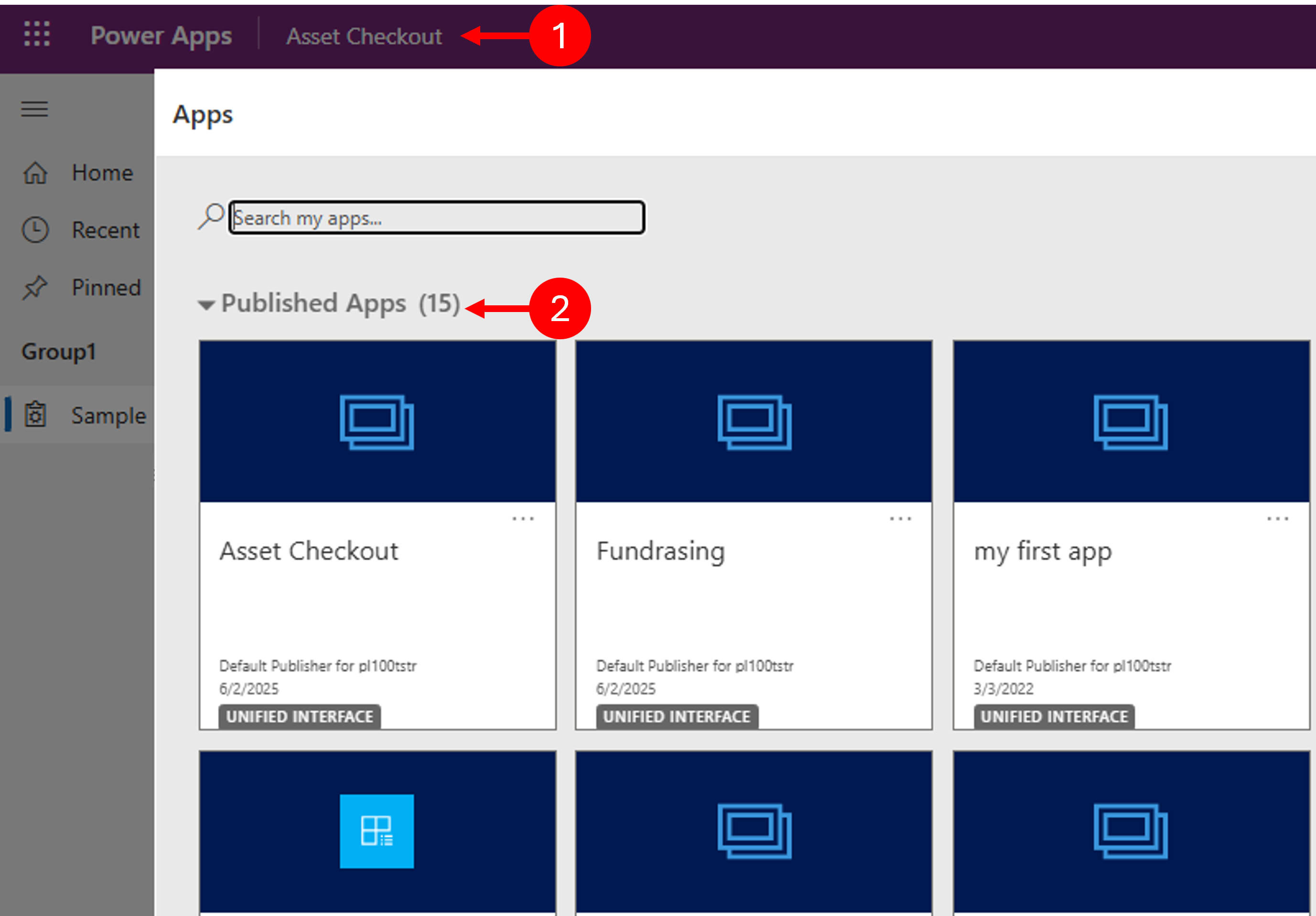
すべてのモデル駆動型アプリケーションのレイアウトは、アプリケーションが何を管理するかに関係なく同じになります。 これにより、ユーザーが使用しているアプリに関係なく、同じ基礎的エクスペリエンスを確実に利用できます。
この図では、モデル駆動型アプリケーションの典型的なレイアウトを確認できます。
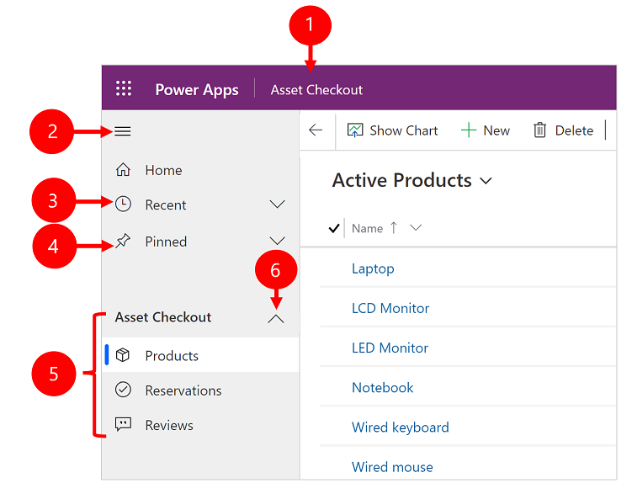
アプリの変更: 別のアプリに変更するには、現在のアプリ名を選択します。
サイト マップの折りたたみ/展開: 既定では、アプリのサイト マップが表示されます。 これは、使用できるさまざまなテーブルおよび項目を表します。 場合によっては、ユーザーがサイトマップを表示したくないことがあります。 サイト マップ アイコンを選択してナビゲーターを折りたたみ、ページのメイン部分に余裕を持たせることができます。 折りたたまれたら、このボタンを選択して展開し直します。
最近: さまざまなレコードを操作しているとき、アプリケーションは最近使用したレコードを追跡します。 ここで行を選択して開くことができます。 レコードを永続的にアクセス可能にする場合、レコードの横にある押しピン アイコンを選択して、ピン留めされた行に追加します。
ピン留め: このエントリを展開し、お気に入りのピン留めされた行を表示して開きます。 表示されるピン留めされた行の数は 25 に制限されており、1 つのテーブルから 15 行までしか表示されません。
ページ ナビゲーション: この領域には、現在の作業領域で使用できる各テーブルとダッシュボード ページが一覧表示されます。 ここで任意のエントリを選択すると、そのテーブルの名前付きダッシュボードまたはリスト ビューが開きます。
折りたたみ可能なグループ: アプリ開発者は、折りたたみ可能なグループを有効できます。
領域の切り替え
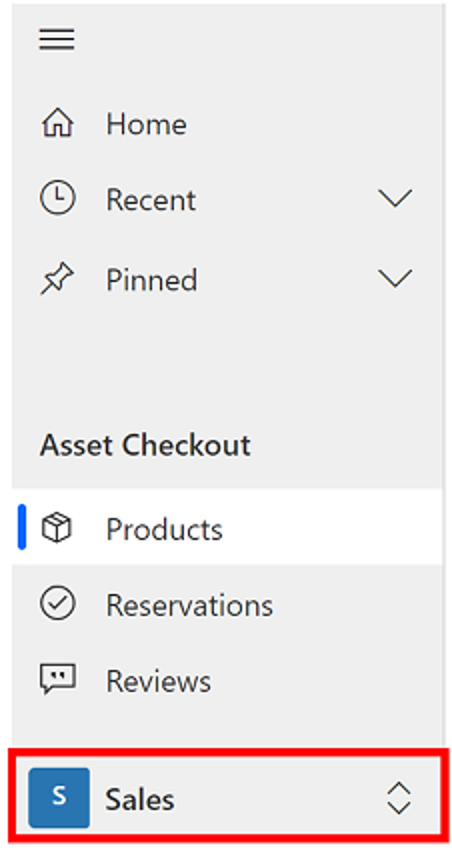
組織がモデル駆動型アプリケーションを構築する際、それを複数の "領域" に分割することがあります。各領域は、特定の種類のタスクを実行するために使用されます。 たとえば、"営業" 領域では通常、製品、営業案件、注文などの販売ツールにアクセスできます。 ここでは、営業担当者が日々の作業を行います。 さらに、アプリには、アプリケーション内の特定の設定を変更するために使用される "設定" 領域が存在することもあります。 ここでは、管理者またはマネージャーが多くの時間作業を行うかもしれません。 1 つのアプリに複数の領域があるということは、ユーザーが頻繁にアプリケーションを切り替える必要がないことを意味します。 モデル駆動型アプリのサイトマップ定義に複数の領域がある場合のみ、左下に領域切り替え機能が表示されます。
図に表示されているメニューを開き、別の作業領域に移動します。 現在の作業領域の名前がここに示されます。
ビューを操作する
ビューは、単一のテーブルから複数のレコードを一度に表示するために使用されます。 通常、テーブルを初めて開くと、そのテーブルに属する行のリストがテーブルとしてフォーマットされて表示されるリスト ビューが表示されます。 たとえば、Products テーブルを開くと、組織が販売する可能性のあるすべての製品の一覧が表示されます。 ビューには、レコードの検索および管理に使用できるさまざまなツールがあります。
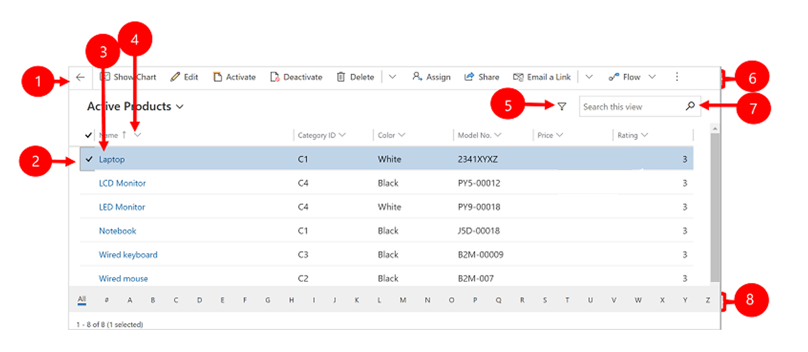
- 戻る: 戻る を選択して前のページに戻ります。
- 行を選択: 1 つ以上の行を選択するには、この列にチェック マークを付けます。 作業している場所によっては、コマンド バーのボタンを使用して、選択したすべての行に単一の操作を一度に適用できる場合があります。
- 行を開く: リスト内の任意の行を選択すると、行ビューが開き、その行に関するすべての詳細が表示されます。
- リストの並べ替えまたはフィルター: その列の値でビューを並べ替えるか、その列の値でフィルターする場合に選択します。 見出しの矢印は、どの列がどの方向に並べ替えられているかを示しています。
- 高度なフィルタリング パネルを開く: 現在のビューに適用されているフィルターを確認し、ビュー フィルターを追加または変更します。
- コマンド バー: コマンド バーのコマンドを使用して、リスト内の行を操作し、関連するアクションを実行します。
- ビューを検索: リストの上の検索列にテキストを入力すると、現在のビューでテキストが含まれる行のみ表示されます。
- ジャンプ バーとページング: 文字を選択すると、名前がその文字で始まる行のみ表示されます。 1 ページに表示できる以上の行がリストに含まれている場合、リストの下部にあるページング矢印を使用してページを前後に移動します。
フォームを使用する
フォームには単一のレコードに関するすべての詳細が表示され、場合によってはレコードとやりとりするための特別な機能が提供される場合があります。 通常、レコードはリスト ビューで選択して開きますが、関連する行からのリンクをたどって行ビューを開くこともできます。 すべてのフォームは基本的に同じ外観、操作性、レイアウトを備えていますが (これは仕様によるものです)、フォームに表示される具体的なデータは個々の組織のニーズによって異なります。 見た目は若干異なる場合がありますが、すべてのフォームは記載されている構造に従います。
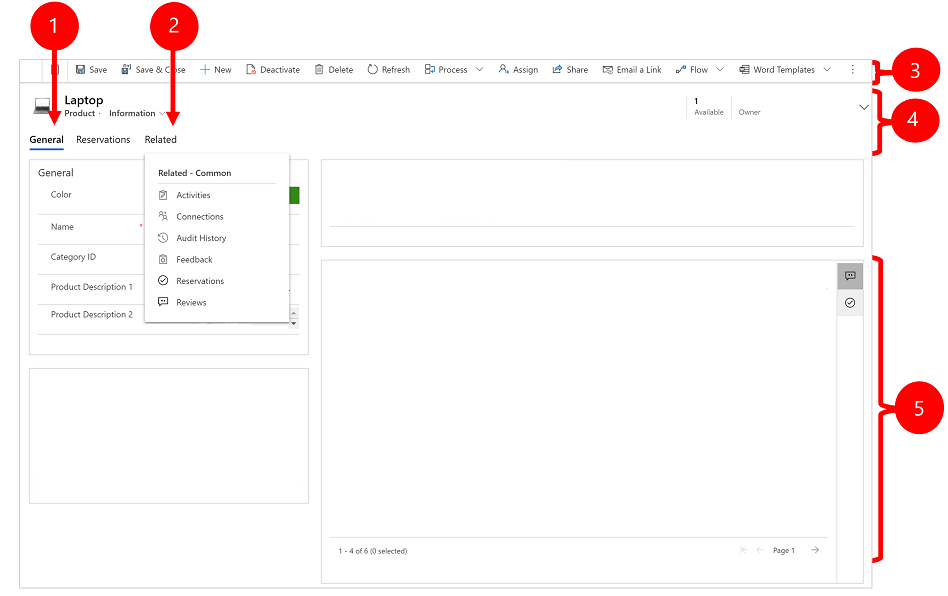
タブ: フォーム上のタブを使用すると、さまざまな種類の情報を簡単にグループ化できます。 たとえば、会社のデバイスの管理に使用されるフォームには、[予約] タブが表示され、特定の項目のすべての異なる予約が追跡されます。 現在のタブに下線が表示されます。
関連: 関連タブが表示され、現在のレコードに関連するさまざまな種類のレコードにアクセスできます。 たとえば、1 つの取引先企業に複数の取引先担当者、見積書、注文、請求書が関連付けられている場合があります。 関連するタブでは、関連するレコードにアクセスできます。 このタブは、表示される行を使用または参照する他の種類の行を検索するために使用できるドロップダウン リストです。 [関連] ドロップダウン リストからテーブル名を選択すると、そのテーブルの名前が付いた新しいタブが開き、その種類のすべての関連行のリストが表示されます。 [関連] タブは使用可能なままであり、引き続き、テーブルを参照する他の種類の行を検索するために使用できます。
コマンド バー: コマンド バーのコマンドを使用して、現在の行を操作したり、行に関連するタスクを実行したりします。 使用できるコマンドは行の種類によって異なりますが、通常、コマンド バーを使用して、レコードの種類に応じて変更を保存したり、行を削除したり、ページを更新したりすることができます。
ヘッダー バー: 一部のレコードでは、行名の反対側の見出しバーに、特に重要な列がいくつか表示されます。 これは通常、レコードの所有者や、取引先企業または取引先担当者の信用限度額などの重要な情報です。
すべての列の値を表示および編集する: 行ビューの本体には、現在のタブ、フォーム ビュー、行の種類に関連するすべての列が表示されます。 赤いアスタリスクでマークされた列は必須です。
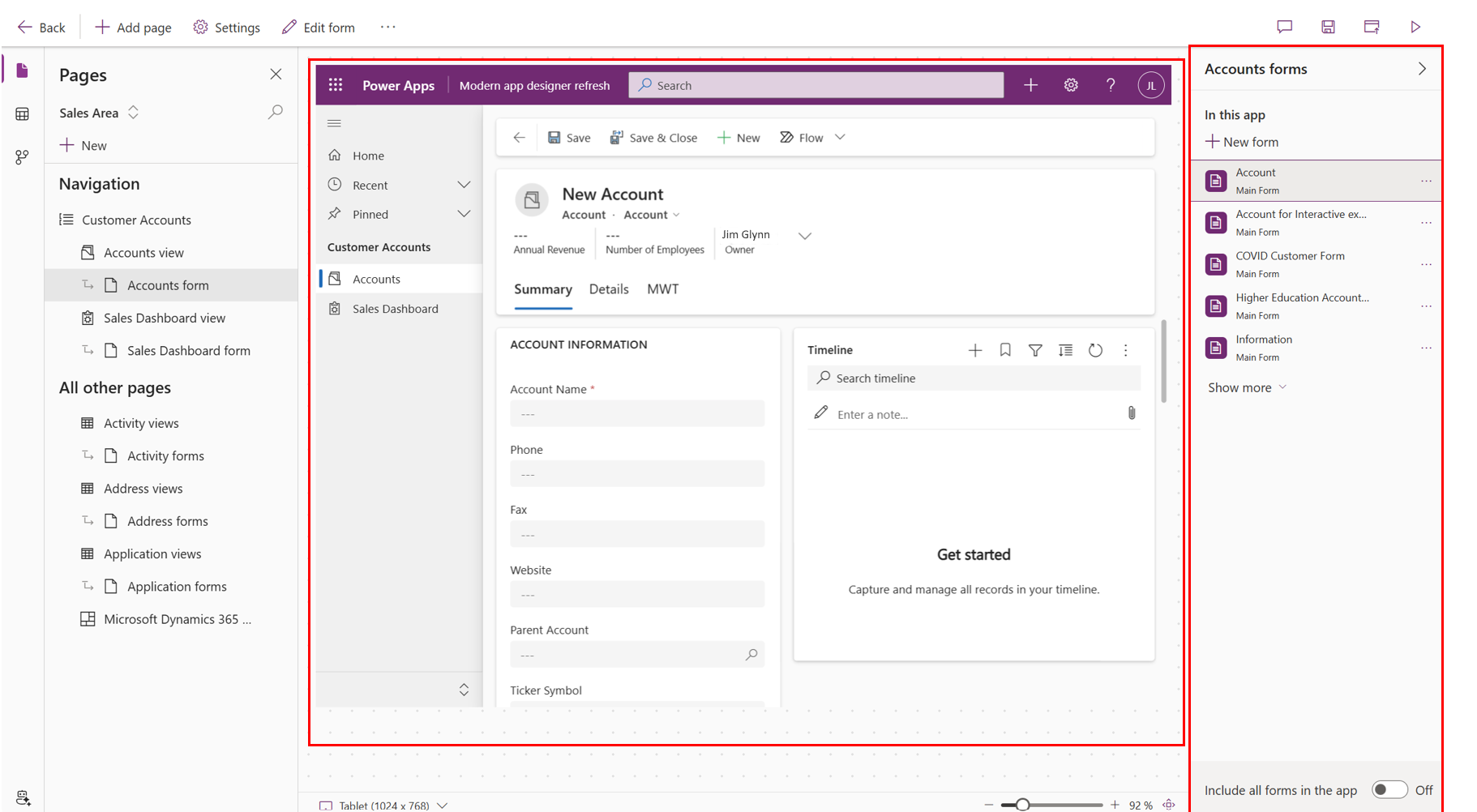
クリックスルー デモ
このクリックスルー デモを表示して、モデル駆動型アプリ内をナビゲートします
モデル駆動型アプリでビジネス プロセスを定義する
ビジネス プロセス フローでは、一貫したワークフローを通じて手順を進められるため、正確性と効率性が確保されます。 これらのフローは Power Automate を使用して作成され、単純なものの場合も複雑なものの場合もあります。
- ビジネス プロセス フローでは、手動の手順が自動化されるため、ユーザーがタスクに集中できます。
- 複数のテーブルにまたがって、続行する前に承認の要求などのルールを適用できます。
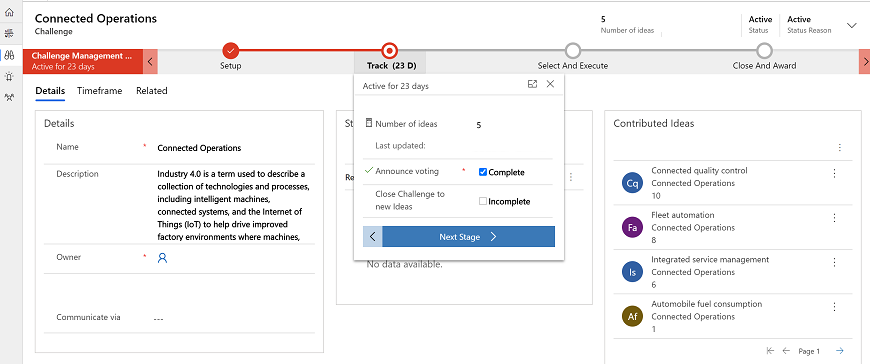
詳細については、ビジネス プロセス フローの概要を参照してください。