Azure Cloud Shell のしくみ
あなたは Contoso Corporation の IT 管理者として、管理タスクを実行し、組織の Azure サブスクリプション内のリソースに対するワークロードの中断を解決するために待機していることがよくあります。 週末に待機中、家族を訪問している際、開発チームから Azure 仮想マシン (VM) に関する問題があるとの通知を受けます。 VM で実行されているアプリケーションのアップグレードのための予定メンテナンスの間に、VM が応答しなくなりました。 開発者は、基になる Azure 仮想マシン ホスティング インフラストラクチャへのアクセスを許可されておらず、正常に動作している VM にのみリモート アクセスできます。 そのため、あなたは問題の診断と修復のために呼び出されています。
家族に会いに行っているため、管理ワークステーションと診断スクリプトにアクセスすることはできません。 インターネット ブラウザーを使用してノート PC にアクセスできます。 ノート PC を使用して、Azure portal に移動し、組織の Azure サブスクリプションに対する認証を行い、Azure Cloud Shell を開き、Azure ファイル共有をマウントし、診断スクリプトにアクセスして、VM の問題を診断して修復し、元の状態に戻して動作するようにします。
Cloud Shell にアクセスする
Azure Cloud Shell にアクセスするには、いくつかの異なるオプションがあります。
直接リンクから: https://shell.azure.com

Azure portal から

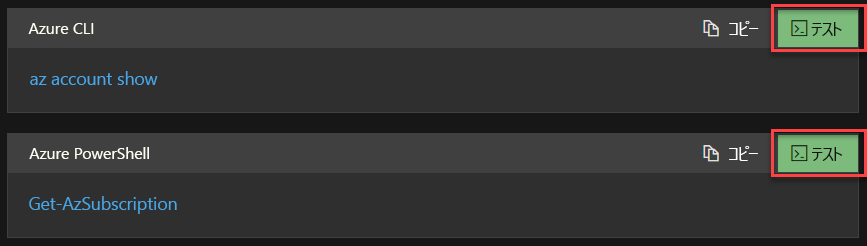
Microsoft Learn にアクセスするときのコード スニペットから:


Cloud Shell セッションを開くと、一時ホストがセッションに割り当てられます。 この VM は、PowerShell と Bash の最新バージョンで事前に構成されています。 その後、使用するコマンドライン エクスペリエンスを選択できます。
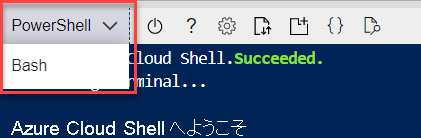
使用するシェル エクスペリエンスを選択した後、Azure リソースの管理を開始できます。

Cloud Shell セッションは 20 分間の非アクティブ状態の後に終了します。 セッションが終了すると、CloudDrive 上のファイルは保持されますが、Cloud Shell 環境にアクセスするには新しいセッションを開始する必要があります。
独自のスクリプトとファイルにアクセスする
Cloud Shell を使用する場合は、スクリプトを実行したり、さまざまなアクションにファイルを使用したりする必要がある場合もあります。 Azure CloudDrive を使用すると、Cloud Shell でファイルを保持できます。

ファイルをアップロードした後、通常の PowerShell または Bash セッションの場合と同じように操作できます。

お使いのファイルが CloudDrive に存在するようになったので、セッションを閉じて別のデバイスで別のセッションを開き、引き続き同じファイルにアクセスできます。 Cloud Shell では、特定のリージョンに関連付けられている Azure Storage ファイル共有をマップすることもできます。 Azure ファイル共有にアクセスすると、Cloud Shell を介してその共有の内容を操作できます。
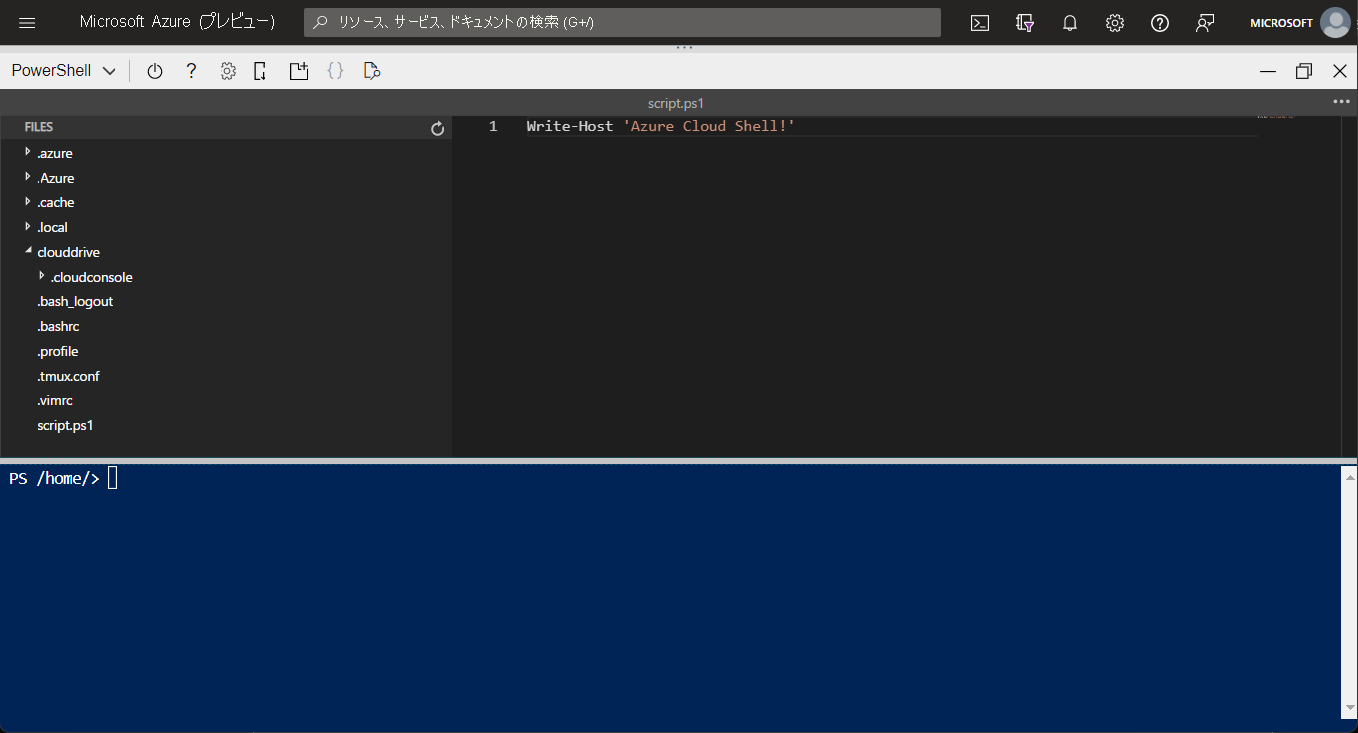
CloudDrive またはファイル共有でホストされているスクリプトを編集する必要がある場合は、Cloud Shell エディターを使用できます。 ブラウザーで中かっこ {} アイコンを選択し、編集するファイルを開くか、code コマンドを使用してファイル名を指定します。次に例を示します。
code temp.txt
注意
code コマンドは、Cloud Shell のクラシック モードでのみ機能します。 クラシック モードを有効にするには、[その他] アイコン ([...]) を選んでから、[設定]>[クラシック バージョンに移動] を選びます。
Cloud Shell ツール
Cloud Shell でリソース (Docker コンテナーや Kubernetes クラスターなど) を管理する必要がある場合、または Microsoft 以外のツール (Ansible や Terraform など) を使いたい場合、Cloud Shell セッションには既に事前構成されたこれらのアドオンが付属しています。
Cloud Shell セッション内で使用できるすべてのアドオンの一覧を以下に示します。
| カテゴリ | 名前 |
|---|---|
| Linux ツール | bash zsh sh tmux dig |
| Azure ツール |
Azure CLI AzCopy Azure Functions コマンドラインインターフェイス Service Fabric CLI バッチ・シップヤード blobxfer |
| テキスト エディター | コード (Cloud Shell エディター) vim nano emacs |
| ソース管理 | git |
| ビルド ツール | make 専門家 npm pip |
| Containers | Docker マシン Kubectl Helm DC/OS CLI |
| データベース | MySQL クライアント PostgreSql クライアント sqlcmd ユーティリティ mssql-scripter |
| その他 | iPython クライアント Cloud Foundry CLI テラフォーム Ansible Chef InSpec パペットボルト HashiCorp Packer Office 365 CLI |