演習 - 手動フローの作成と式の使用
たとえば、平方フィートで表された面積を基にして部屋のカーペットにかかる費用を計算する必要があるとします。 この演習では、その計算を行うための入力を使用する手動フローを作成します。
Power Automate にサインインします。
Copilot ボックスに、2 つの作成アクションを含むインスタント フローを作成すると入力します。 次に、生成 を選択します。
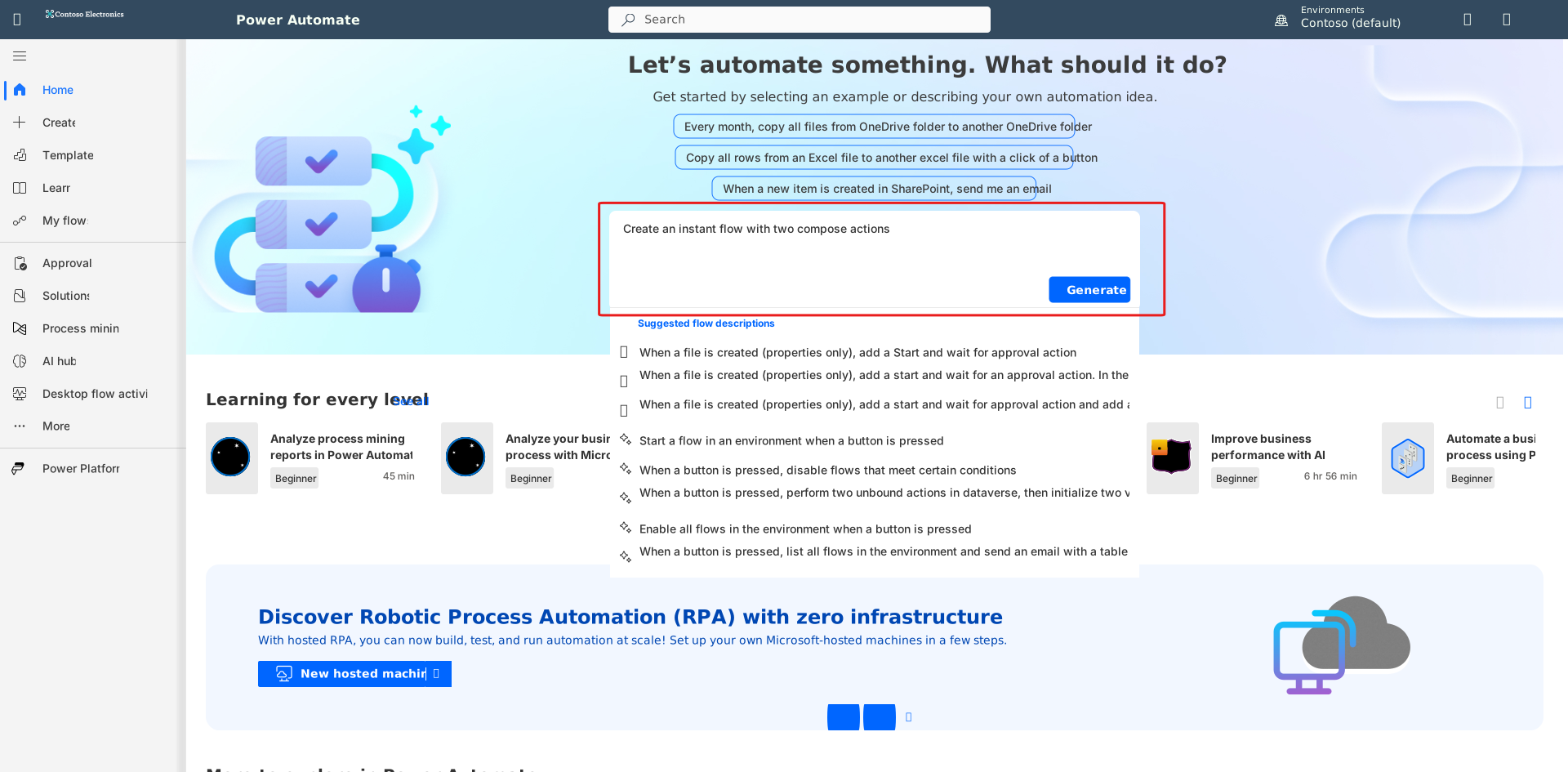
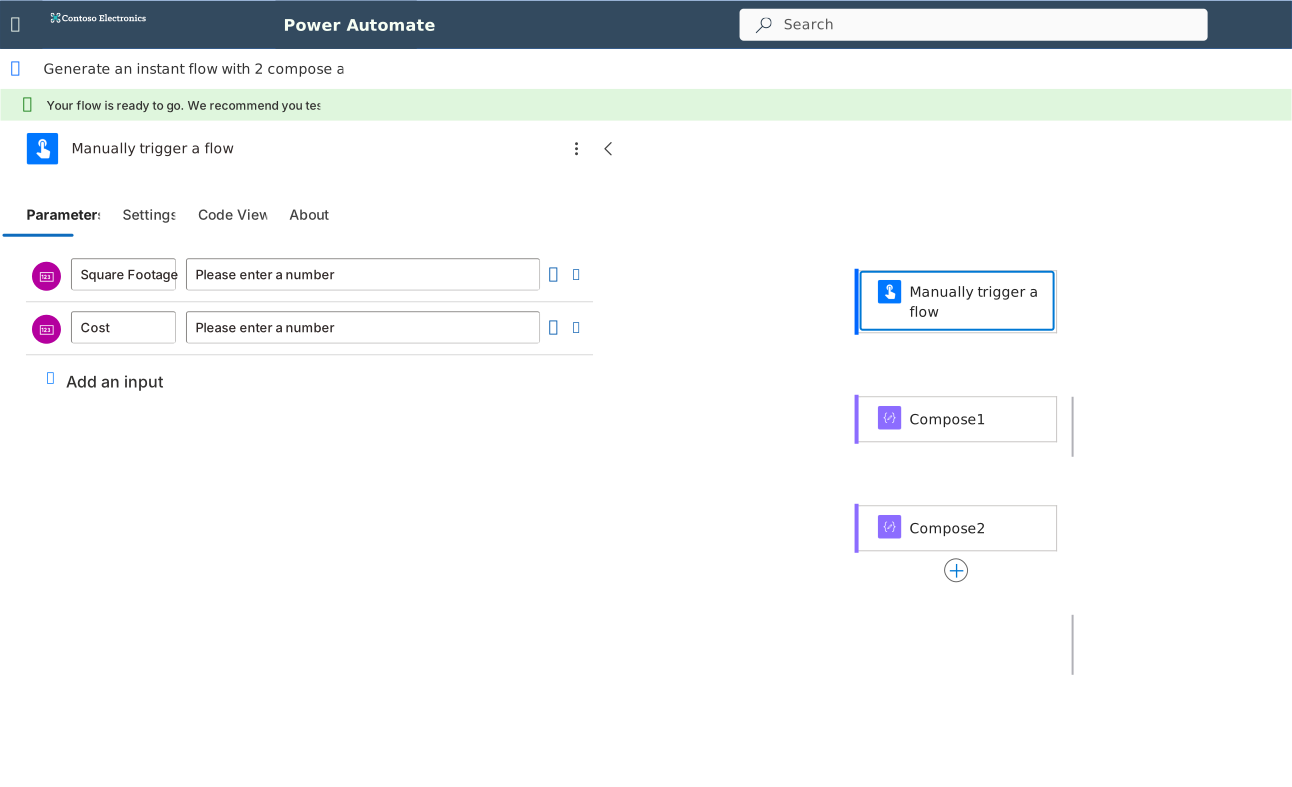
Copilot によってフローが自動的に生成されます。 フローを調べて、手動でフローをトリガーするトリガーと 2 つの Compose アクションが含まれていることを確認します。
手動でフローをトリガーするトリガーを選択します。 左側にプロパティ ペインが開きます。 入力の追加 を選択します。
数値を選択して、Square Footage という名前を付けます。
入力の追加 を選択し、再度数値 を選択して、Cost という名前を付けます。 この入力は平方フィートあたりのコストを表します。
最初の Compose アクションを選択します。
入力 フィールドを選択すると、入力フィールドの右側において、上部に稲妻、下部に fx の付いた青いボタンが表示されます。 fx を選択して、式エディターを表示します。
式入力フィールドに
mul(と入力します。 Power Automate により、乗算式を使用していることが認識され、自動で末尾に)が追加されます。式エディターの数式入力フィールドの下にある 動的コンテンツ タブを選択します。
式フィールドの 2 つの括弧の間にカーソルを置き、動的コンテンツから Square Footage を選択します。 また、検索フィールドに「square」と入力し始めると、動的コンテンツがフィルター処理されて、Square Footage が表示されます。 これを実行すると、数式に参照関数
triggerBody()?['number']が追加される点に注意してください。ヒント
Square Footage が表示されない場合は、[動的コンテンツ] ボックスでアクションのタイトルの横にあるさらに表示 を選択して、他のプロパティ オプションを表示します。
mul 式を完成させるには、カンマ (,) を追加し、動的コンテンツで Cost を見つけて選択します。
式全体は次のようになります。
mul(triggerBody()?['number'],triggerBody()?['number_1'])この式では、number はトリガーの最初の入力 (平方フィート) を示し、number_1 は 2 番目のトリガー入力 (コスト) を参照します。
追加 を選択して、Compose ステップに式を保存します。
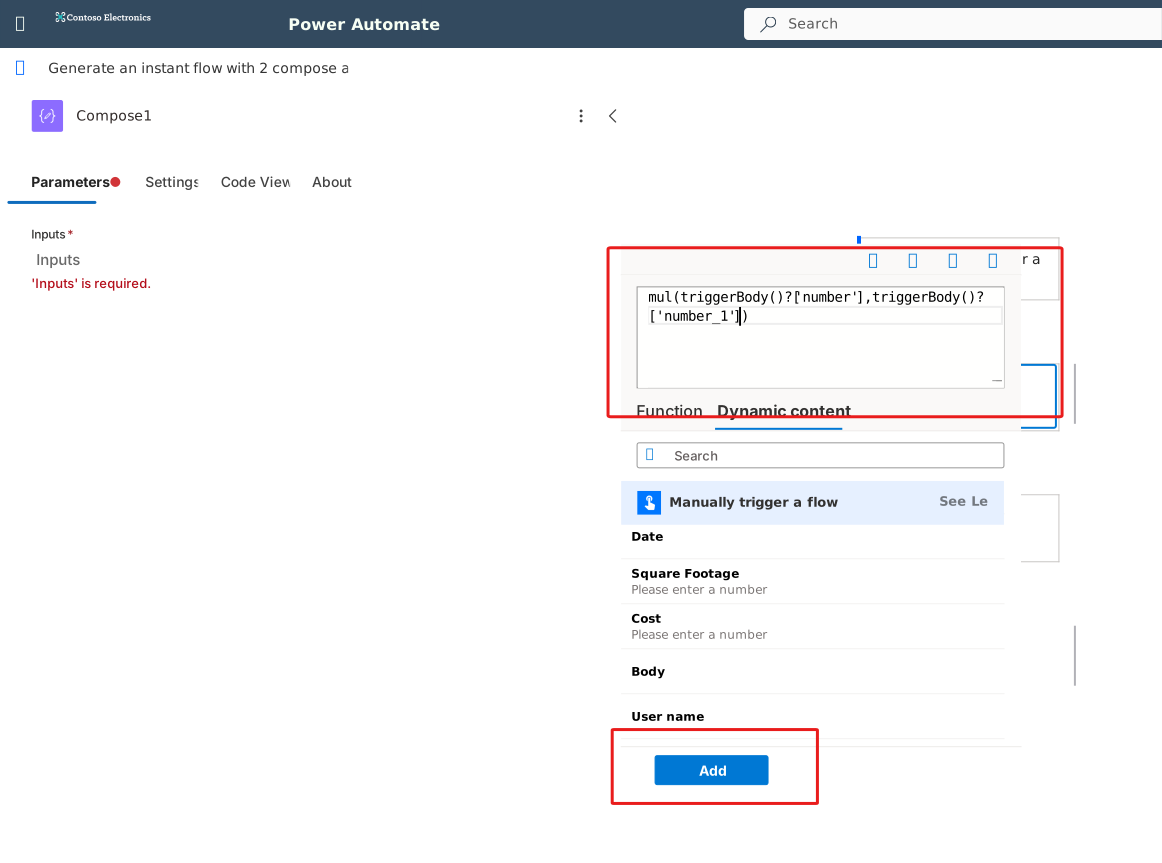
式が Compose ステップに追加されたら、式が正しいことを確認します。 その上にカーソルを合わせると、下の図のようなコードが表示されます (先ほど保存したものと一致します)。
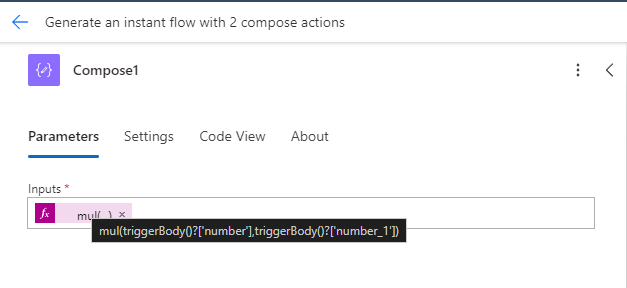
この作成ステップでは、入力内容に基づいて、面積の平方フィート数と平方フィートあたりのコストを乗算して計算します。 ただし、求めている出力を得るには、最終結果を通貨に変換する必要があります。
2 番目の作成アクションを選択し、入力 フィールドを選択します。 青い fx ボタンを選択して、式エディターを開きます。
編集フィールドにカーソルを置き、formatNumber( と入力します。
カーソルが括弧内に置いた状態で、動的コンテンツ タブを選択し、前の作成ステップから Outputs を選択します。
次に、式を , 'C2' で終了します。
C は、数値を通貨として書式設定し、2 は小数点以下の桁数を表します。 その他の数値形式については、標準の数値書式指定文字列を参照してください。
作成された式は次のようになります。
formatNumber(outputs('Compose'), 'C2')重要
場合により作成の名前を変更する必要があります。 この例の図では、Copilot がフローの 1 つ目の "作成" に Compose1 という名前を付けました。 フローでは、Copilot が 1 つ目の "作成" に "1" を付けずに名前を付けている可能性があります (上記の数式など)。 その場合は、式の Compose1 から 1 を削除してください。
追加 を選択して、この式を 2 番目の作成ステップの入力に保存します。
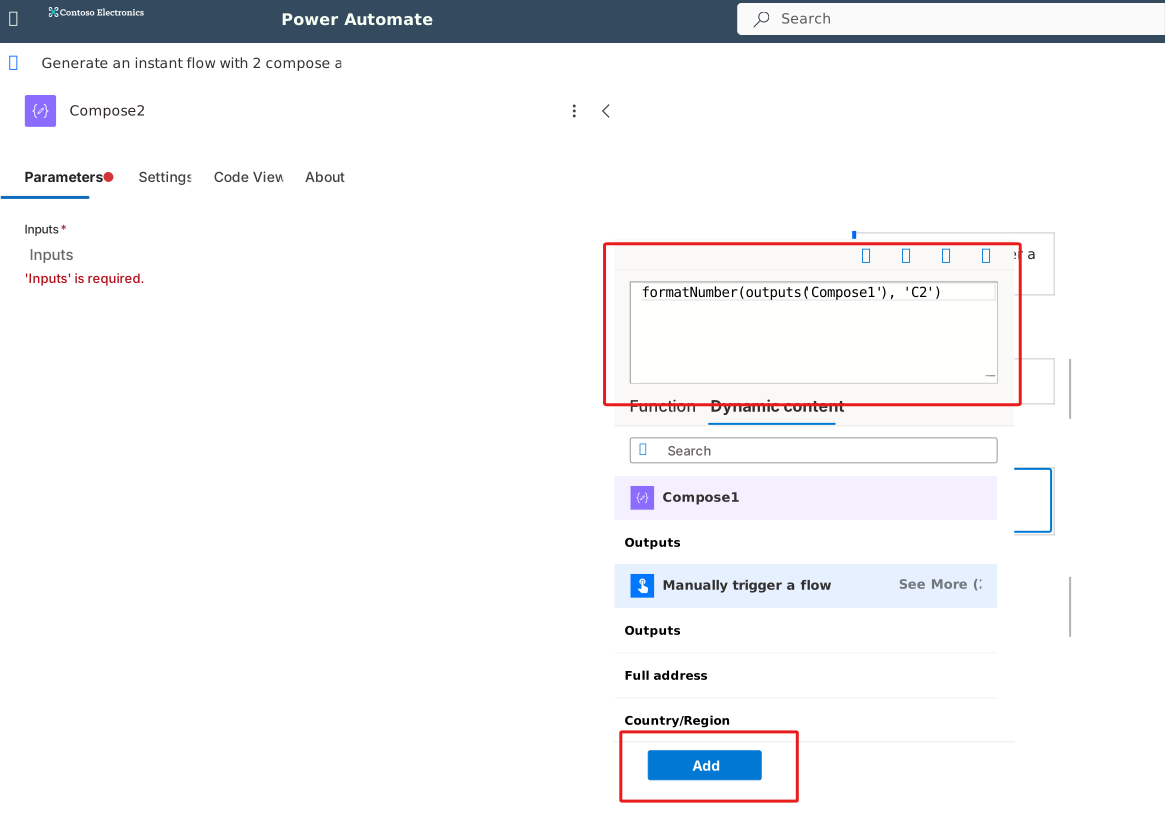
次に、フローがトリガーされた後、最初に 2 つの数値を乗算し、その結果を正しい通貨形式に変換します。 これにより、部屋のカーペットに関する費用を手早く知ることができます。
完成したフローは次のようになります。
フロー エディターの右上にある 保存 ボタンを選択します。 保存したら、テスト を選択します。
手動 を選択して、テスト を選択します。
2 つの数値を入力し、Square Footage と Cost を入力して、下部にあるフローの実行 を選択します。 完了を選択して続行します。
ページが再度読み込まれ、フローの各ステップの横に緑のチェック マークが表示されます。
各ステップを選択すると、詳細が展開され、各ステップの入力と出力が表示されます。
1 つ目の "作成" を選択すると、入力した 2 つの数値を乗算した値が表示されます。2 つ目の "作成" を選択すると、その乗算した値が通貨形式で表示されます。
フロー内で式をうまく使うことができました。 この演習で使用した手順を要約してみましょう。
手動でフローをトリガーする - ボタンを押してフローをトリガーし、その後手動で入力可能になりました。 この場合、2 つの入力は Square Footage と Cost (平方フィートあたり) であり、これらを使用して部屋にカーペットを敷く際の合計価格を調べます。
作成 - このアクションを使用して、フローに入力されたデータを使用して式を記述しました。 まず、最初にトリガーからの 2 つの入力を乗算しました。 これにより、数値的には正しい結果が得られましたが、通貨に変換する必要がありました。 次に、別の作成アクションを使用して、乗算した結果を通貨に書式設定し、部屋にカーペットを敷くのにどれくらいの費用がかかるかという答えを出しました。
これで、フロー内のデータを操作するために式を使用できるようになったことと思います。 まだ不安な場合は、前のユニットの内容を復習してください。 次に、知識チェックに進み、このモジュールを完了しましょう。