Power Query を使用したデータのインポート
データフローを使用すると、ユーザーは幅広いデータ ソースからデータを抽出して変換し、Dataverse テーブルに読み込むことができます。 データフローとは、Power Apps サービス内の環境で作成および管理されるテーブルのコレクションです。 データ フロー内のテーブルを追加および編集し、データ フローが作成された環境から直接、データ更新スケジュールを管理することができます。
Power Apps ポータルでデータフローを作成したら、Dataverse コネクタを使用してそこからデータを取得できます。
データフローを使用するには、次の 3 つの主な手順があります。
Power Apps ポータルでデータフローを作成します。 出力データの読み込み先、データの取得元、および Power Query 手順を選択し、データの変換を簡単に行うためのマイクロソフト ツールを使用してデータを変換します。
データフローの実行スケジュールを設定します。 これは、データフローが読み込んで変換するデータを Power Platform データフローが更新する頻度です。
宛先のストレージに読み込んだデータを使用します。 アプリ、フロー、Power BI レポート、およびダッシュボードを作成できます。 または、Azure Data Factory などの Azure データ サービスを使用して、組織のレイクのデータフローの Common Data Model にフォルダーに直接接続します。 あるいは、Azure Databricks や Common Data Model フォルダー標準をサポートするその他のサービスを使用できます。
データフローを作成する
データフローは 1 つの環境で作成されるため、その環境からのみデータフローを参照して管理することができます。 ユーザーがこれらのデータフローからデータを取得する必要がある場合は、データフローが作成された環境へのアクセス権が必要です。
Power Apps ポータルにサインインします。
環境を選択します。
左側のナビゲーション パネルで、データフローのテーブルを探します 。 テーブルを見つけるには、その他の選択が必要になる場合があります (その後、パネルに固定できます)。
![[データフロー]、[その他]、[すべて見る] にフォーカスが置かれたサイド メニューを示すスクリーンショット。](media/add-dataflows.png)
データフローを選択し、データフローのリストを表示します。 コマンド バーに、新しいデータフローを作成するためのボタンが表示されていることに注目してください。 それを選択してみます。
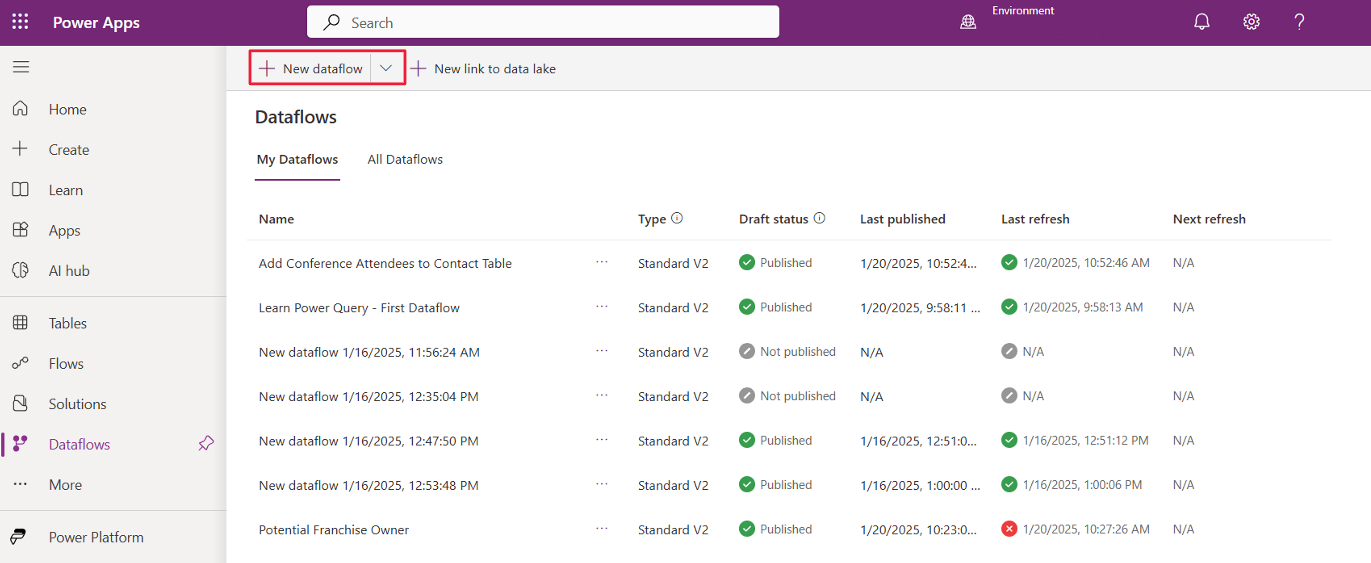
新しいデータフロー ポップアップで、データフローに名前を付けるように求められます。その後、作成 ボタンを選択できます。
Power Query > データソースの選択 ポップアップで、データ ソースを選択します。 この例では、SharePoint Online リストを選択します。 場合によっては、見つけるために検索するか、詳細を選択する必要があります。
![SharePoint Online リストにフォーカスを当てた Power Query エディターの [データ取得] 画面のスクリーンショット。](media/power-query-get-data.png)
データ ソースを選択すると、SharePoint リストへのデータ ソースへの接続時に使用するサイト URL と接続の資格情報アカウントを含む接続設定を指定するように求められます。 続行するには、資格情報の入力が求められる場合があります。 正しい設定を入力すると、ウィンドウの右下隅にある 次へ ボタンがマスク解除されます。 次へ をクリックして続行します。
注
接続時に無効な資格情報エラーが表示される場合、データ ゲートウェイをインストールする必要が生じる可能性があります。 サイド メニューから その他、すべて見る を選択し、下にスクロールしてデータフロー セクションでゲートウェイを見つけます。 + 新しいゲートウェイを選択し、プロンプトに従ってゲートウェイをダウンロードして登録します。
しばらく時間がかかる場合がありますが、接続すると、データの選択ヘッダーで、テーブルに使用する SharePoint リストを選択できるようになります。 データ ソース テーブルを選択するたびに、Power Query によって右側にデータのプレビューが表示されます。 (注: このチェック ボックスをオンにする必要はありません)。この時点で、データの変換 ボタンがマスク解除されます。 続行するには、データの変換を選択します。
![SharePoint Online リストと [データの変換] にフォーカスを当てた Power Query エディターの [データの選択] 画面のスクリーンショット。](media/add-list.png)
テーブルで使用するデータを選択したので、Power Query データフロー エディターを使用して、データフローで使用するために必要な形式にそのデータを形成または変換します。
エディターを使用して、不必要な列と、同一または類似した名前とデータのある列を削除します。 変更に問題がなければ、次へを選択します。
宛先の設定を選択する ウィンドウが表示され、読み込みの設定と列マッピングを選択するように求められます。
データフローの作成方法を学習したので、データを新しいテーブルに読み込むを選択します。
また、読み込みの設定ではテーブル名とテーブルの説明を指定できますが、Power Query によって SharePoint リストの名前が自動的にインポートされることに注意してください。
![Power Query エディターの [宛先の設定を選択する] のスクリーンショット。](media/load-settings.png)
エンティティに主キー列を含めると、データ行内の重複を回避できます。 主キー列は、エンティティのデータ行の一意の決定的な列です。 列マッピングの一意のプライマリ名列からプライマリ名列を選択するか、Power Query が自動生成列 (既定値および推奨設定。SharePoint リストの場合、これは ID 列になります) を使用することを許可できます。
宛先の列タイプ セクションで、ソース データからのデータを使用して作成する Dataverse 列のタイプを指定できます (すべてのタイプが使用できるわけではありません)。
選択できたら、次の手順に進む準備ができています。そこでは、データーフローの更新頻度を選択します。 次へ をクリックして続行します。
![Power Query エディターの [宛先の設定を選択する] 列マッピングのスクリーンショット。](media/column-mapping.png)
更新設定 ウィンドウが表示され、接続された各データ ソースの更新頻度をスケジュール設定するオプションが現れます。
データフローでは、データ更新プロセスを使用して、ソースからの出力先データを更新し続けます。 データフローは、手動で更新するか、または選択したスケジュール間隔で自動的に更新することができます。 自動的に更新を更新する場合、更新間隔の頻度またはスケジュールを選択することができます。 更新が失敗した場合に、失敗通知を送信する方法に注意してください。
新しいフローで、手動で更新を行います。
公開を選択します。
注
公開 ボタンの右側にある下向き矢印を選択すると、後で公開するを選択して、希望するタイミングで公開することができます。
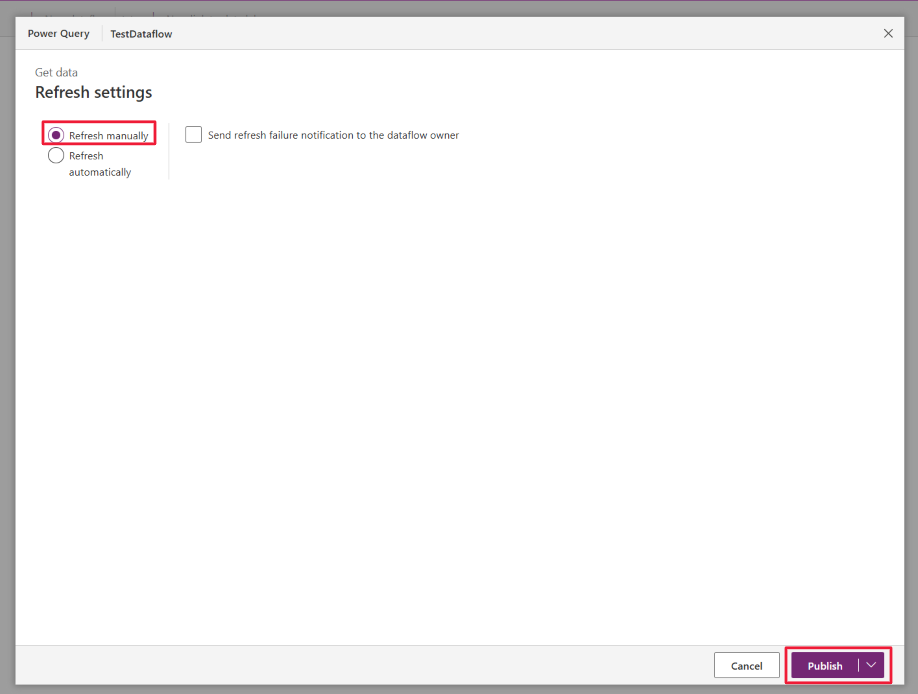
データフローを公開すると、自身のデータフローで使用できるようになります。
SharePoint リストに移動し、データを更新することで、新しいデータフローをテストできます。 次に、作成したデータフローに戻り、データフローを更新します。 (データフロー名の横にある省略記号を選択すると、最新の状態に更新オプションを見つけることができます。)
![[データフロー]、[その他]、[すべて見る] にフォーカスが置かれたサイド メニューを示すスクリーンショット。](media/add-dataflows.png#lightbox)
![SharePoint Online リストにフォーカスを当てた Power Query エディターの [データ取得] 画面のスクリーンショット。](media/power-query-get-data.png#lightbox)
![SharePoint Online リストと [データの変換] にフォーカスを当てた Power Query エディターの [データの選択] 画面のスクリーンショット。](media/add-list.png#lightbox)
![Power Query エディターの [宛先の設定を選択する] のスクリーンショット。](media/load-settings.png#lightbox)
![Power Query エディターの [宛先の設定を選択する] 列マッピングのスクリーンショット。](media/column-mapping.png#lightbox)
別のデータ ソースからデータをインポートして更新することは、Dataverse に現在のデータを取り込むための優れた方法です。