演習 - リソースをインポートして構成する
Mixed Reality Feature Tool をインストールする
Mixed Reality Toolkit をプロジェクトにインポートするには、Mixed Reality Feature Tool を使用します。 このツールを使用すると、開発者は機能パッケージを検出、更新、インポートできます。 名前またはカテゴリでパッケージを検索し、その依存関係を確認し、インポートする前にプロジェクトのマニフェスト ファイルに対する提案された変更を表示できます。
Microsoft ダウンロード センターから Mixed Reality Feature Tool の最新バージョンをダウンロードします。
ダウンロードが完了したら、実行可能ファイル
MixedRealityFeatureTool.exeを開き、それを使用して Mixed Reality Feature Tool を起動します。注
Mixed Reality Feature Tool を実行する前に、.NET 6.0 ランタイムをインストールすることが必要な場合があります。
MRTK Unity Foundation パッケージをインポートする
Mixed Reality機能ツールで、[開始] を選択します。

[参照] ボタン (次の図の [...] ボタン) を選択し、プロジェクトに移動して開きます。

フォルダーを選択すると、ツールは有効な Unity プロジェクト フォルダーであることを確認します。
![Mixed Reality機能の [ツール プロジェクト パス] 画面のスクリーンショット。](media/007-project-path.png)
[ 機能の検出] を選択します。
注: ツールがフィードからパッケージを更新する間、数秒待つ必要がある場合があります。
[ 機能の検出 ] ページには、使用可能なパッケージ グループの一覧があることに注意してください。

+ の左側にある [] ボタンを選択して、Mixed Reality OpenXR プラグインの最新バージョンを選択します。

すべての機能が選択されるように、MRTK3 の右側にある [すべて選択] ボタンを選択します。

注
非推奨のマークが付けられているパッケージが表示された場合は、それらを削除し、[設定]>[機能]>[非推奨のパッケージを表示] の選択が解除されていることを確認する必要があります。
選択したら、[機能の取得] を選択します。
[ 検証] を選択して、選択したパッケージを検証します。 [検証の問題が検出されませんでした] というダイアログが表示された場合。 [OK] を選択.
[機能のインポート] ページの左側にある [機能] の列に、選択したパッケージが表示されます。 右側の列 [ 必須の依存関係] には、依存関係が表示されます。 これらの項目の [詳細] リンクを選択すると、詳細を確認できます。
次に進む準備ができたら、[インポート] を選択 します。 [ レビューと承認] ページで、パッケージに関する情報を確認できます。
[ 承認] を選択し、[終了] を選択 します。
Unity エディターに戻り、UI の空白領域を選択します。 パッケージがインポートされていることを示す進行状況バーが表示されます。
Unity プロジェクトを構成する
Unity によってパッケージがインポートされた後、エディターを再起動してバックエンドを有効にするかどうかを確認する警告が表示されます。 [はい] を選択します。

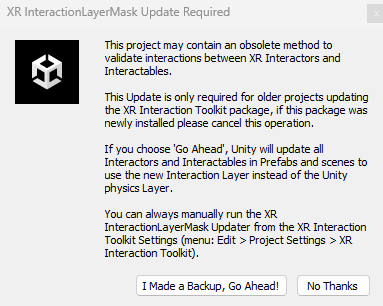
Unity では、 XR InteractionLayerMask のメソッドの更新について質問される場合があります。 [ バックアップを作成しました] ボタンを選択し、Unity が再起動するまで待ちます。
メニュー バーで、[編集] > [Project Settings]\(プロジェクト設定\) を選択します。 XR プラグイン管理を選択します。 [起動時に XR を初期化する] が選択されていることを確認し、[プラグイン プロバイダー] で [XR を開く] のチェック ボックスをオンにします。
![[Initialize XR on Startup] (起動時に XR を初期化) のスクリーンショット。](media/unity-xr-on-startup-option.png)
OpenXR プラグインが読み込まれると、OpenXR の下に 2 つの項目が表示されます。 最初の Microsoft HoloLens 機能グループのチェック ボックスをオンにします。 黄色の 感嘆符を選択します。
![[Open XR] (XR を開く) オプションのスクリーンショット。](media/unity-openxr-option.png)
[すべて修正] を選択します。
![[すべて修正] のスクリーンショット。](media/unity-validation-fix-all.png)
一部の警告が残ることがあります。 ここでは無視してください。
[XR Plug-in Management] で [OpenXR] を選択します。
[操作プロファイル] で+を選択し、Microsoft ハンド インタラクション プロファイルと視線入力操作プロファイルがまだ追加されていない場合は追加します。

左側の Microsoft Hololens が選択され、右側の ハンド トラッキング、 Mixed Reality 機能 、 モーション コントローラー モデル が選択されていることを確認します。
[視線入力操作プロファイル] の横にある黄色の感嘆符を選択して、[プロジェクトの検証] ウィンドウを表示します。 [UWP プラットフォーム] タブが表示されていることを確認し (タブに Windows ロゴが表示されます)、[ すべて修正 ] を選択して検証の問題を解決します。 一部の問題が残る可能性があることに注意してください。 その場合は、[ すべて修正 ] をもう一度選択し、[シーン固有] とマークされている問題をすべて無視し、残りの問題の推奨事項 (ある場合) を読んで、必要な変更を加えます。
[ プロジェクト設定] ウィンドウで MRTK3 を選択し、有効なプロファイルがあるかどうかを確認 します。 存在しない場合は、プロジェクトのパッケージ (Packages/org.mixedrealitytoolkit.core/Configuration/Default Profiles/MRTKProfile.asset) で MRTKProfile を検索し、プロファイルに割り当てます。


プロジェクト設定の構成
メニュー バーで、[編集]>[プロジェクト設定] を選択します。
[ プロジェクト設定] ウィンドウで、[ プレーヤー] を選択します。
[Player]\(プレーヤー\) ウィンドウでは、製品名は MRTK チュートリアルであることに注意してください。 これはプロジェクト名から取得され、HoloLens の [スタート] メニューに表示される名前になります。
![[プロジェクト名] ボックスUnity入力された [発行設定] のスクリーンショット。](media/025-product-name.png)
ヒント
開発中にアプリを見つけやすくするには、名前の前にアンダースコアを追加して、任意のリストの先頭に並べ替えます。
[ 発行設定] ドロップダウンを 選択し、[ パッケージ名 ] フィールドに適切な名前を入力します。たとえば、 MRTK-Tutorials-Getting-Started:
![[Unity発行設定] ボックスにパッケージ名ボックスが入力されているスクリーンショット。](media/026-package-name.png)
注
パッケージ名は、アプリの一意の識別子です。 以前にインストールしたバージョンのアプリを同じ名前で上書きしないようにするには、アプリをデプロイする前にこの識別子を変更する必要があります。
[プロジェクト設定] ウィンドウを閉じます。
シーンを作成して MRTK を構成する
メニュー バーで、[ファイル]>[新しいシーン] の順に選択します。 [ 基本] (組み込み) オプションを選択し、[ 作成] を選択します。
プロジェクト ウィンドウで、Packages>MRTK Input>Assets>Prefabs フォルダーに移動します。 プレハブ MRTK XR リグ をシーン階層にドラッグします。

MRTK XR Rig ゲーム オブジェクトには既にカメラが含まれているため、メイン カメラ ゲーム オブジェクトを削除します。

MRTK 入力シミュレーター ([パッケージ]>[MRTK Input] (MRTK 入力)>[シミュレーション]>[Prefabs] (プレハブ)) プレハブをシーンに追加します。
注
この手順は省略可能ですが、エディター内のシミュレーションで必要です。

メニュー バーで[ファイル]>[ファイルとして保存]を選択します。
Assets>Scenes フォルダーに移動し、プロジェクトに名前を付けて保存します。