演習 - Power Apps の MR で測定とフィルター処理
このユニットでは、 Power Apps の主要な機能コンポーネントの一部を使用します。 これには、MRでの測定とフィルタリング方法が含まれます。 ユーザーは、Power Apps の MR で測定コンポーネントを使用して、現実世界の距離、面積、体積を測定できます。
MR の Measure を使用した空間フィルター処理
MR の測定機能は、測定セッションで受け取った測定値に従って、現実世界に簡単に配置できる製品を空間的にフィルター処理するために使用されます。 一部の基本的な数式は、フィルター処理を実行するために使用されます。
ホーム ページに移動します。 [ 挿入 ] タブで、[ Mixed Reality ] ドロップダウンを展開し、[ MR で測定 ] を選択します。

図に示すように「MRで計測」ボタンを配置し、次のプロパティを構成します。
- テキスト: ディメンションでフィルター処理
- 測定単位: センチメートル
- 測定タイプ: フリーフォーム

ホーム ページで、ギャラリー> を選択してギャラリーを追加します。 ギャラリーの名前をMeasure_galleryに変更します。
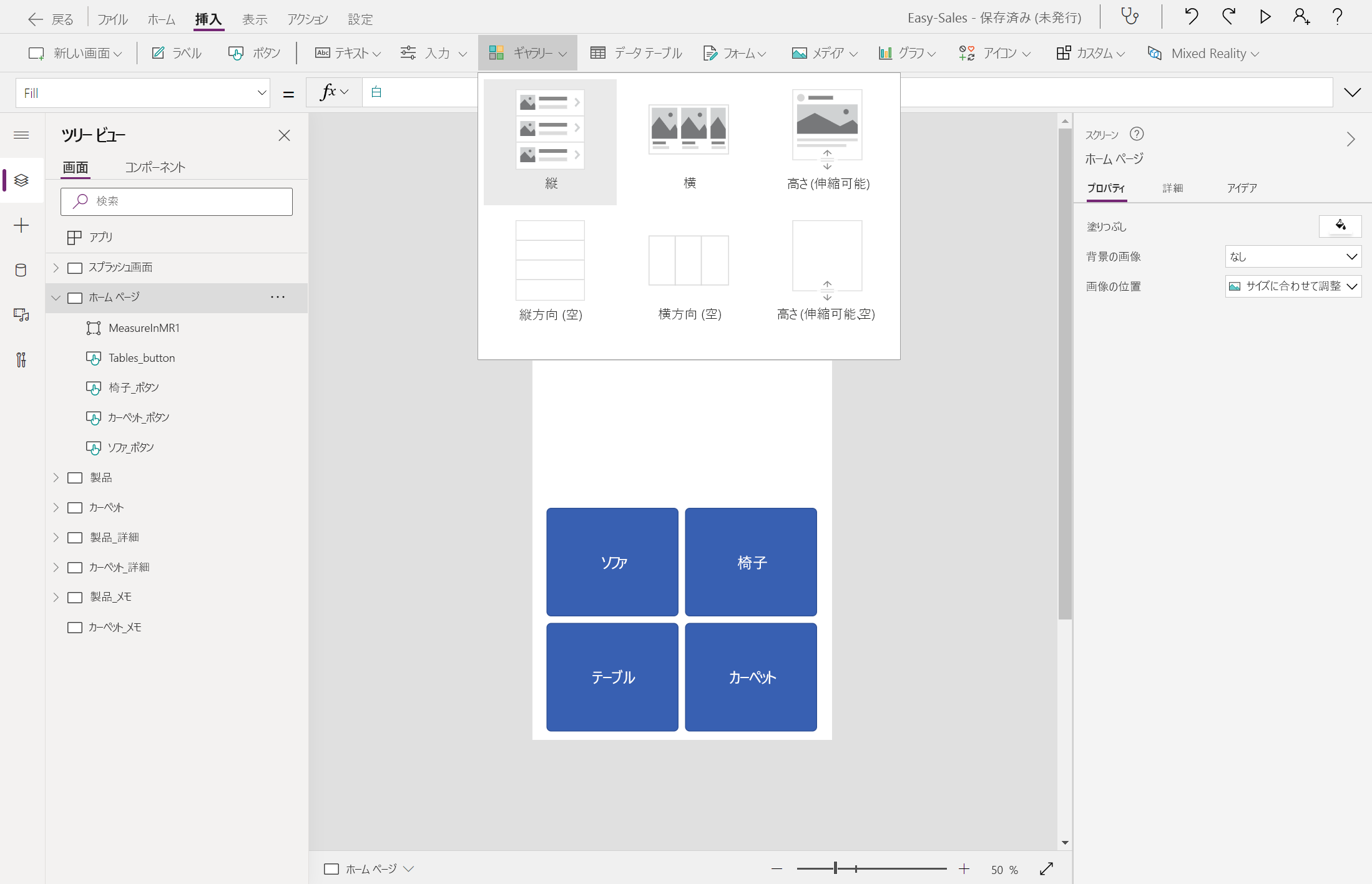
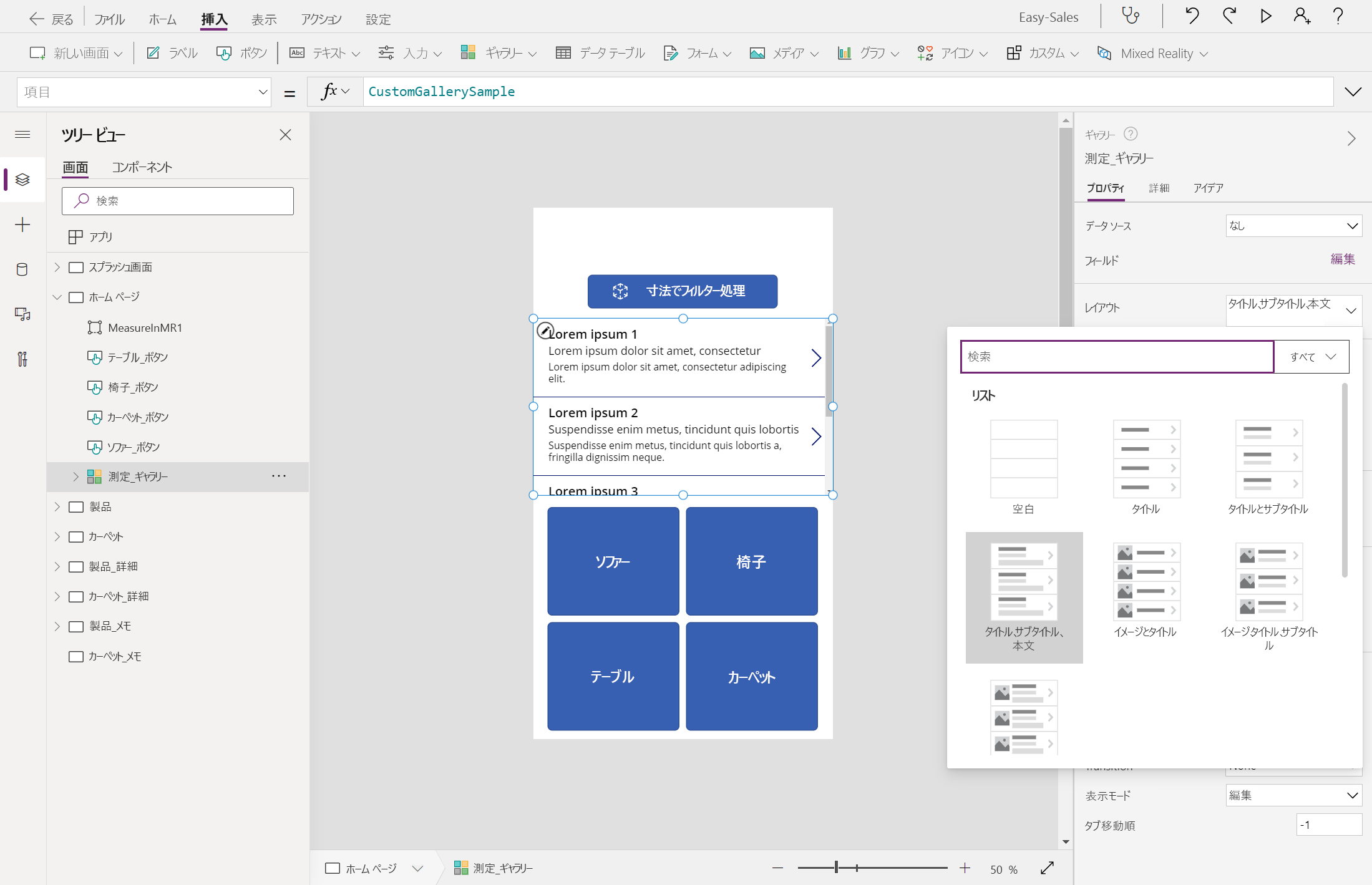
[ディメンションでフィルター] ボタンのすぐ下に垂直ギャラリーを配置します。 [タイトル]、[サブタイトル]、および [本文] を選択して、Layout プロパティを構成します。
次の行を追加して、Measure_galleryの Items プロパティを構成します。
MeasureInMR1.Measurements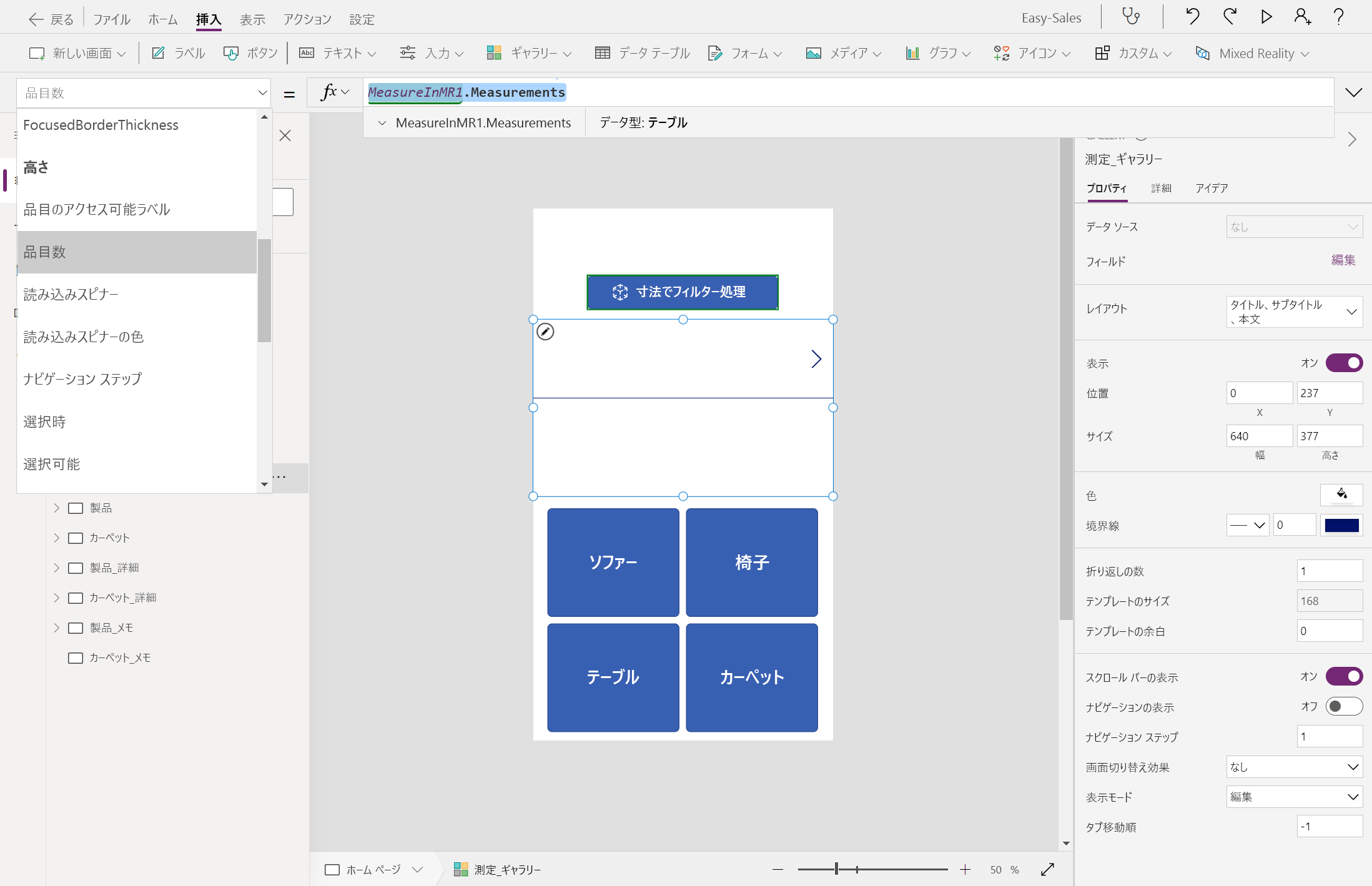
区切り記号と NextArrow を削除します。 画像に示すように、 タイトル、 サブタイトル、 および本文 を互いに等間隔に配置します。
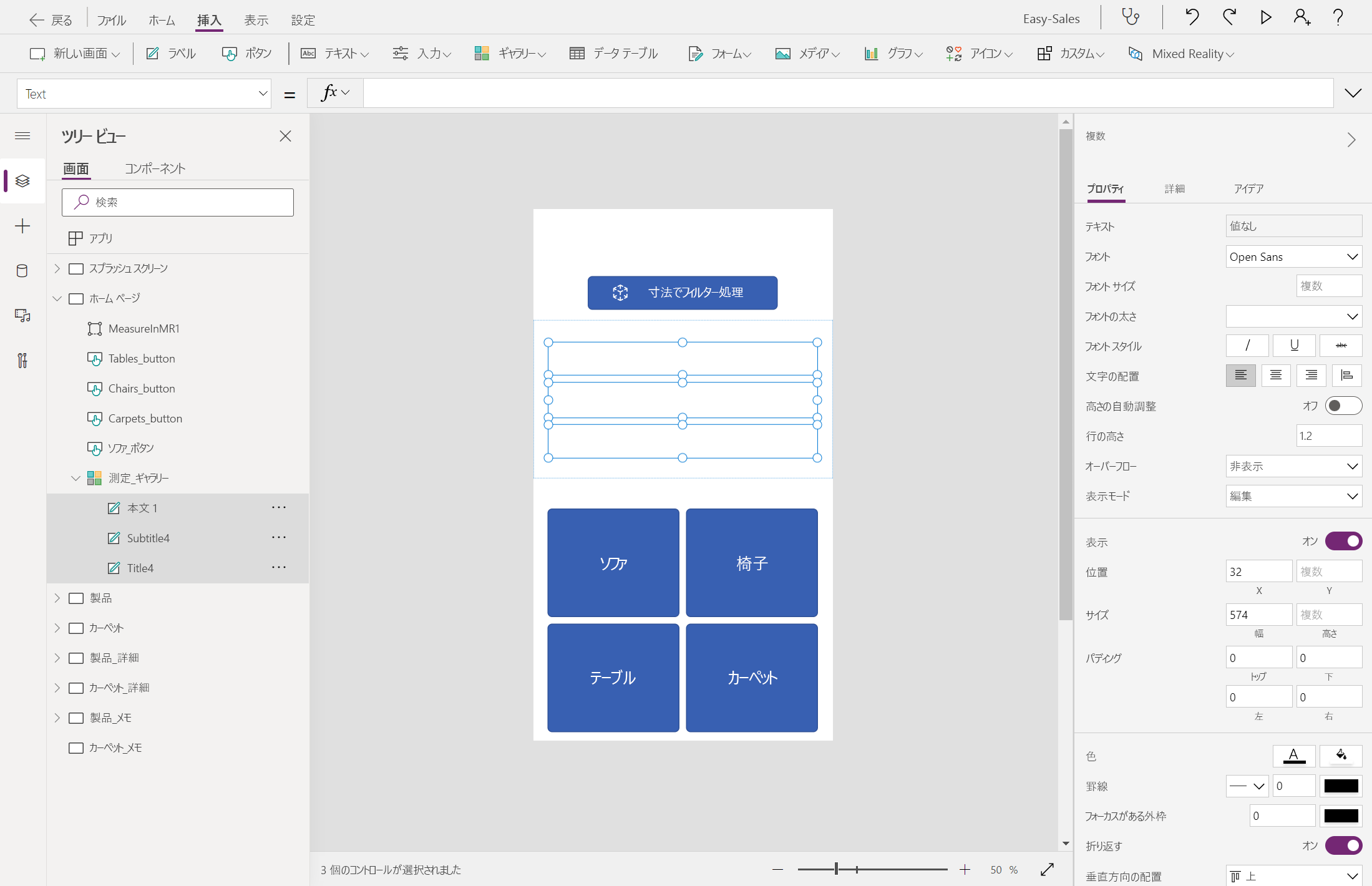
次のように、3 つのラベルの Text プロパティを構成します。
タイトル:
"Unit: "&ThisItem.Unit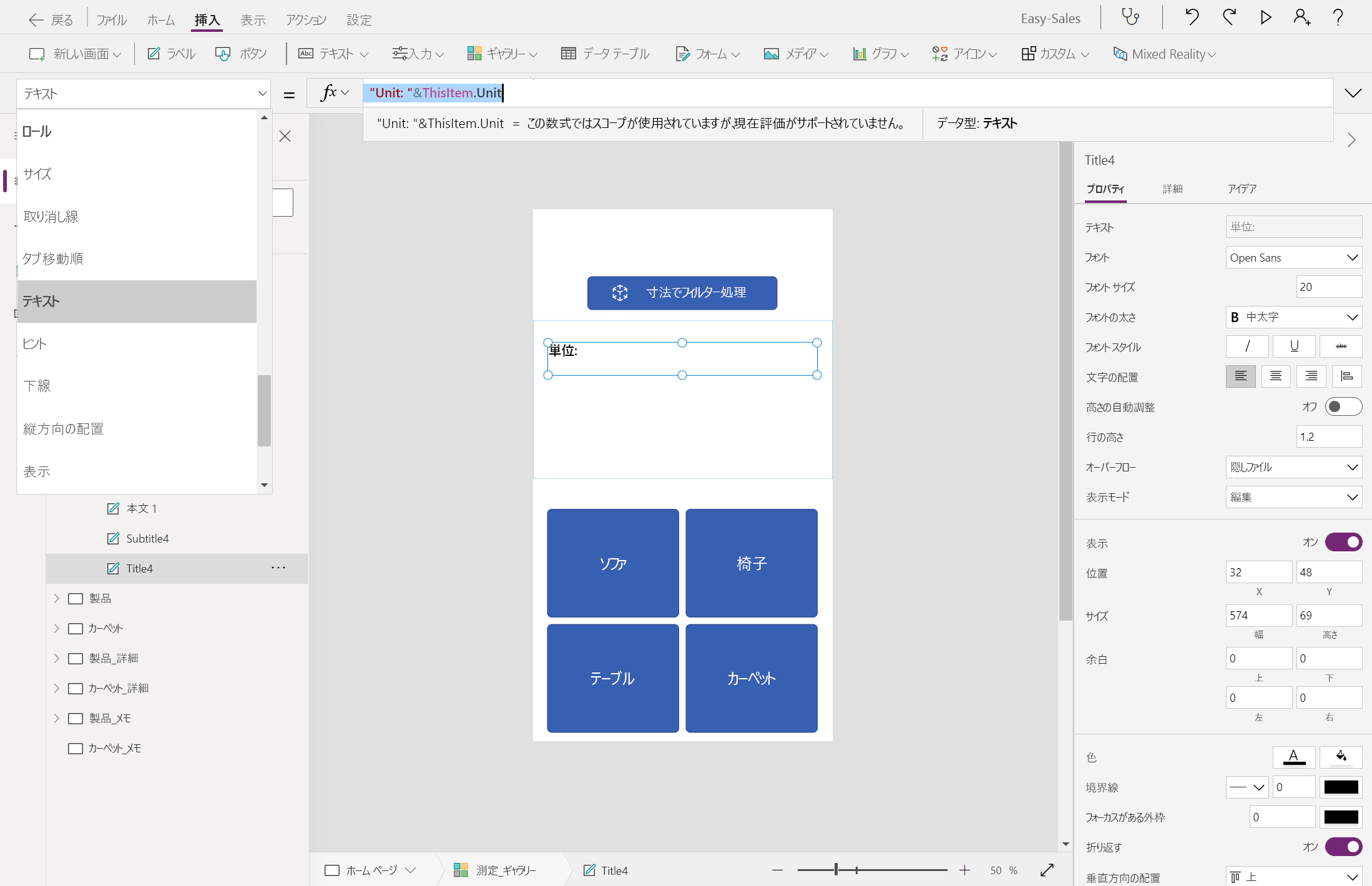
サブタイトル:
"Area: "&ThisItem.Area&"cm²"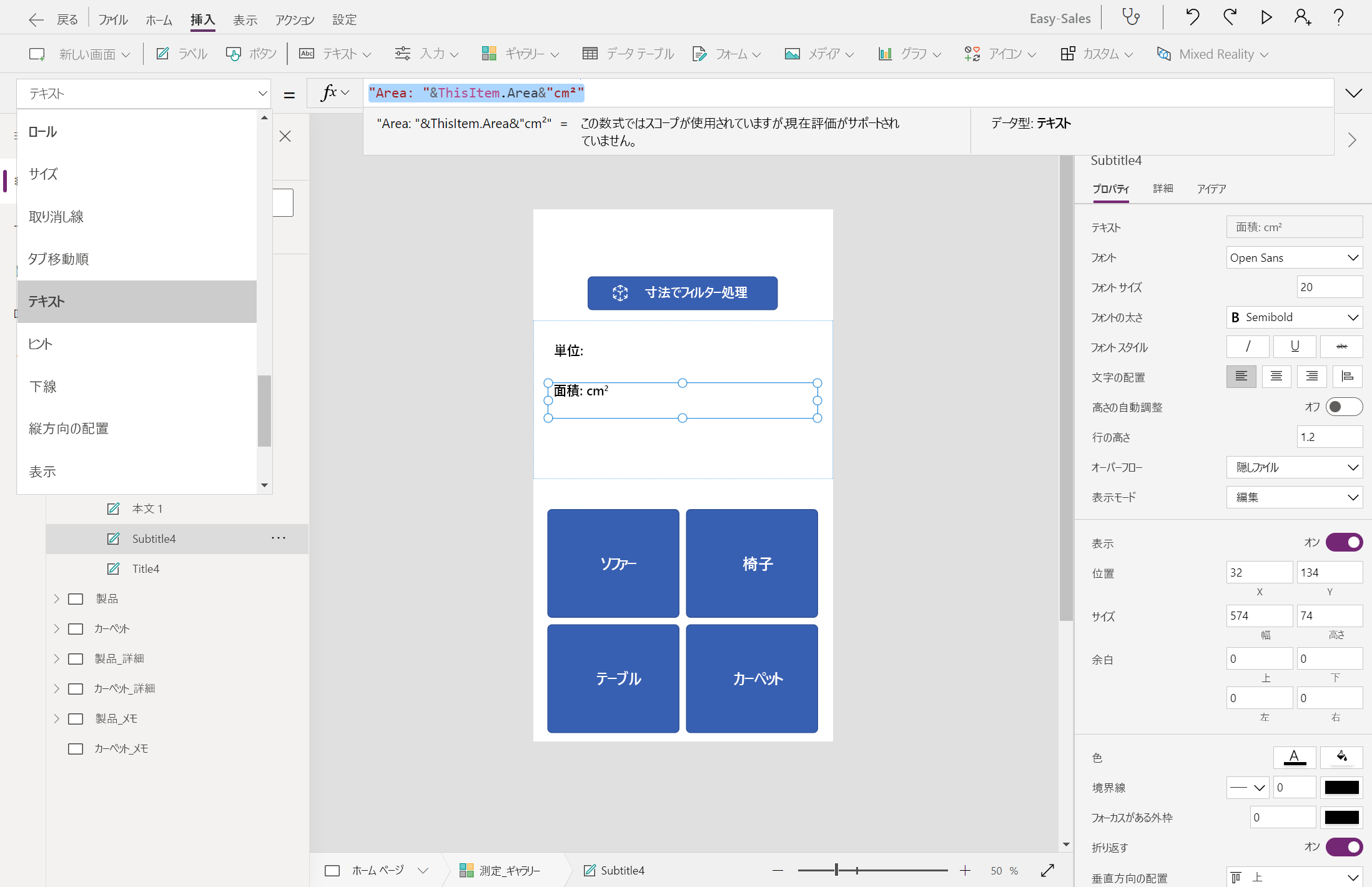
本文:
"Height: "&ThisItem.Height&"cm"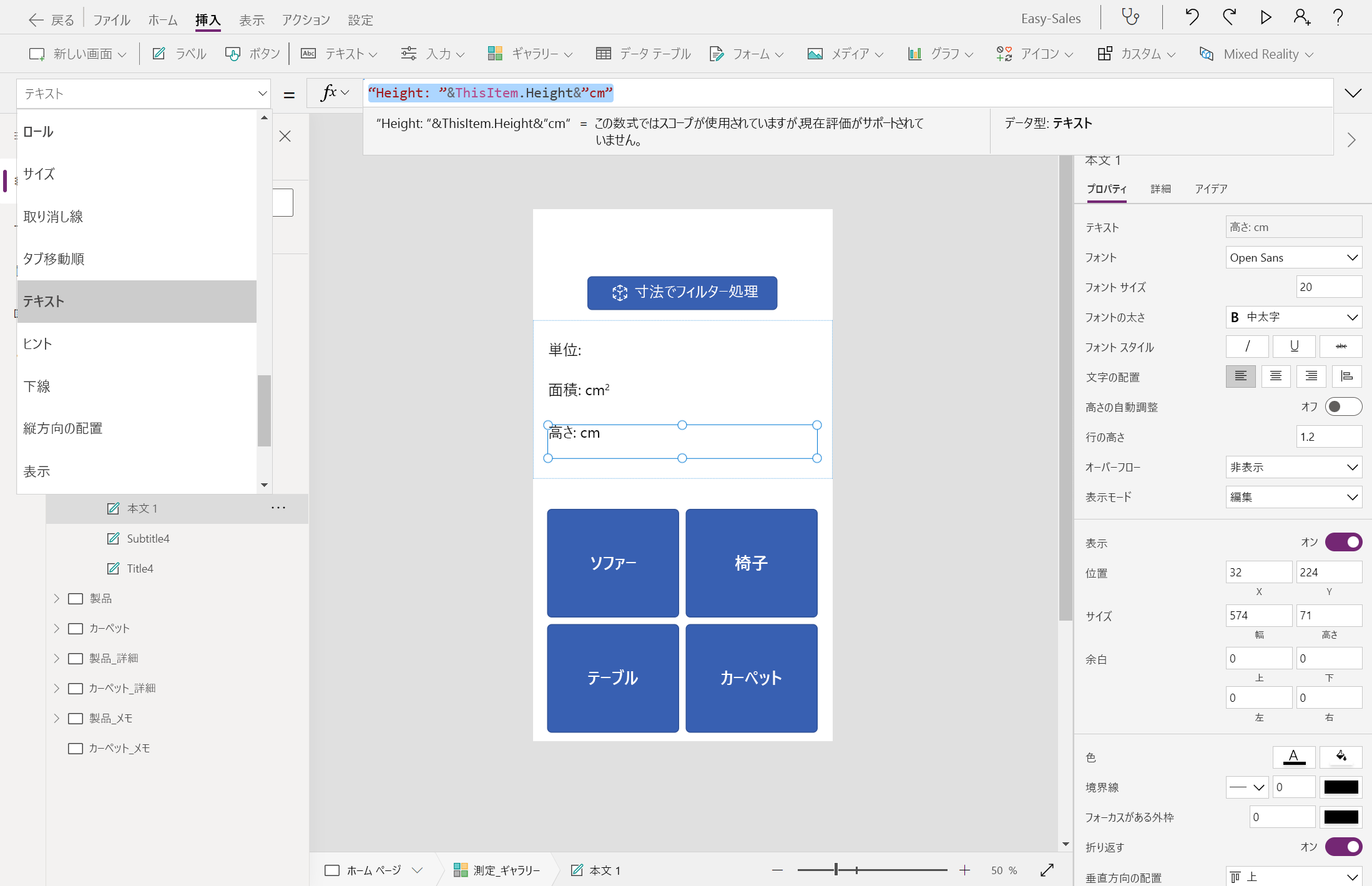
[ 再読み込み ] アイコンを追加して、ユーザーが満足できない場合に測定値をやり直しましょう。 [ 挿入 ] タブで、[ アイコン ] ドロップダウンを展開し、[ 再読み込み ] アイコンを選択します。
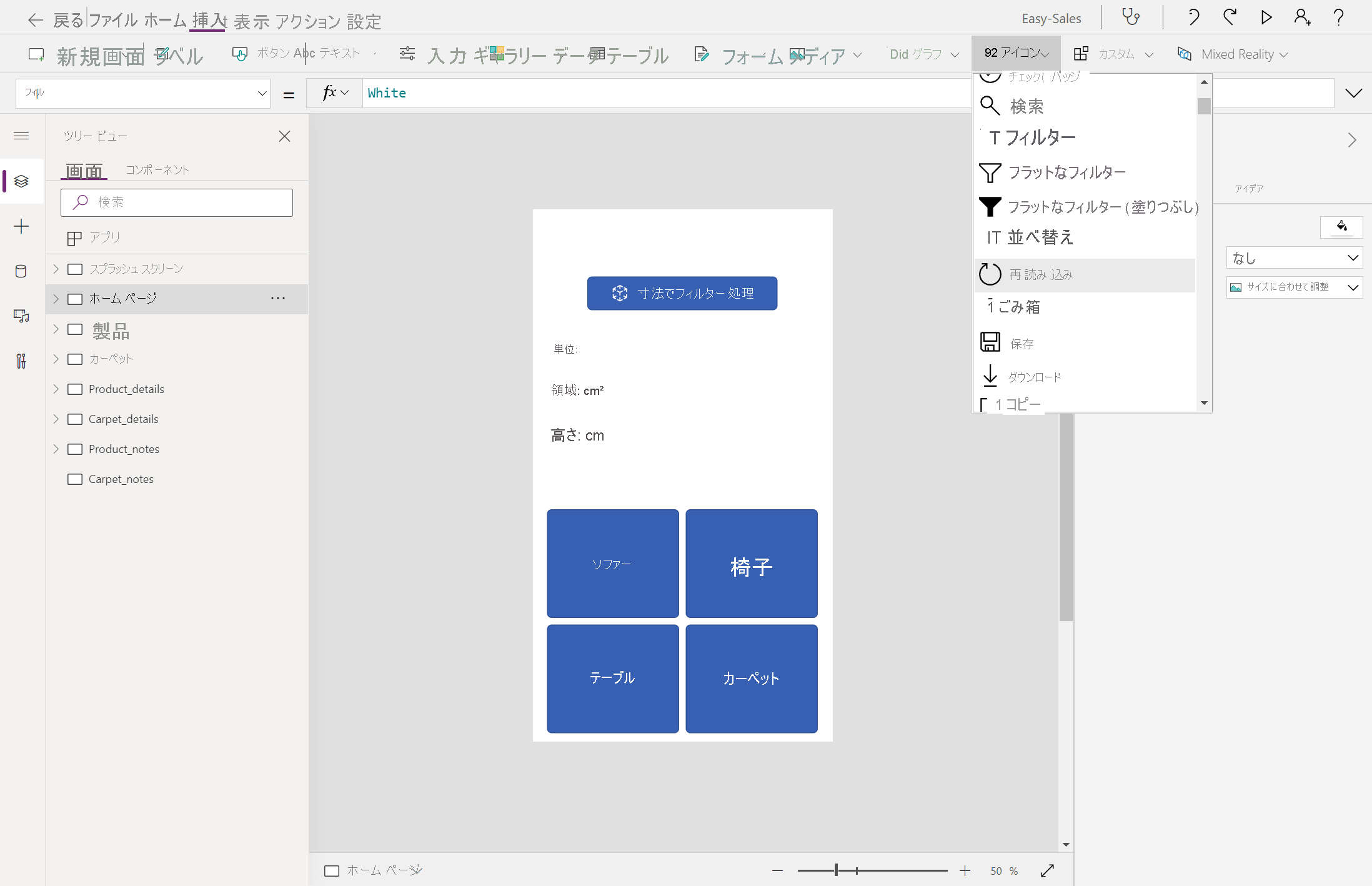
画像に示すようにアイコンを配置し、次のように OnSelect プロパティを構成します。
UpdateContext({galleryvisible:false});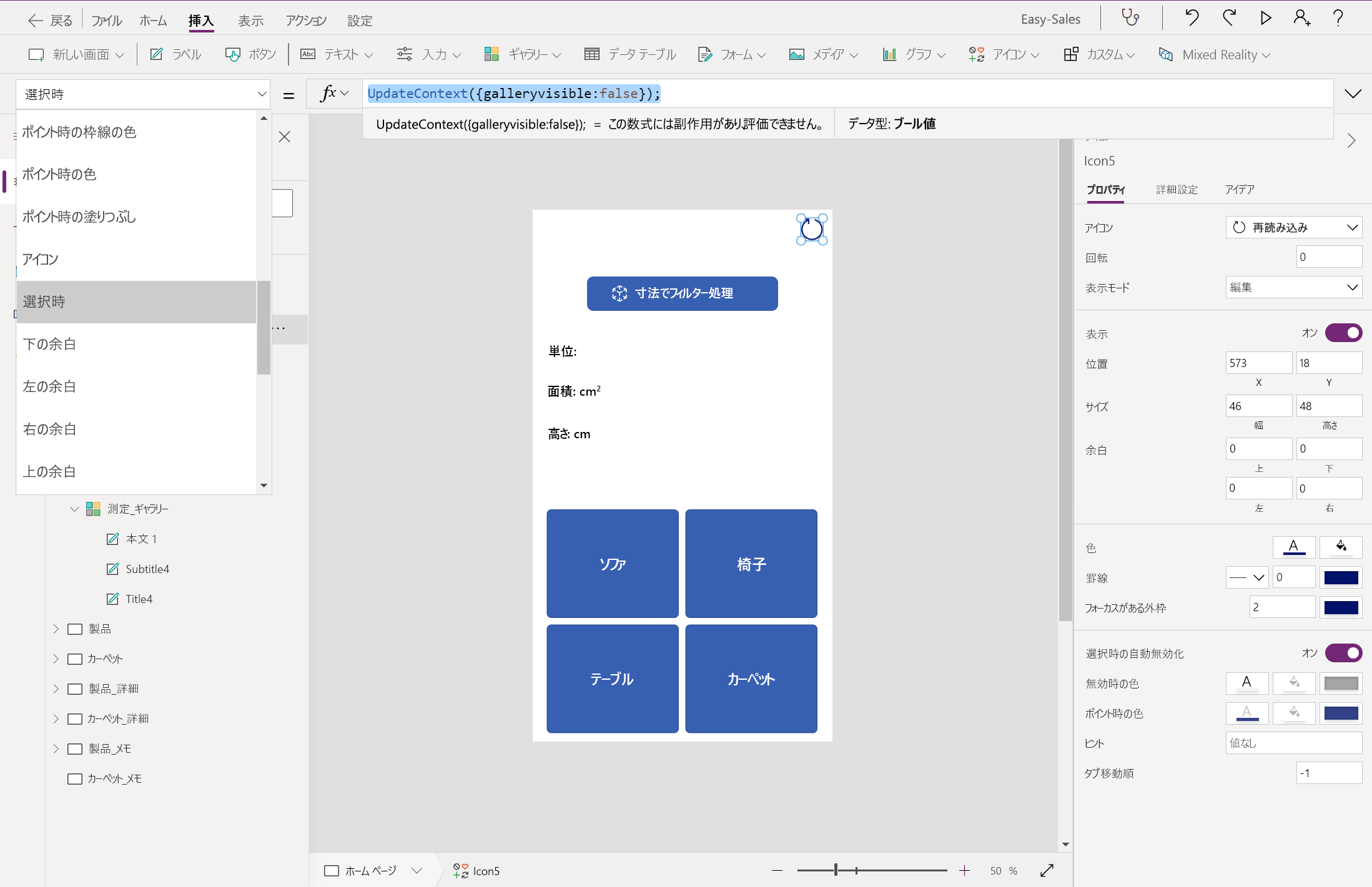
ヒント
アプリケーションのデザインに合わせて、フォント、フォント サイズ、およびフォント スタイルをカスタマイズできます。 ただし、ユーザー エクスペリエンスを向上するために、アプリケーション全体で一貫したフォントを維持します。
MR内での測定が完全に構成された後、空間フィルタリングに移行します。 ここでは、MR セッションの Measure で受け取った Width、 Depth、 Height の値に基づいて、製品を空間的 に フィルター処理します。
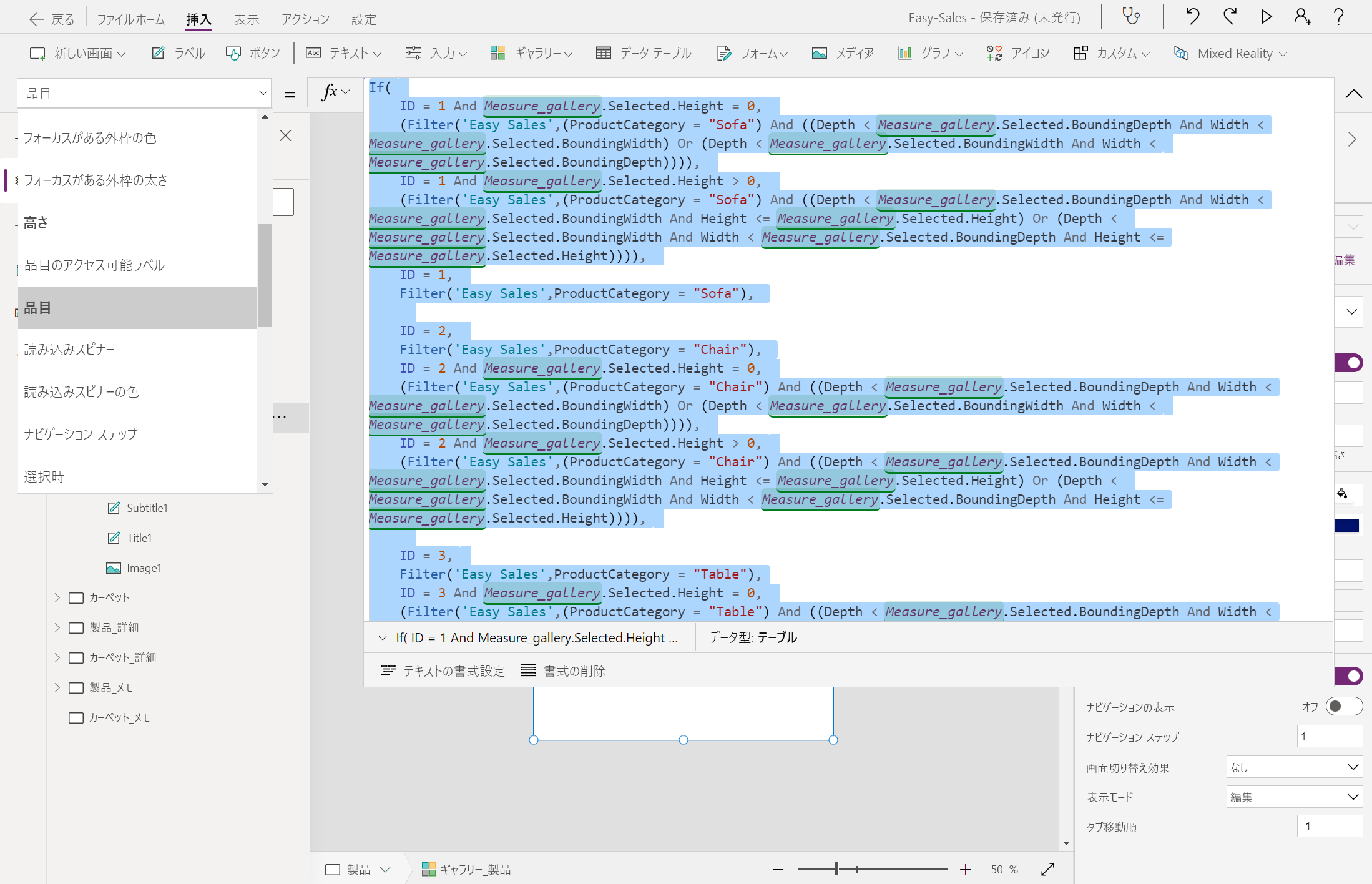
[製品] ページに移動し、Gallery_productsの Items プロパティを次のように構成します。
If(
ID = 1 And Measure_gallery.Selected.Height = 0,
(Filter('Easy Sales',(ProductCategory = "Sofa") And ((Depth < Measure_gallery.Selected.BoundingDepth And Width < Measure_gallery.Selected.BoundingWidth) Or (Depth < Measure_gallery.Selected.BoundingWidth And Width < Measure_gallery.Selected.BoundingDepth)))),
ID = 1 And Measure_gallery.Selected.Height > 0,
(Filter('Easy Sales',(ProductCategory = "Sofa") And ((Depth < Measure_gallery.Selected.BoundingDepth And Width < Measure_gallery.Selected.BoundingWidth And Height <= Measure_gallery.Selected.Height) Or (Depth < Measure_gallery.Selected.BoundingWidth And Width < Measure_gallery.Selected.BoundingDepth And Height <= Measure_gallery.Selected.Height)))),
ID = 1,
Filter('Easy Sales',ProductCategory = "Sofa"),

ID = 2,
Filter('Easy Sales',ProductCategory = "Chair"),
ID = 2 And Measure_gallery.Selected.Height = 0,
(Filter('Easy Sales',(ProductCategory = "Chair") And ((Depth < Measure_gallery.Selected.BoundingDepth And Width < Measure_gallery.Selected.BoundingWidth) Or (Depth < Measure_gallery.Selected.BoundingWidth And Width < Measure_gallery.Selected.BoundingDepth)))),
ID = 2 And Measure_gallery.Selected.Height > 0,
(Filter('Easy Sales',(ProductCategory = "Chair") And ((Depth < Measure_gallery.Selected.BoundingDepth And Width < Measure_gallery.Selected.BoundingWidth And Height <= Measure_gallery.Selected.Height) Or (Depth < Measure_gallery.Selected.BoundingWidth And Width < Measure_gallery.Selected.BoundingDepth And Height <= Measure_gallery.Selected.Height)))),

ID = 3,
Filter('Easy Sales',ProductCategory = "Table"),
ID = 3 And Measure_gallery.Selected.Height = 0,
(Filter('Easy Sales',(ProductCategory = "Table") And ((Depth < Measure_gallery.Selected.BoundingDepth And Width < Measure_gallery.Selected.BoundingWidth) Or (Depth < Measure_gallery.Selected.BoundingWidth And Width < Measure_gallery.Selected.BoundingDepth)))),
ID = 3 And Measure_gallery.Selected.Height > 0,
(Filter('Easy Sales',(ProductCategory = "Table") And ((Depth < Measure_gallery.Selected.BoundingDepth And Width < Measure_gallery.Selected.BoundingWidth And Height <= Measure_gallery.Selected.Height) Or (Depth < Measure_gallery.Selected.BoundingWidth And Width < Measure_gallery.Selected.BoundingDepth And Height <= Measure_gallery.Selected.Height))))
)
Von Bedeutung
将来エラーが発生しないように、 SharePoint リストと ギャラリー に適切な名前を指定します。 混乱を避けるために、数式内のコンポーネントの名前を維持します。
注
製品に固有の別の機能が追加されるため、[ カーペット ] ページには空間フィルタリングは含まれません。 MRセッションで測定された領域は、選択したカーペットの価格を見積もるために使用されます。
ヒント
アプリケーションを頻繁に保存するには、上部にある [ ファイル ] タブを選択し、[ 保存 ] オプションを選択します。 メッセージが表示されたら、[ クラウド ] オプションを選択し、[ 保存] を選択します。


面積に基づいて価格を計算する
Carpet_details ページに移動し、ラベルを追加し、Area_carpets名前を変更します。
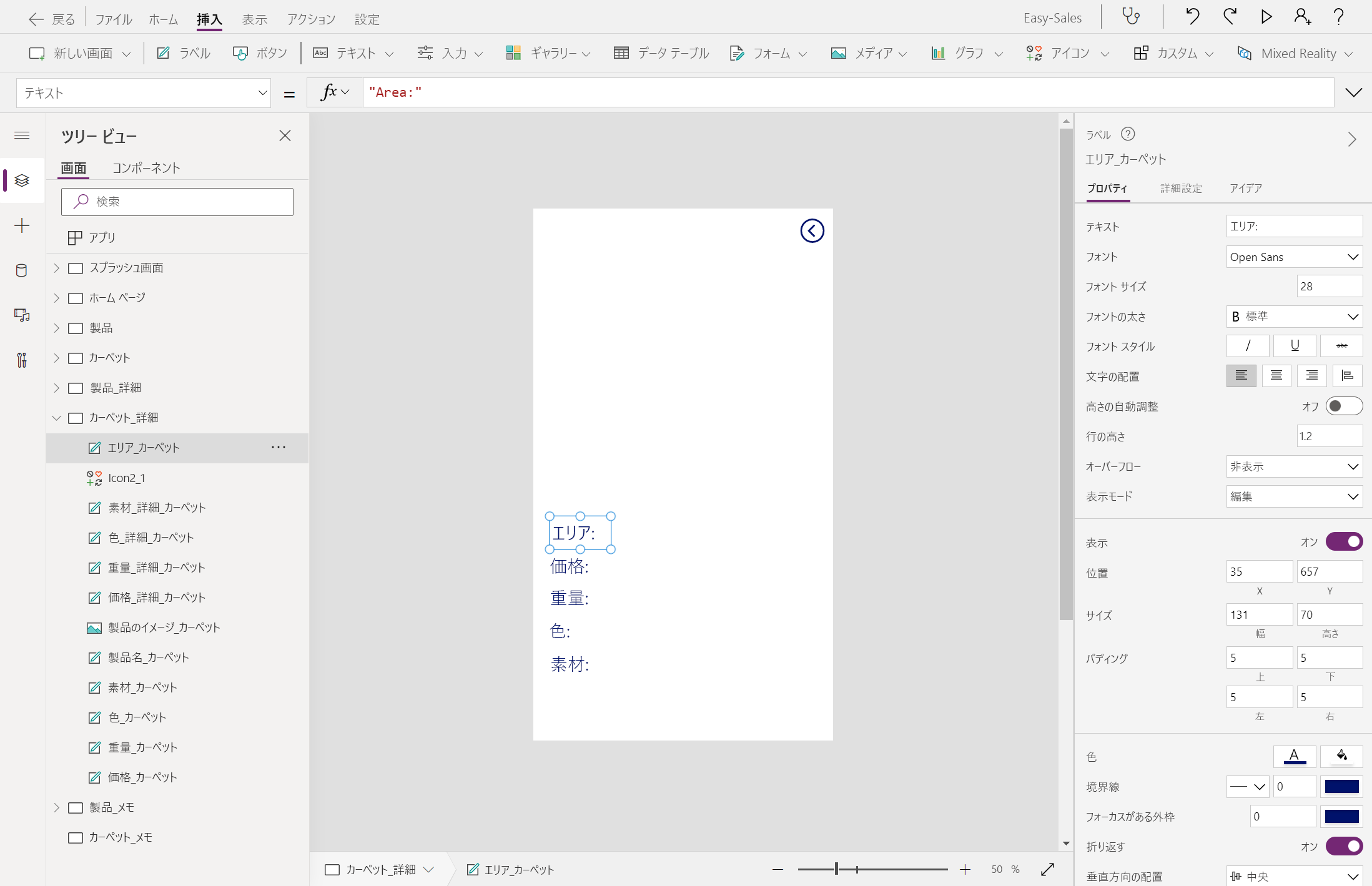
Area_carpets ラベルの横に別の空のラベルを追加し、次のように空白ラベルの Text プロパティを構成して、計算された領域を表示します。
Measure_gallery.Selected.Area&"cm²"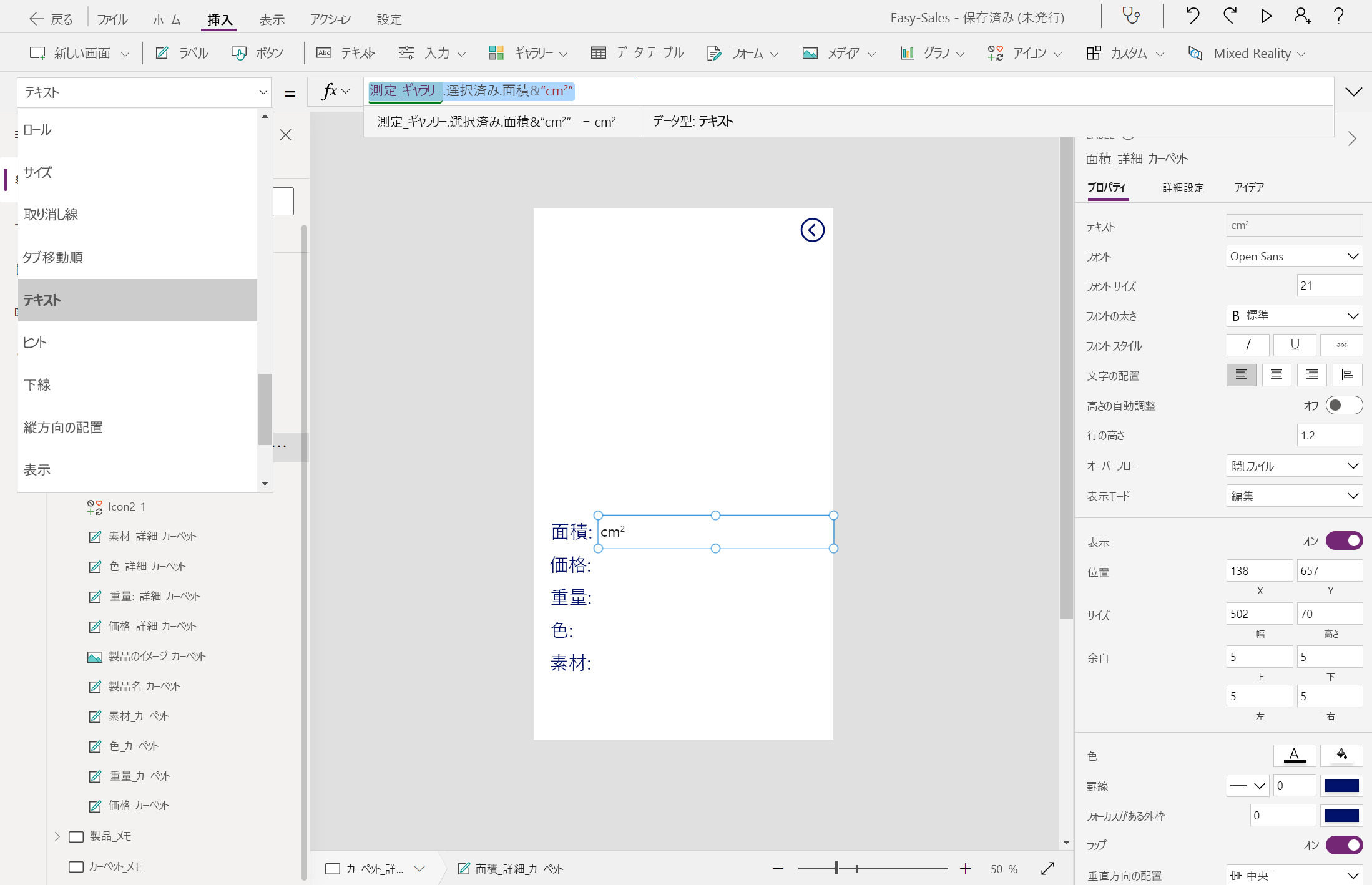
計算された価格を表示するには、 Price ラベルの横にあるラベルを次のように構成します。
"$"&Measure_gallery.Selected.Area * content_carpets.'Price/cm2'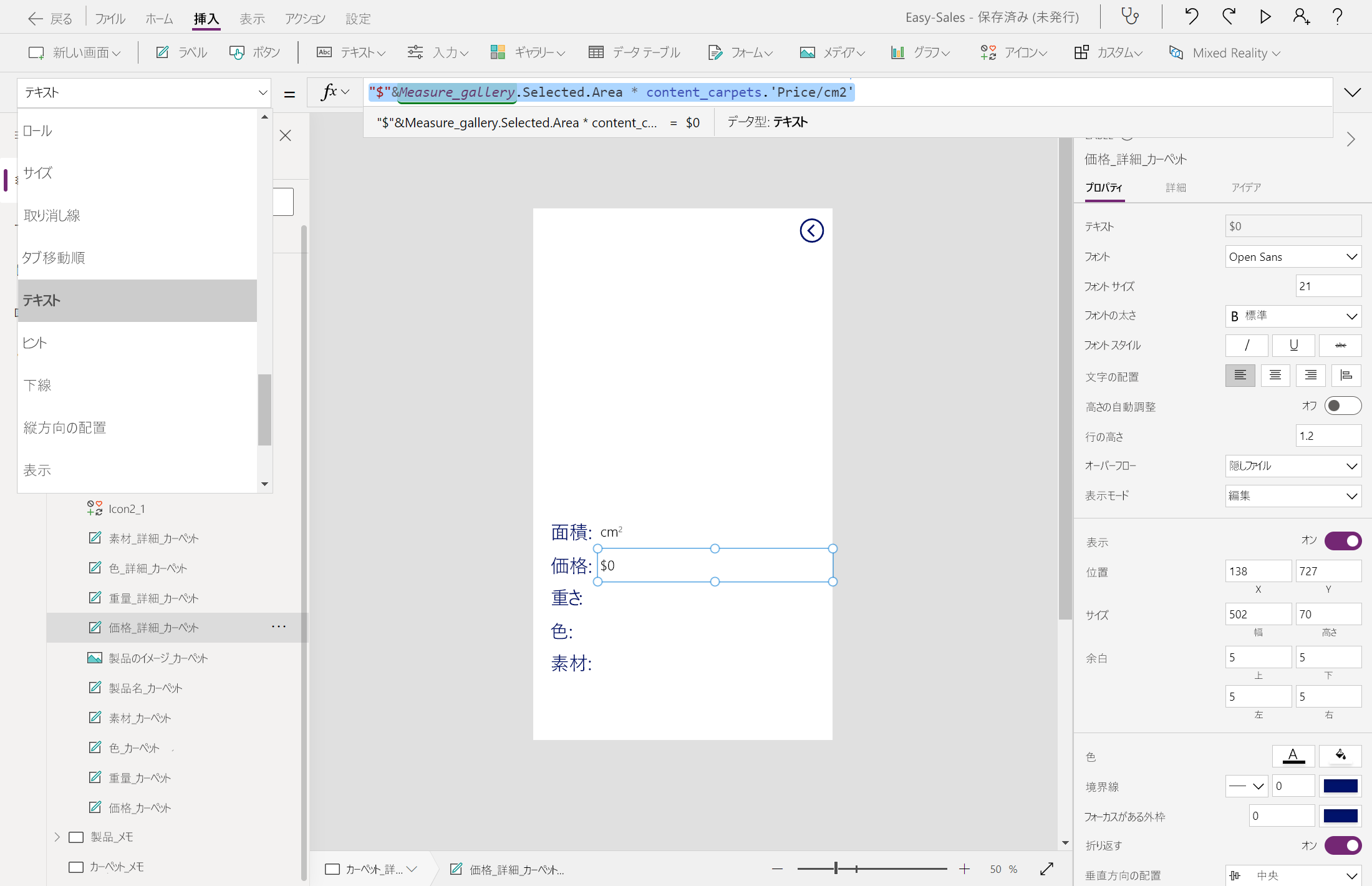
上記の手順を実装すると、アプリケーションは製品を空間的に除外し、実際の測定値に基づいてカーペットの正確な価格を計算します。