演習 - Power Apps で追加のページとメールをデザインする
このユニットでは、Mixed Reality 機能をサポートするために追加のページをいくつか設計します。 これらのページでは、アプリケーションが適切に動作するために必要な特定の機能が実行されます。 また、Power Apps の電子メール機能を使用して、注文の詳細を顧客に送信します。
ノートページを作成
ユーザーは、 MR セッションのビュー中に 写真を撮り、ギャラリーを介して表示できます。 [ ノート] ページでは、 MR セッションのビュー 中にキャプチャされたテキストノートと画像を保存できます。
2 つの新しい 空白 の画面を作成し、 Product_notes と Carpet_notesの名前を変更します。
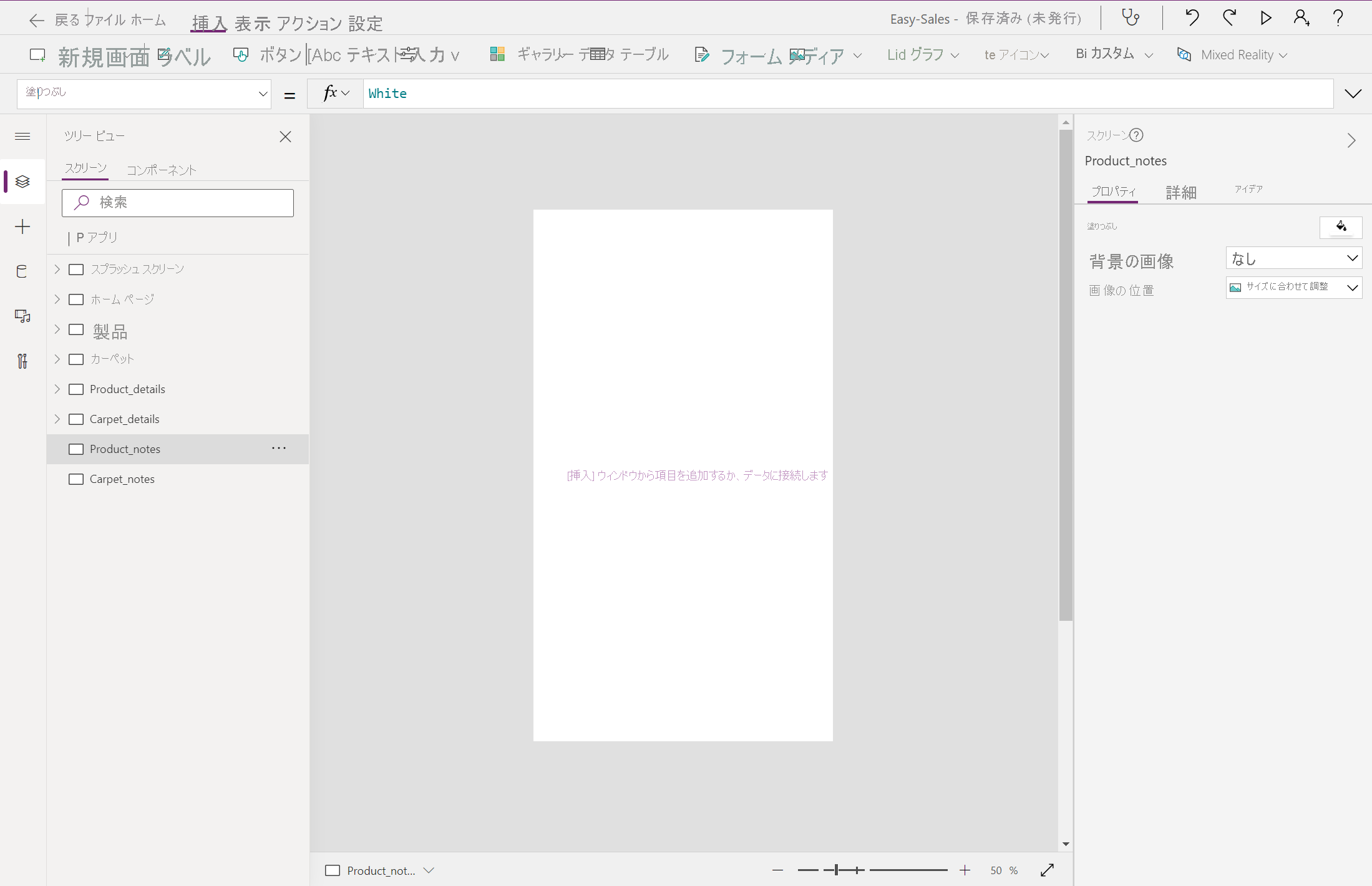
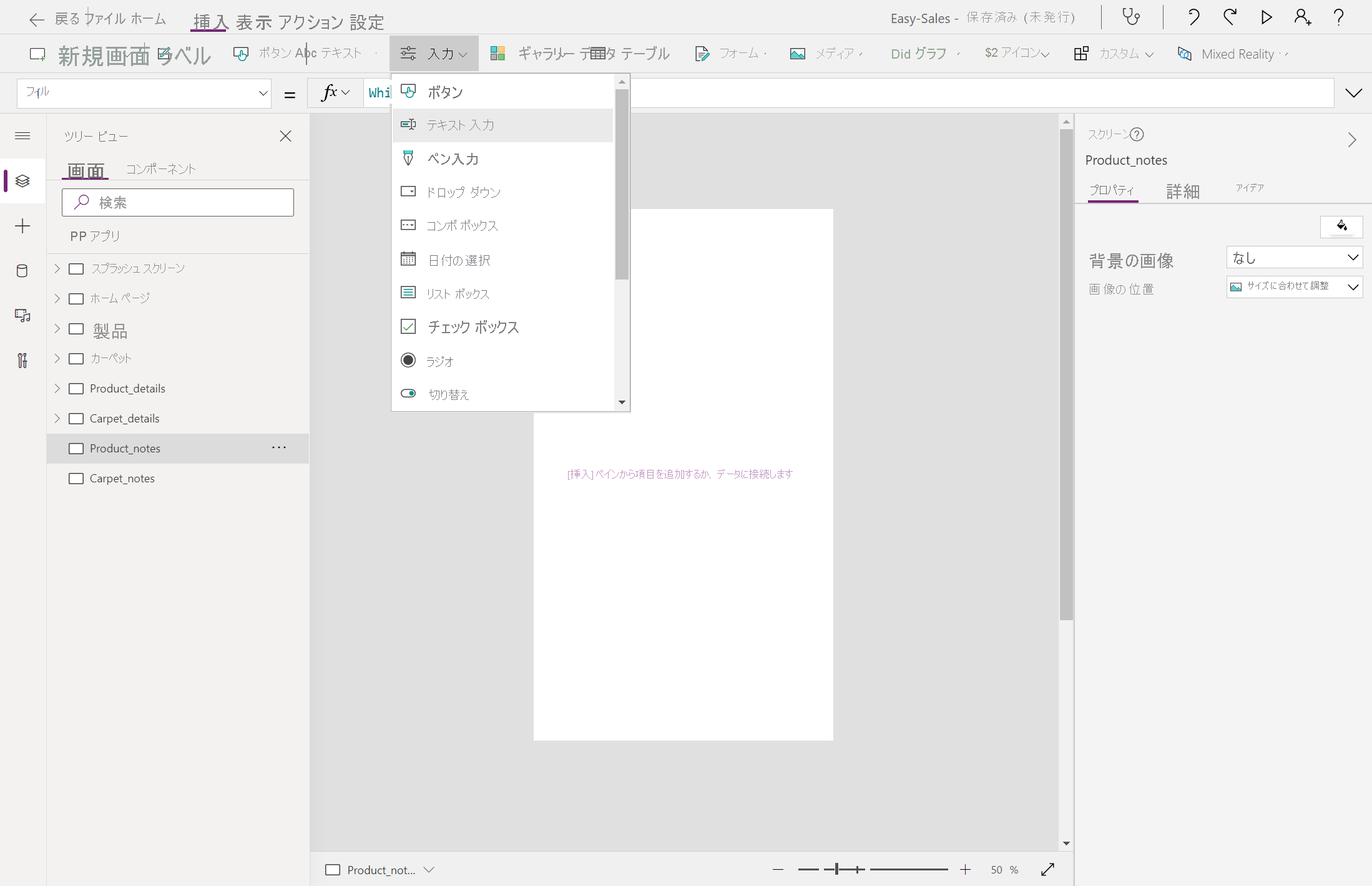
Product_notes ページをデザインする: [入力] ドロップダウンを選択し、[テキスト入力] を選択します。 TextInput_products名前を変更します。
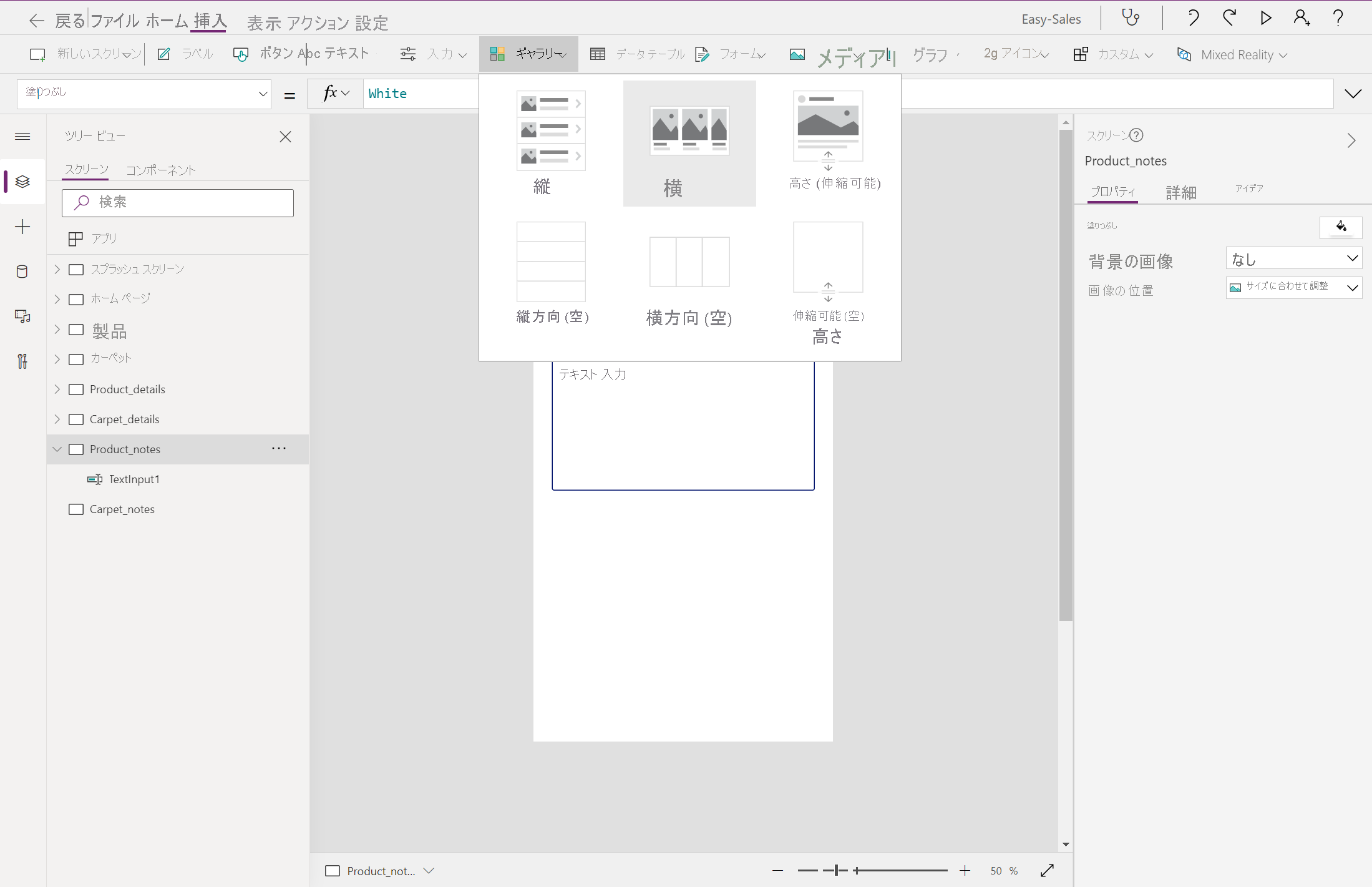
ギャラリー>水平型のギャラリーを含める場合は、Horizontal を選択します。 MR で表示セッション中に撮影された写真をこのギャラリーに保存します。 ギャラリー View_productsの名前を変更します。
ギャラリーを画面のもう一方の部分に配置します。 サブタイトルとタイトルを削除して、画像のみを保持します。 画像を拡大します。
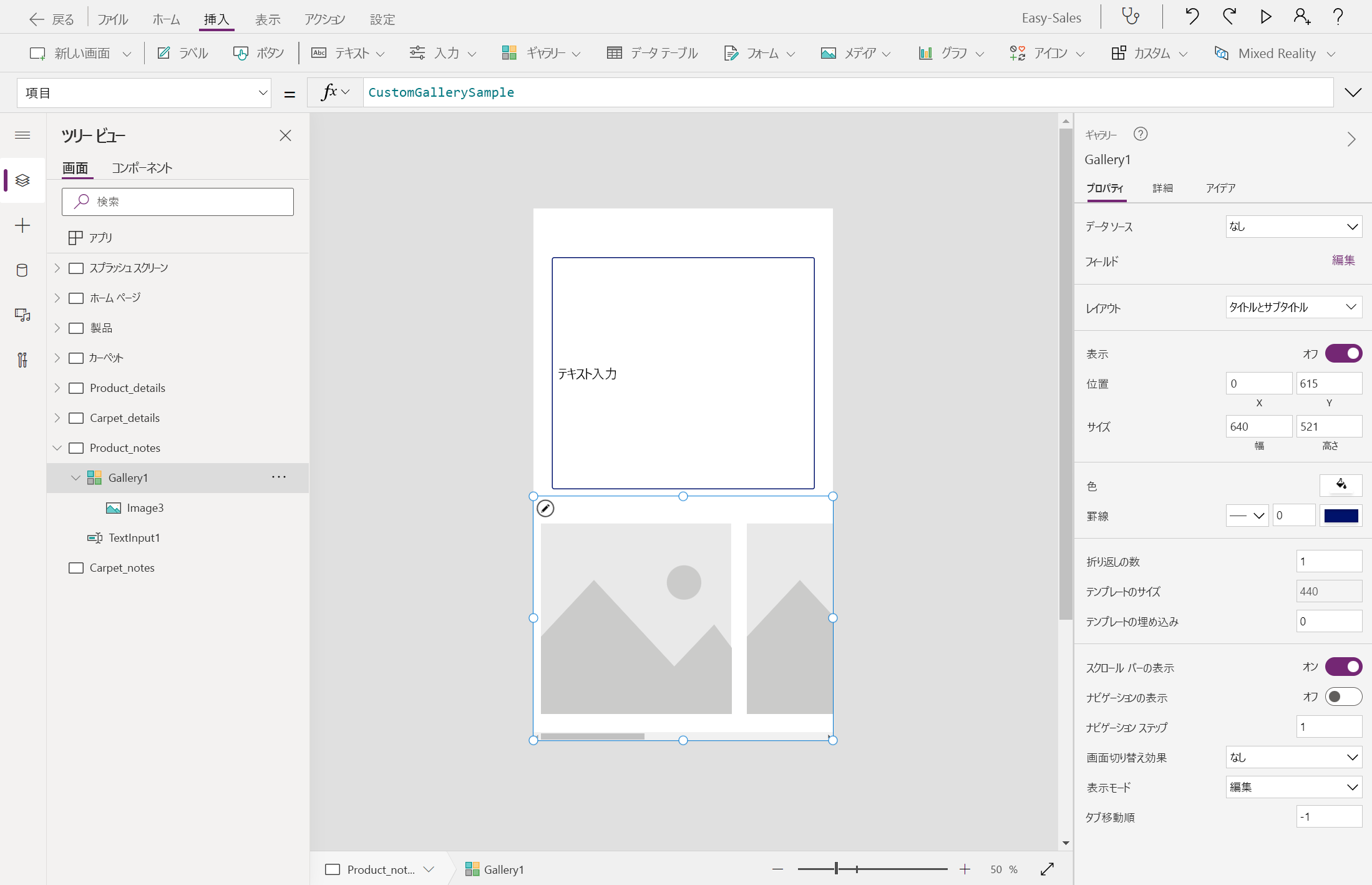
ギャラリーを選択し、次の行を追加して Items プロパティを構成します。
ViewInMR1.Photos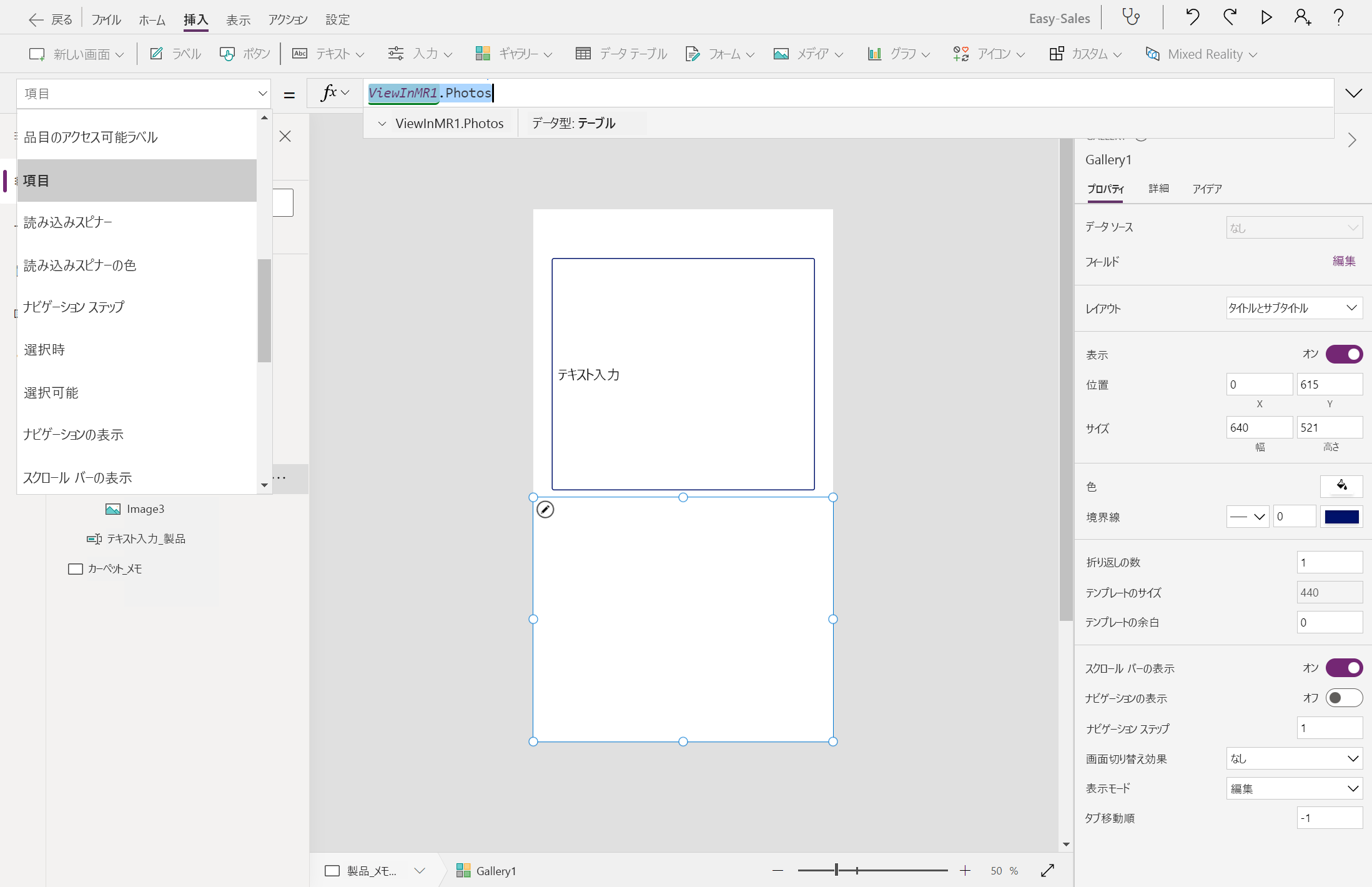
MR セッションのビューで撮影したすべての画像は、今後の参照のためにこのギャラリーに格納されます。
画面の上部にラベルを挿入しましょう。 [ラベル] オプションを選んでから、[中央揃え] を選びます。 必要に応じて、位置、色、テキストの表示をカスタマイズします。 名前をNotes_labelに変更します。
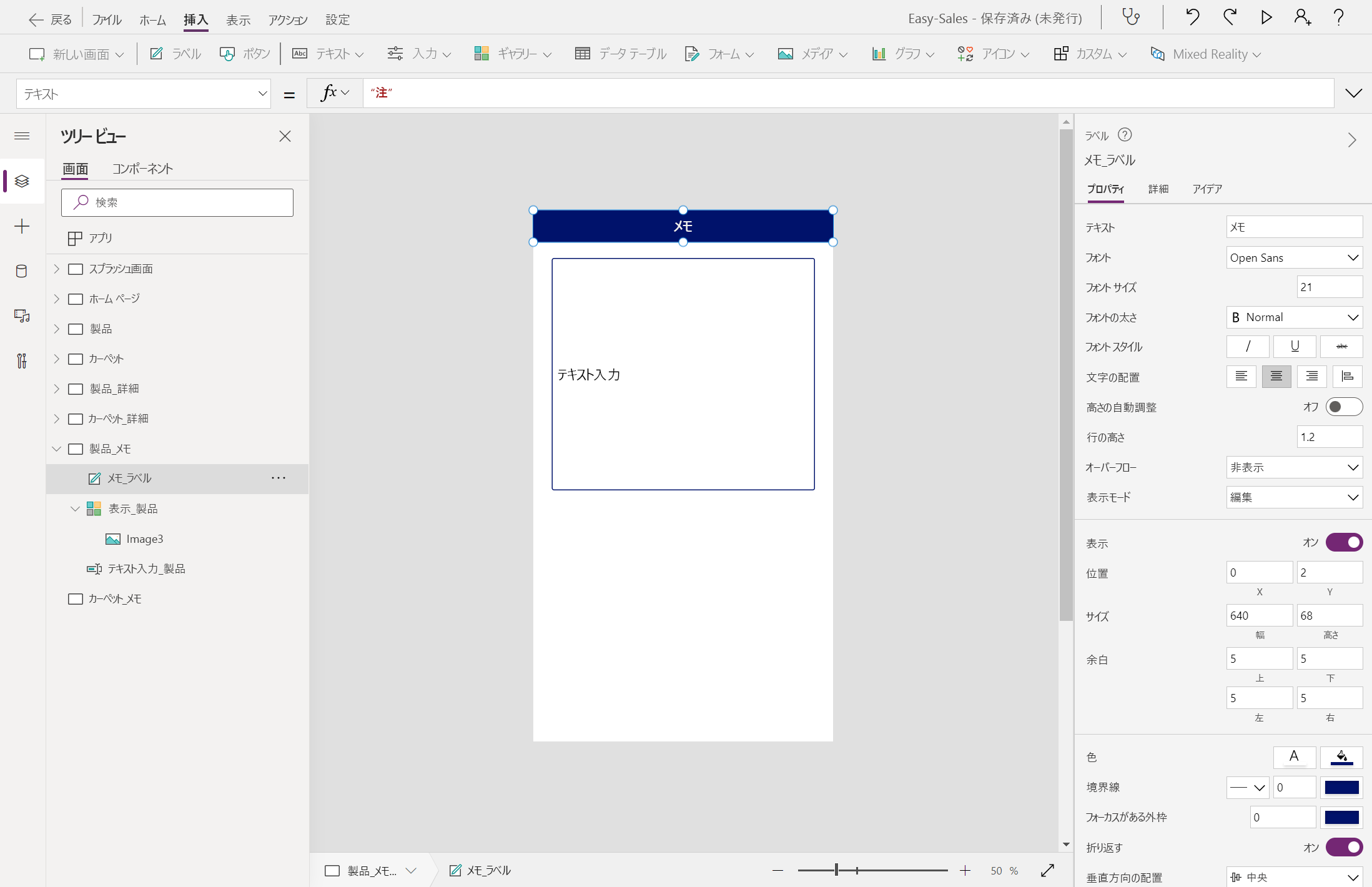
必要に応じて、ユーザーがホーム ページに移動できるように、前に追加したラベルの上に [戻る] アイコンを配置します。 [戻る] アイコンを追加するには、[挿入] タブで [アイコン] ドロップダウンを展開し、[戻る] アイコンを選択します。
![[戻る] アイコンの追加のスクリーンショット。](media/add-back-icon-notes.png)
[戻る] アイコンを正しく配置し、次を追加して OnSelect プロパティを構成します。
Navigate(Product_details,ScreenTransition.Cover)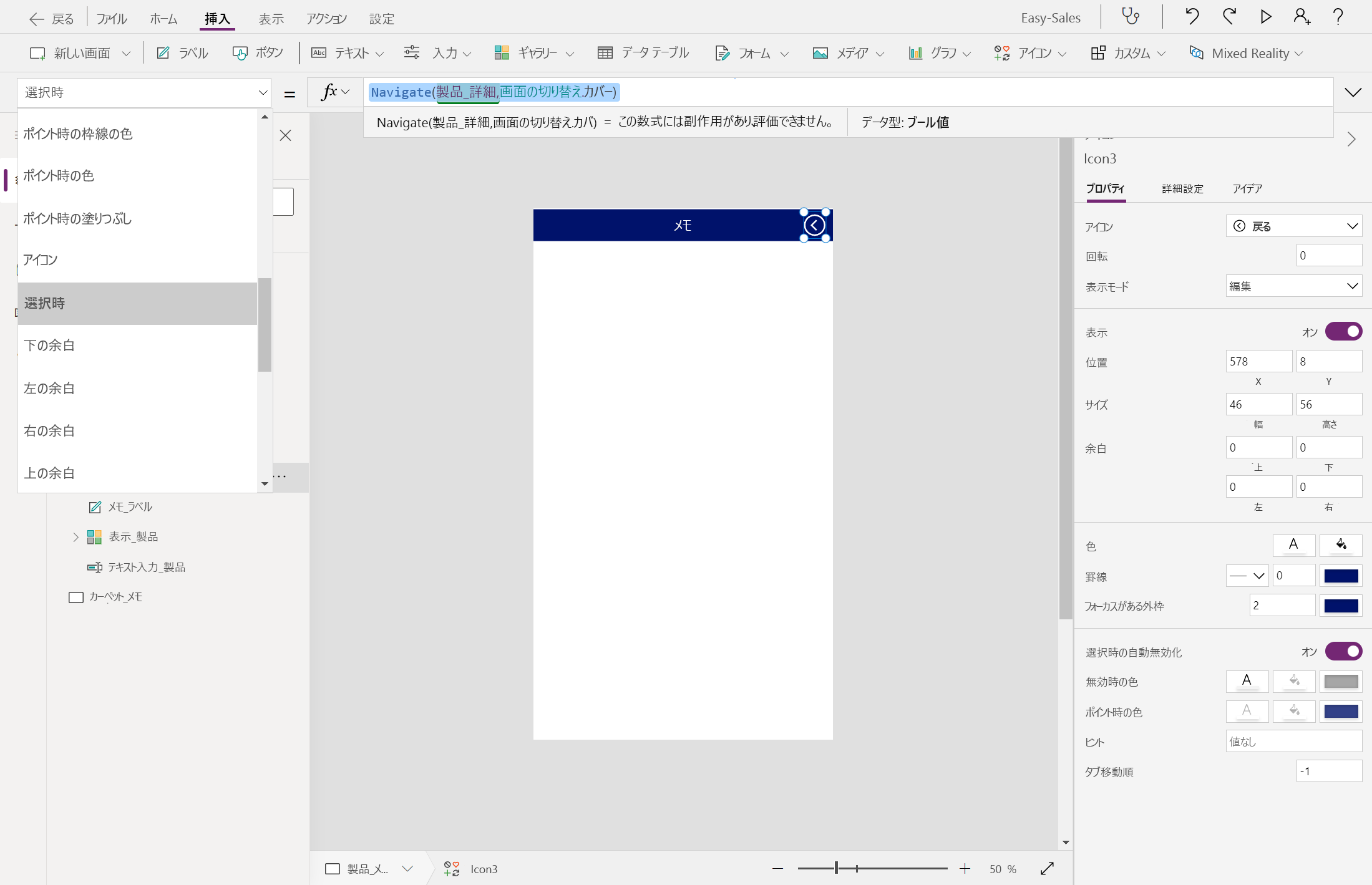
Product_details画面に切り替え、[挿入] タブの [アイコン] ドロップダウンからメモ アイコンを追加します。
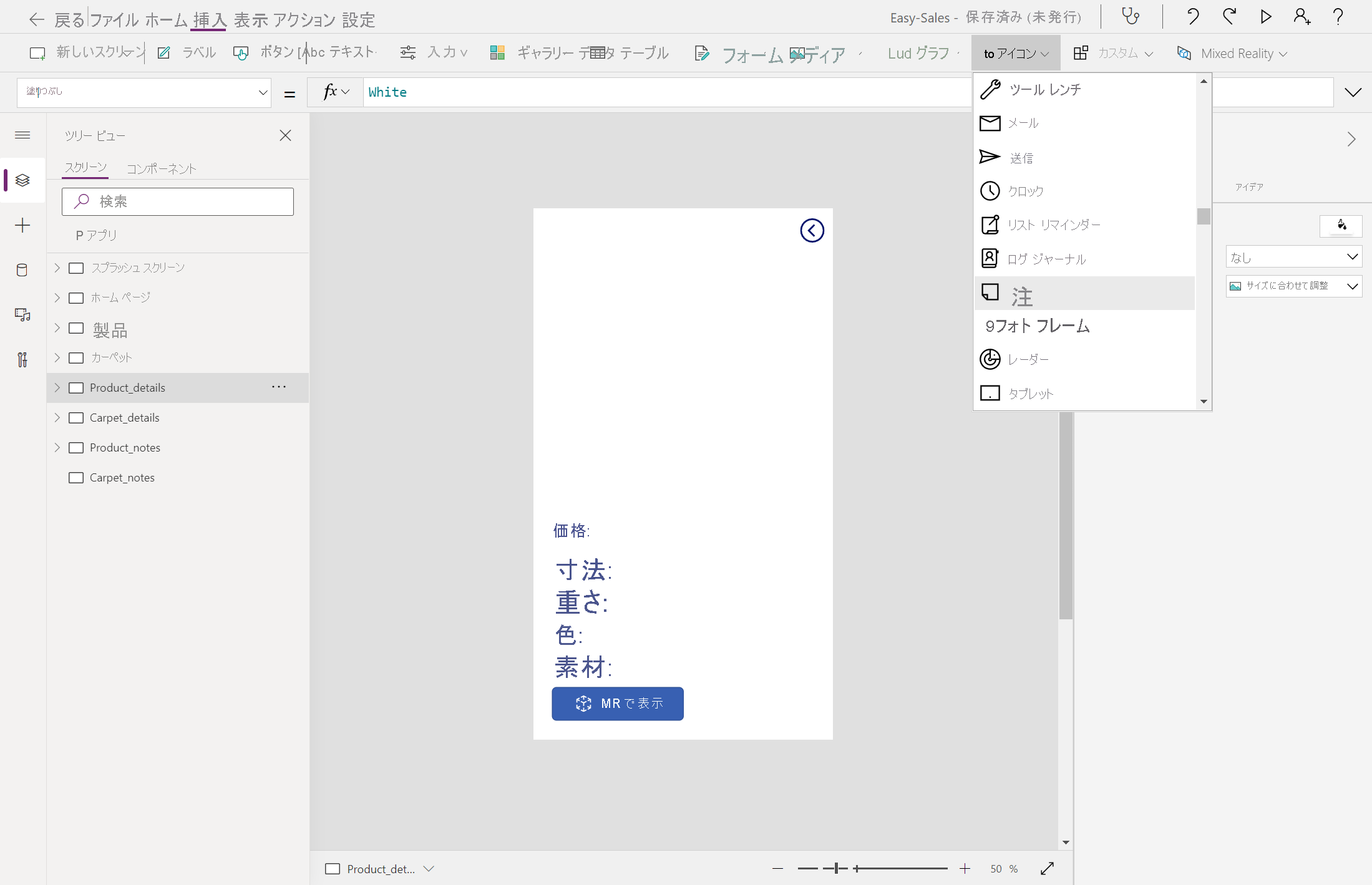
次の行を追加して、ノート アイコンの OnSelect プロパティを構成します。
Navigate(Product_notes,ScreenTransition.CoverRight)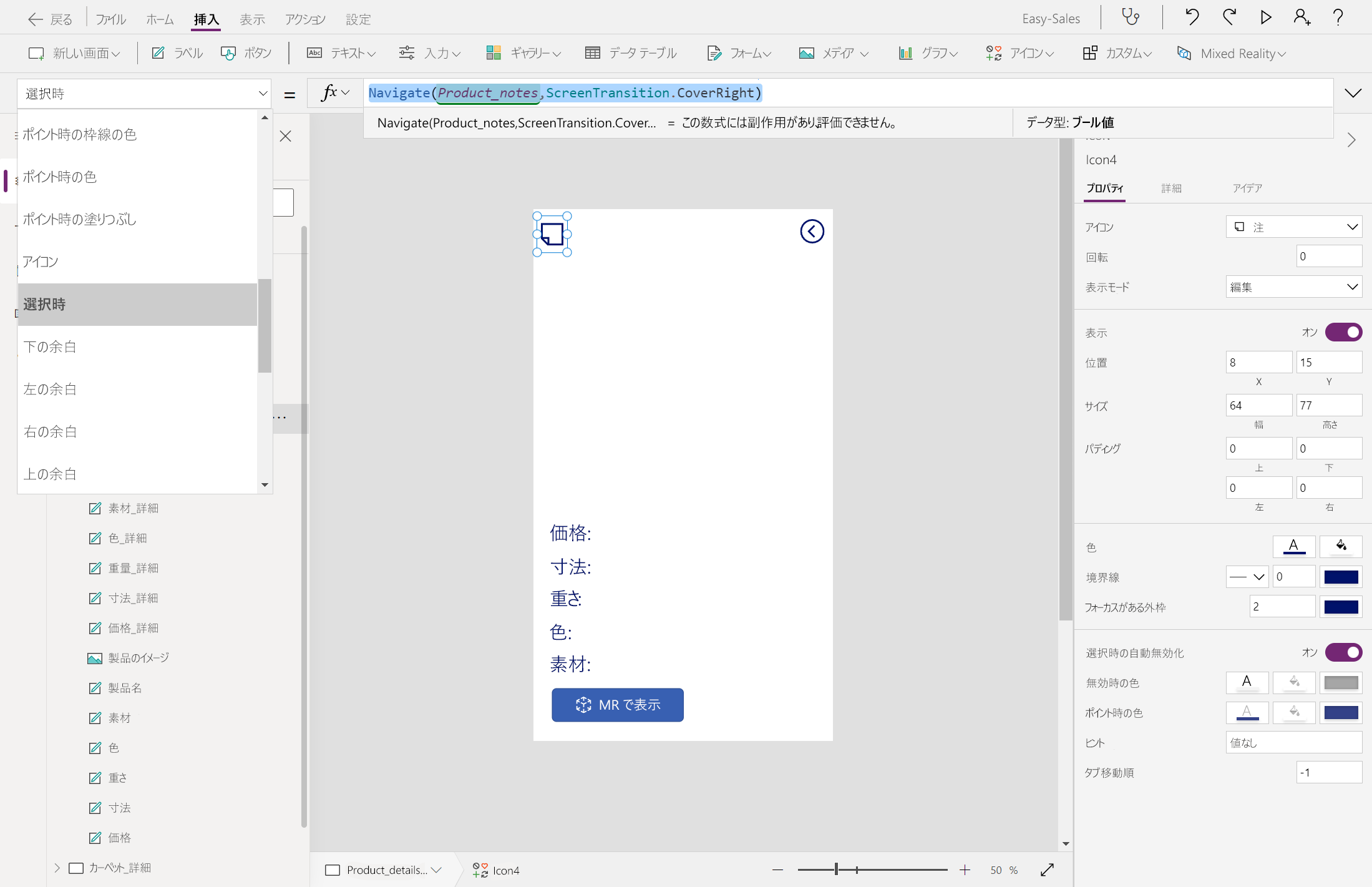
Notes_carpetsに対して同じ手順をレプリケートします。
注
カーペットカテゴリにはMRで表示機能を含めません。 [Notes_carpets] ページでは、MR セッションのビュー中に撮影した写真を保存するギャラリー コントロールの追加を除外します。
ヒント
キーボードの F5 キーを押すか、Power Apps Studio の右上隅にある [再生 ] ボタンを選択して、アプリケーションをテストできます。
![[戻る] アイコンの追加のスクリーンショット。](media/add-back-icon-notes.png#lightbox)
注文の概要ページの作成
Product_details画面と Carpet_details 画面 にボタンを 追加します。 ボタンのOrder_productと Order_carpet の名前 を変更します。 ボタンの表示テキストを Order に変更します。
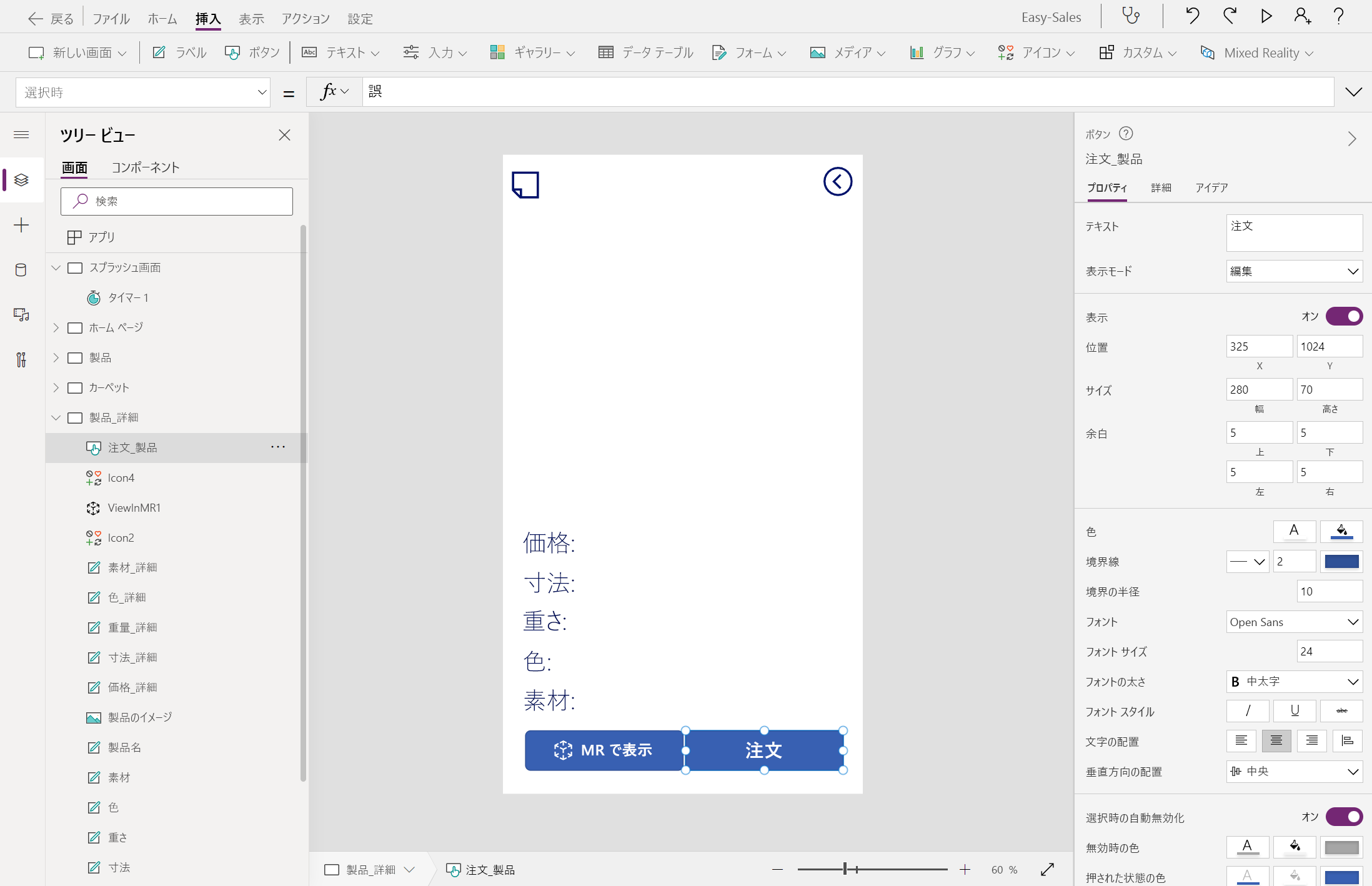
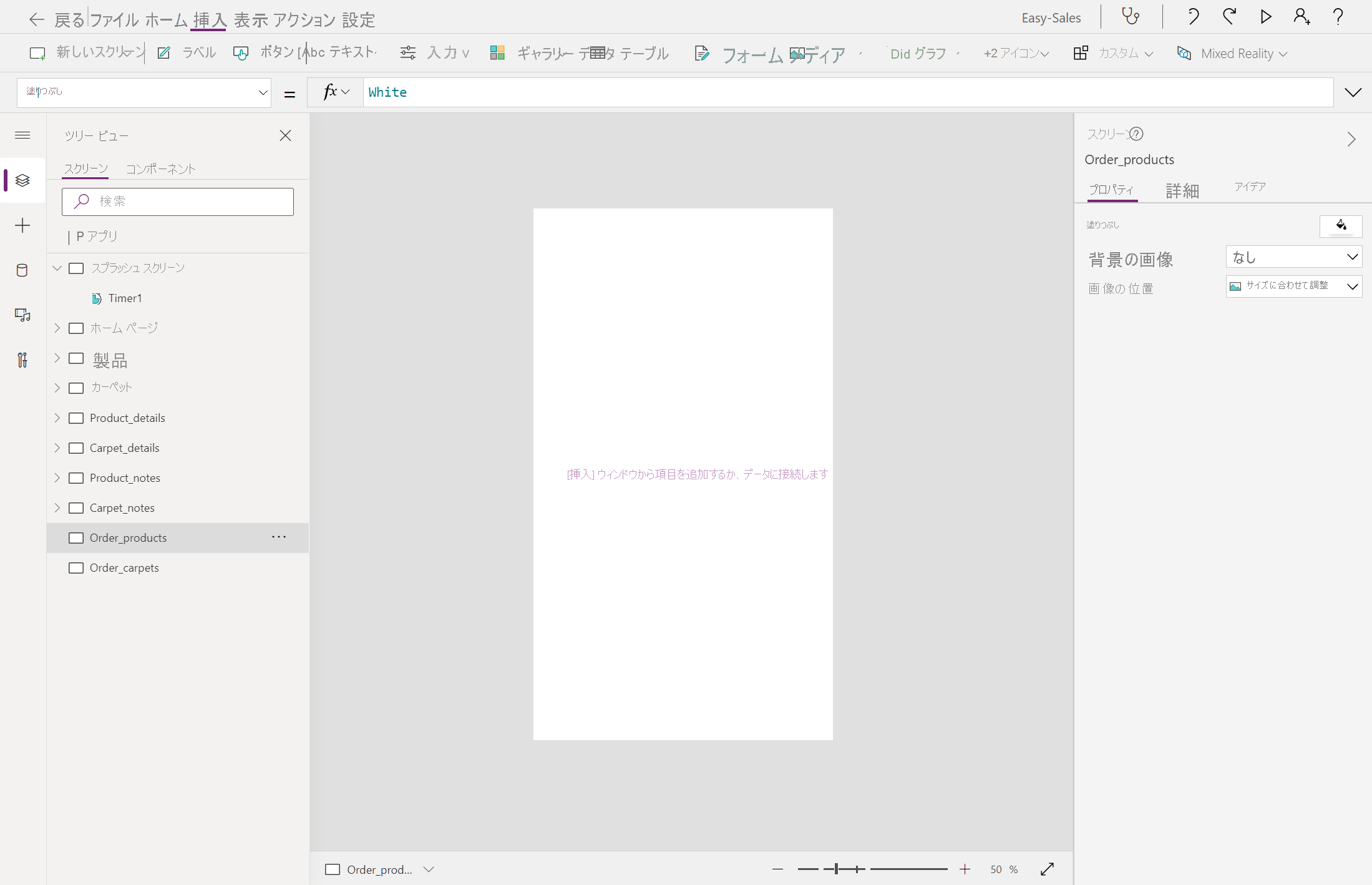
2 つの新しい 空白 画面を作成し、 Order_products および Order_carpets名前を変更します。
Product_details画面を選択し、[注文] ボタンの OnSelect プロパティを次のように構成します。
Navigate('Order_products',ScreenTransition.Cover)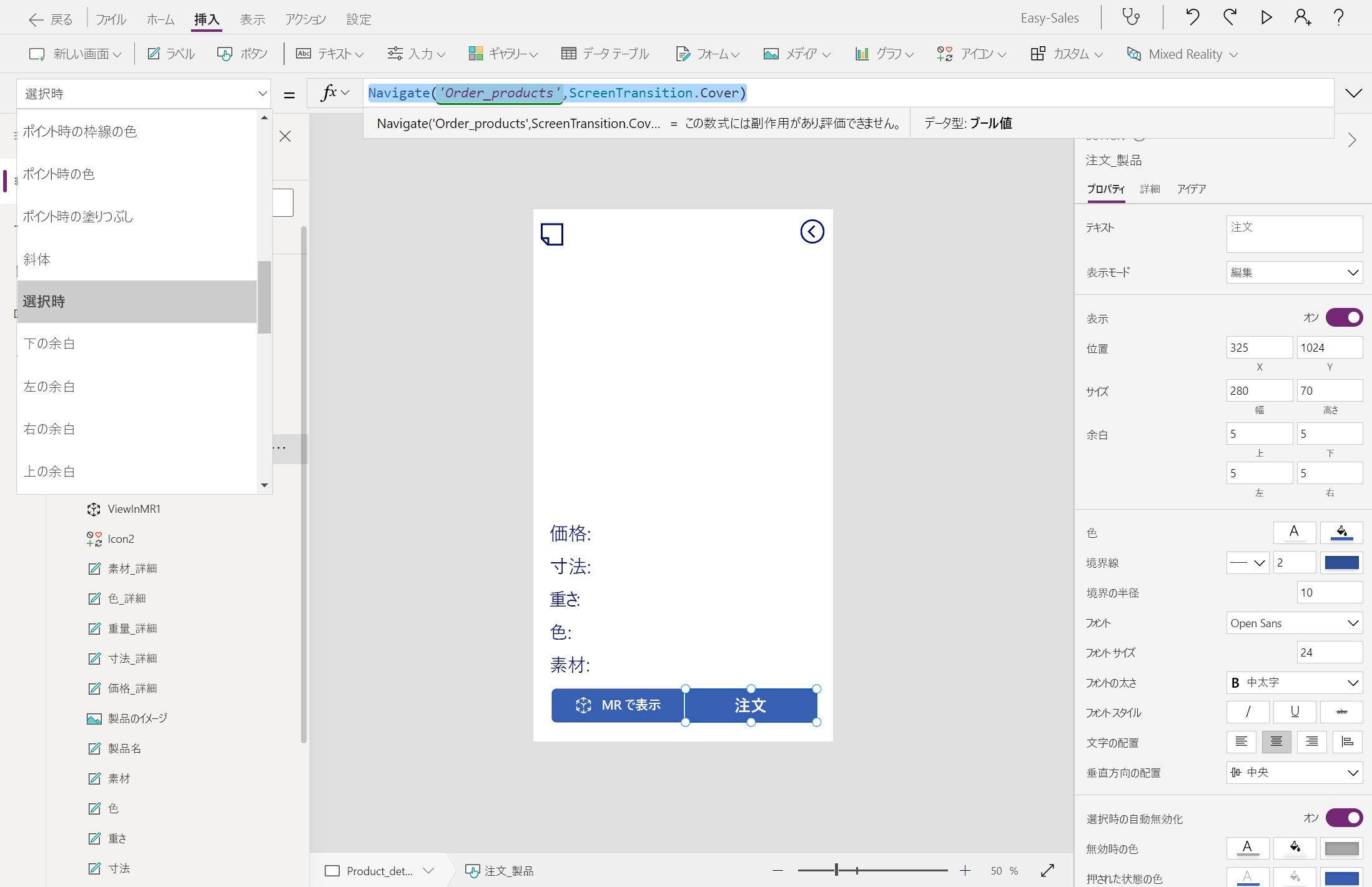
Carpet_details画面と同じ手順 に 従います。
Order_products ページで、Product、Price、Color、Notes のラベルを挿入し、それに応じて名前を変更します。
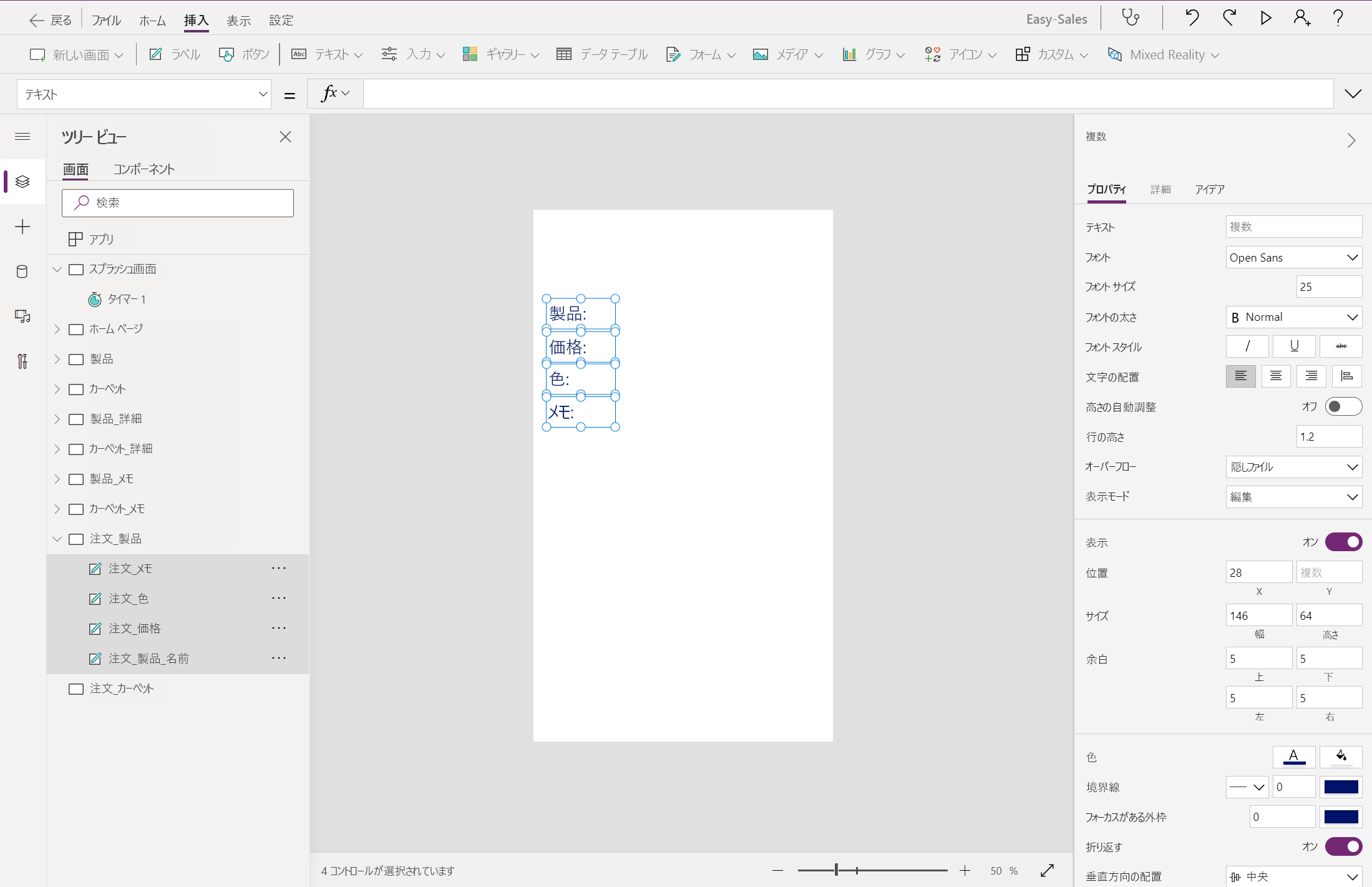
図に示すように、 Product、 Price、 Color、 Notes の横に空のラベルを挿入します。
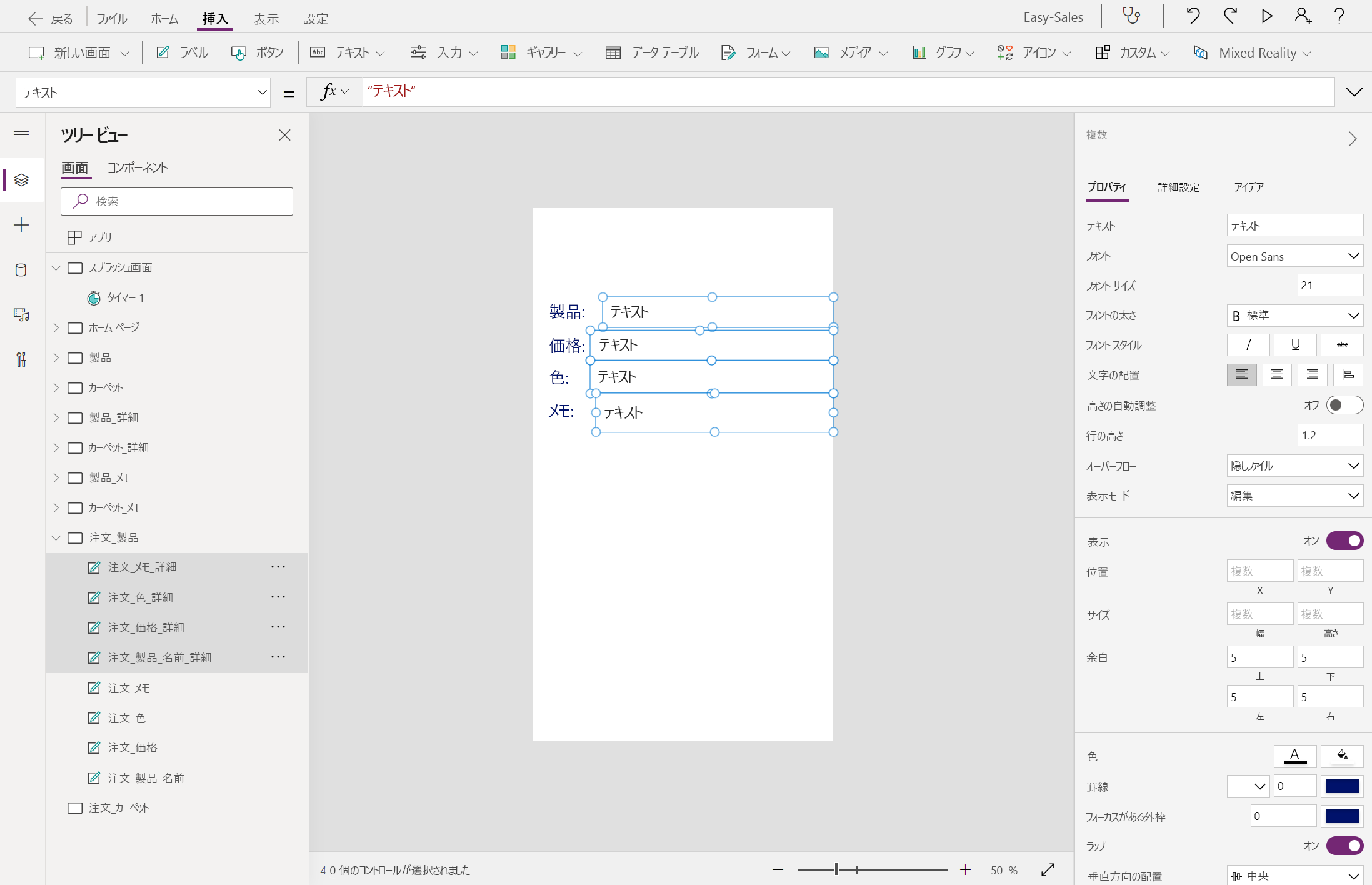
次のように、これらの空のラベルの Text プロパティを構成します。
製品:
Gallery_products.Selected.Name
価格:
Gallery_products.Selected.Price
色:
Gallery_products.Selected.Color
メモ:
TextInput_products.Text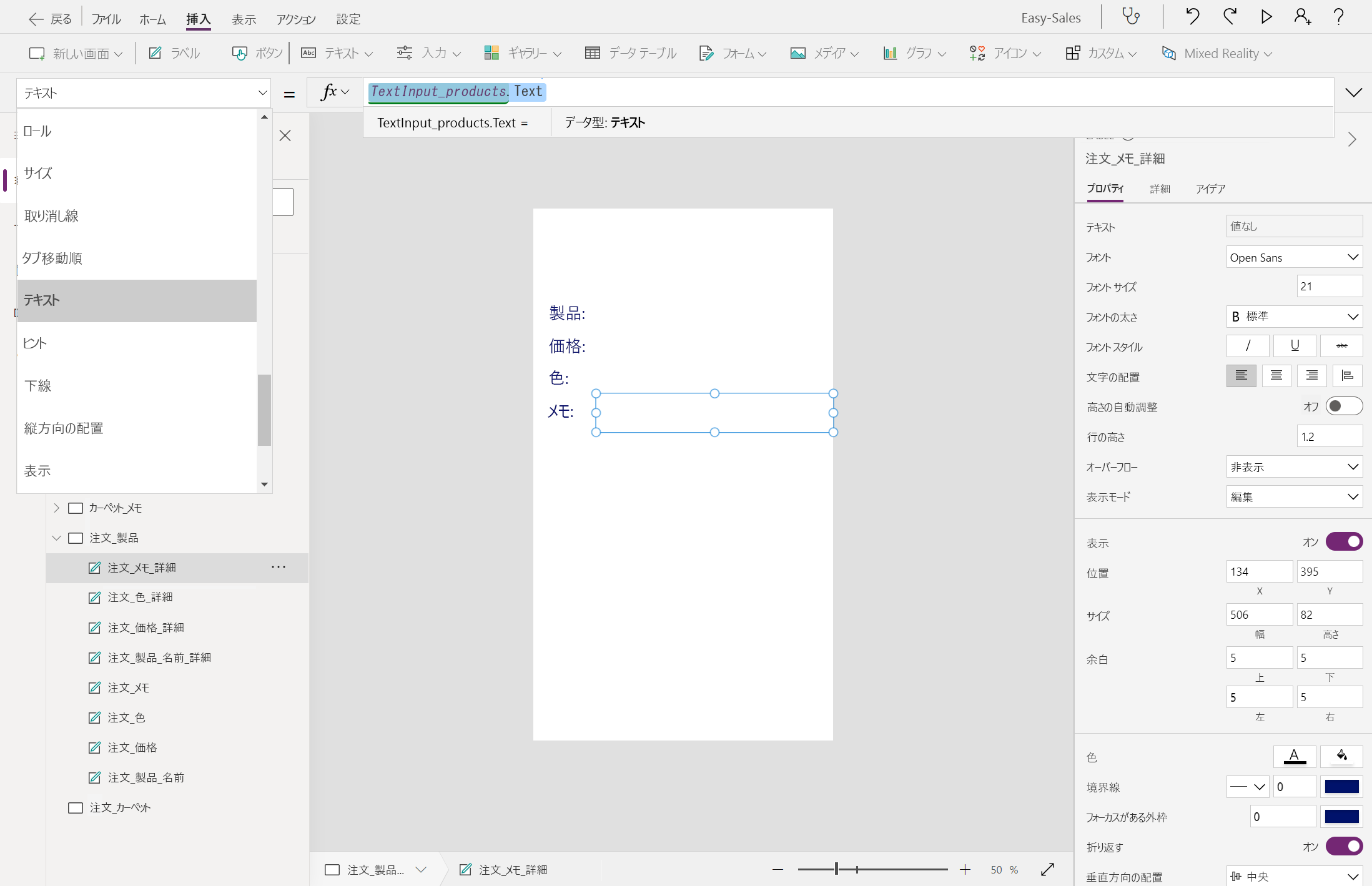
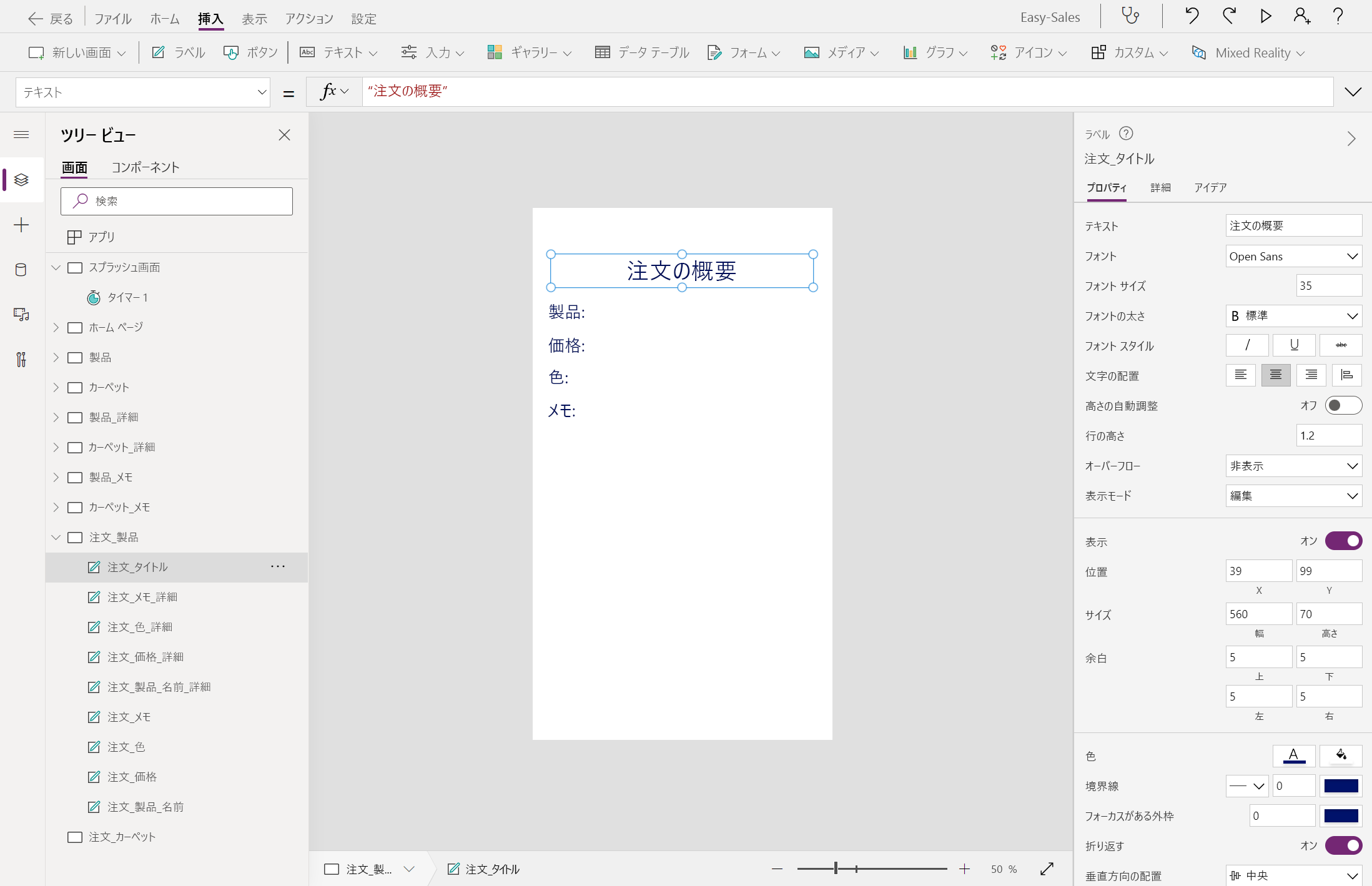
上部に別のラベルを追加し、表示テキストを [注文の概要] に変更します。 必要に応じてフォント サイズとフォントを変更します。
[ギャラリー] ドロップダウンを展開し、[水平] を選択します。 イメージのみを保持します。ギャラリーの他のコンポーネントを削除 します。 Order_gallery_products に名前を変更
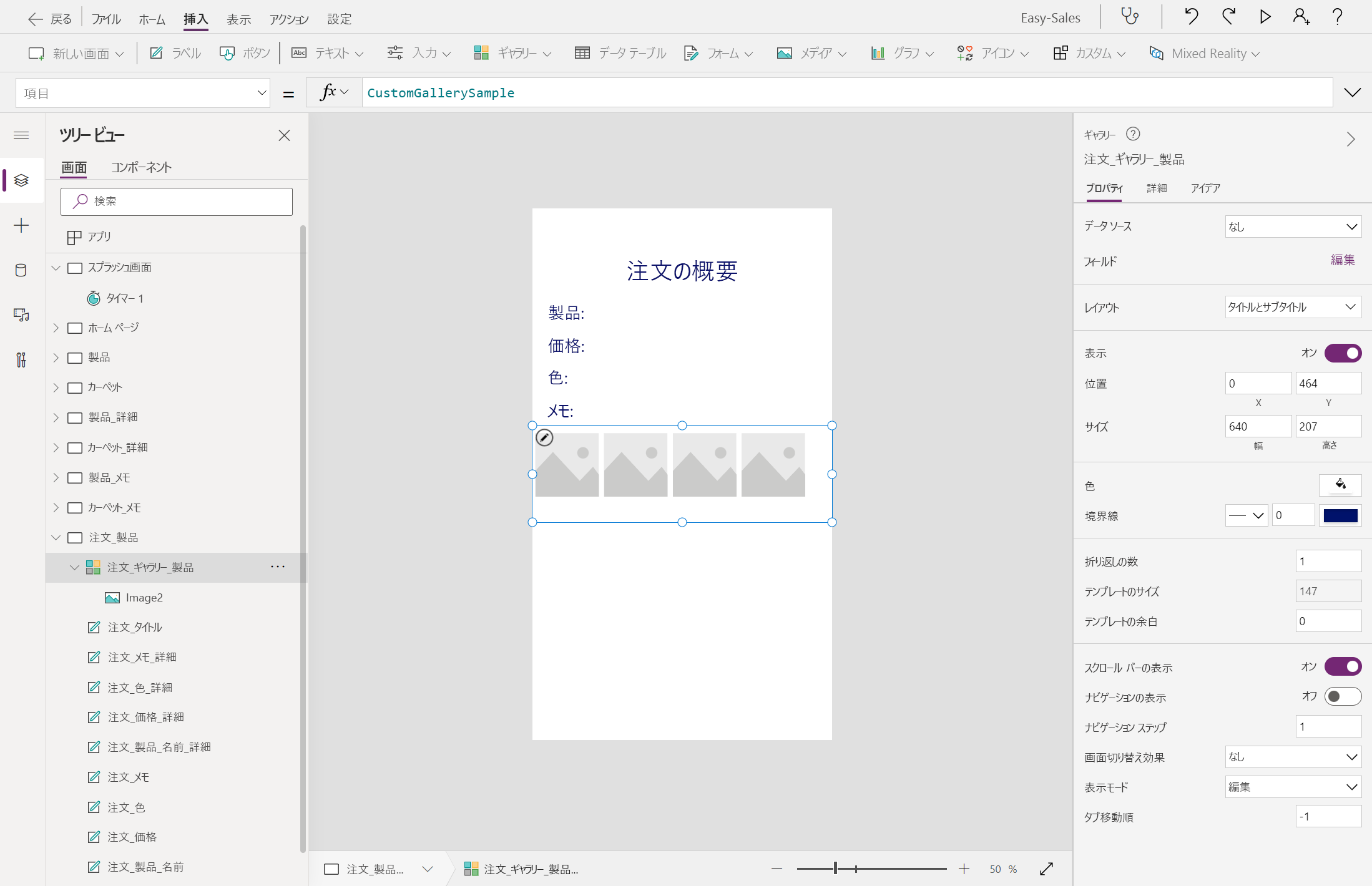
次の行を追加して、このギャラリーの Items プロパティを構成します。
ViewInMR1.Photos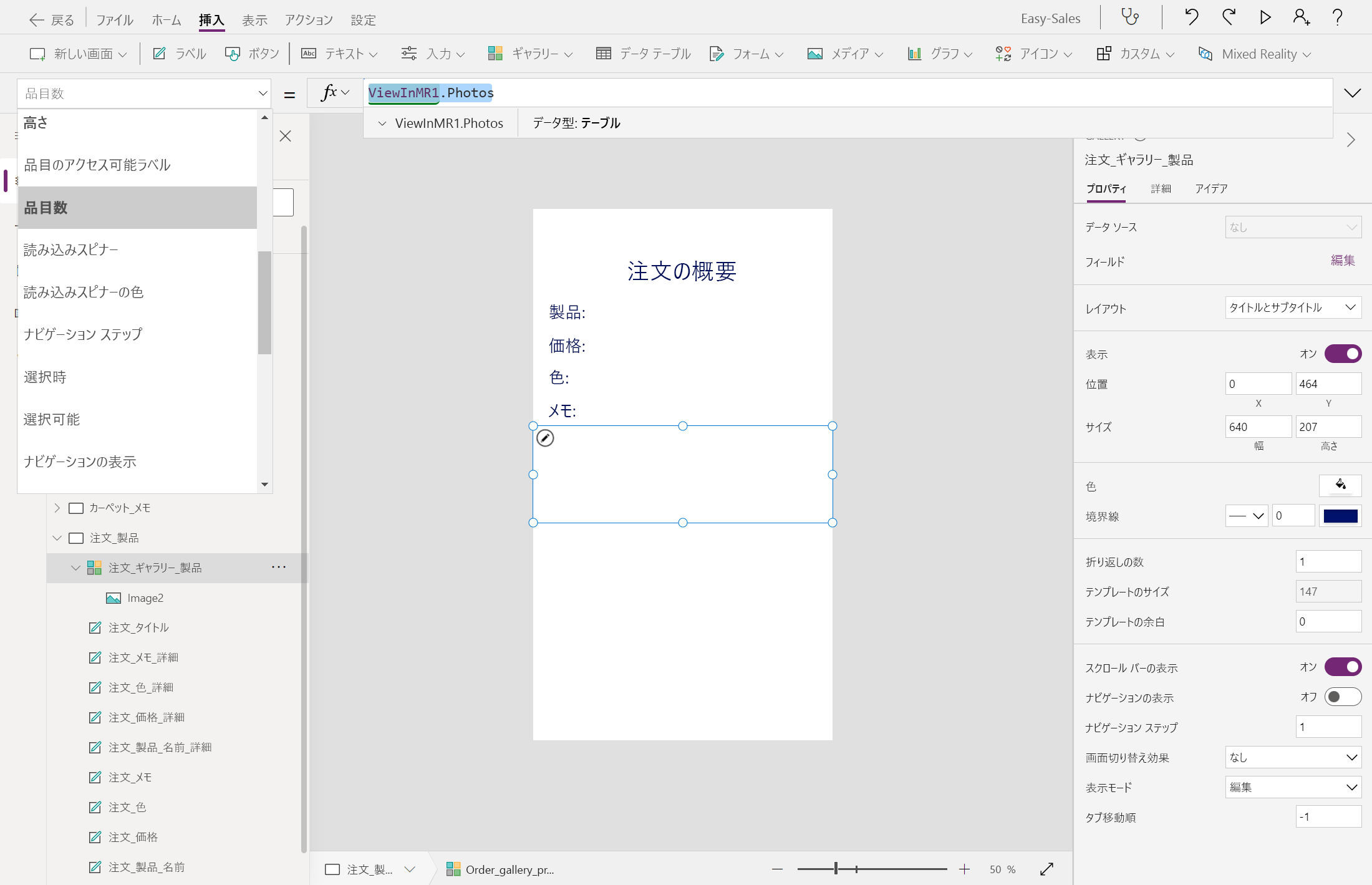
3 つの ラベル を追加し、表示テキストを [ Enter your email]\(電子メールを入力\) に変更して、注文確認メールを取得します。 組織のメール ID:、 顧客のメール ID: をそれぞれ取得します。
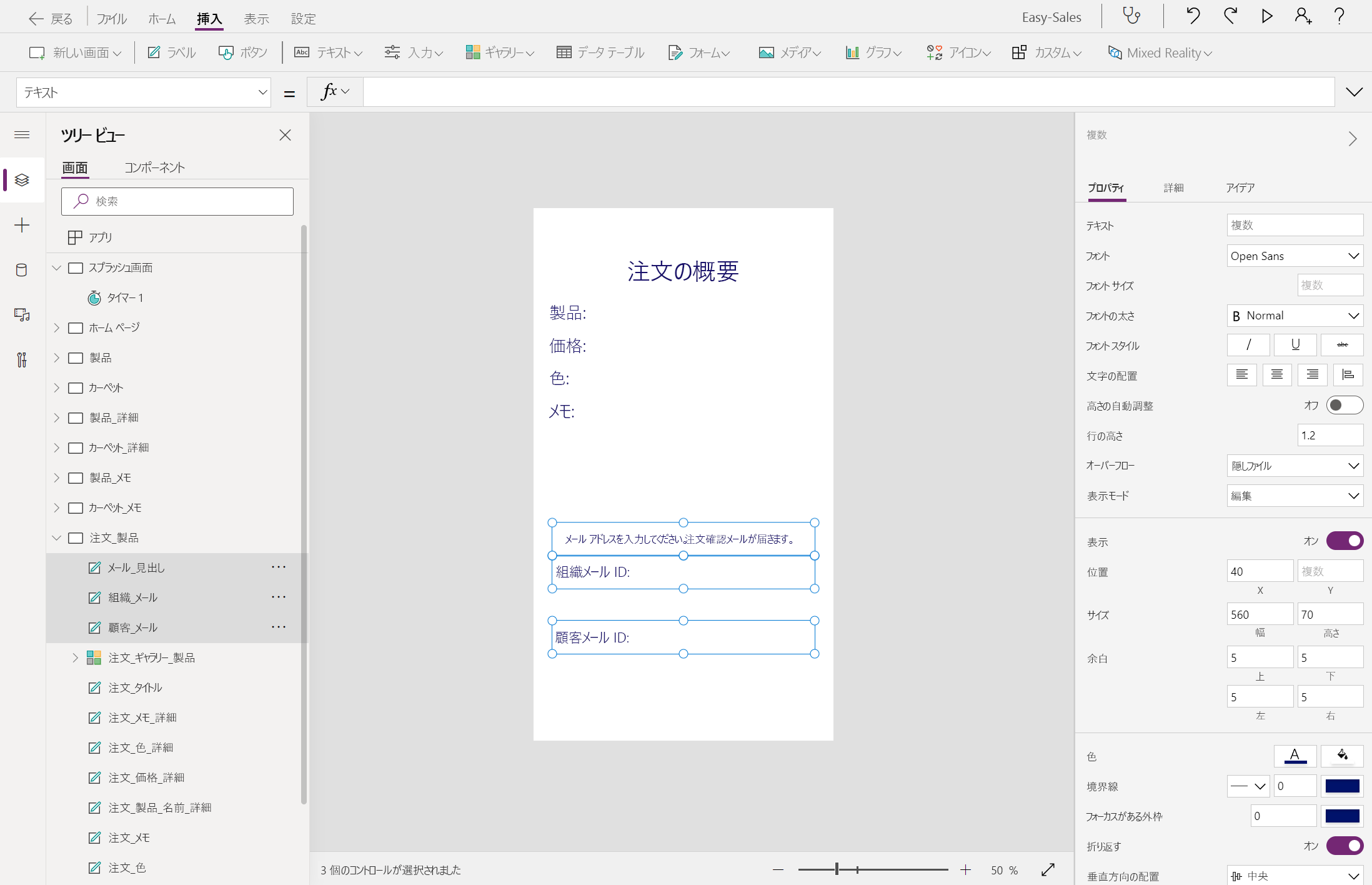
[ 入力 ] ドロップダウンを展開し、[ テキスト入力] を選択します。 2 つの テキスト入力 コンポーネントを画面に追加し、画像に示すように配置します。 Input1_productsおよびInput2_productsの名前を変更します。
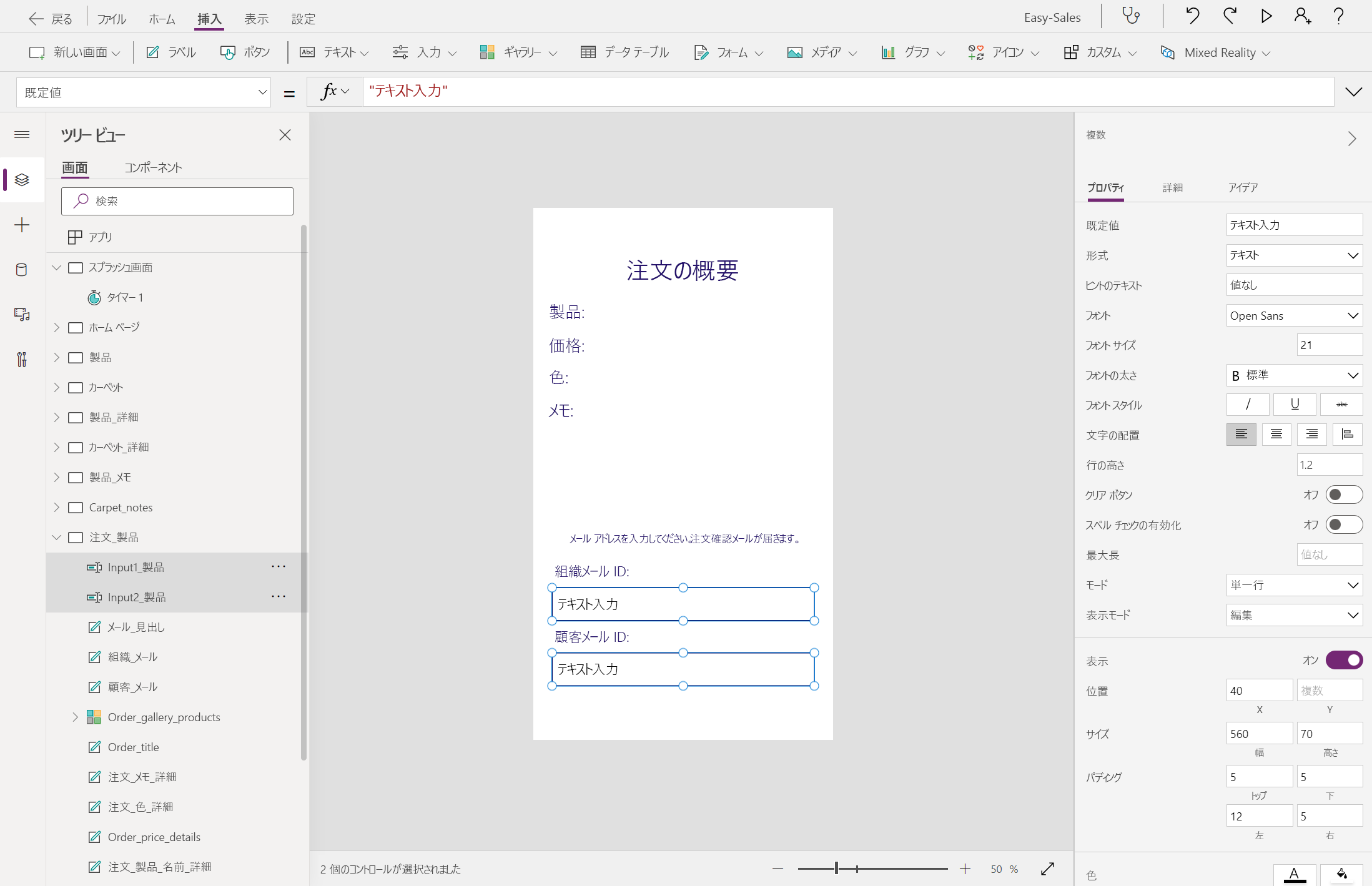
ヒントテキスト プロパティに「メール ID を入力してください」を追加して構成します。Default プロパティには値を格納しません。 必要に応じてフォントサイズと色を調整します。
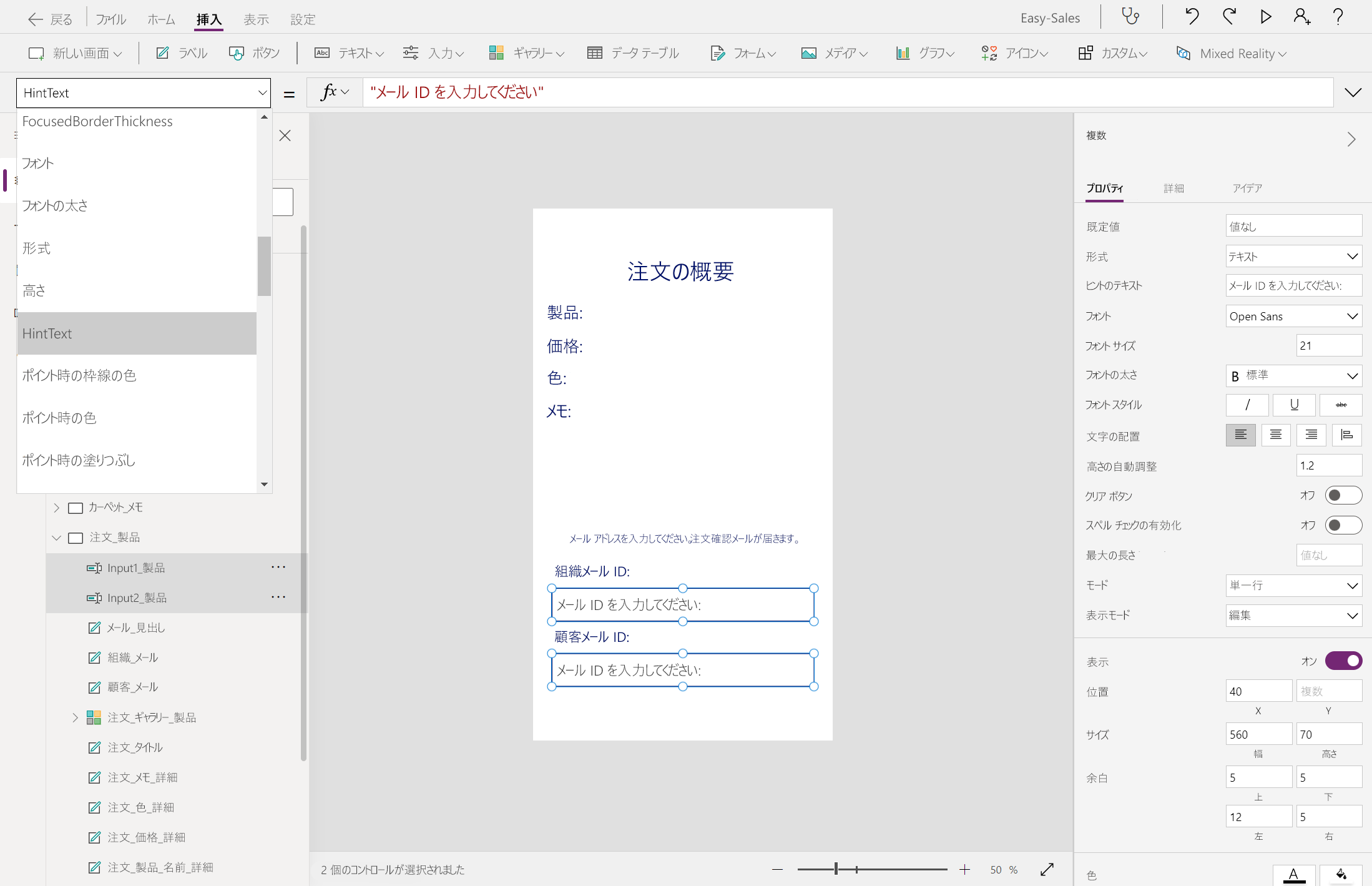
[挿入] タブからボタンを追加し、Confirm を追加して Text プロパティを構成します。
![[確認] ボタンの追加のスクリーンショット。](media/add-confirm-button.png)
[ アイコン ] ドロップダウンを展開し、[ 戻る ] と [ホーム ] アイコンを選択します。 画像に示すように、正しく配置します。

これらの 2 つのアイコンの OnSelect プロパティを次のように構成します。
戻る:
Navigate(Product_details,ScreenTransition.CoverRight)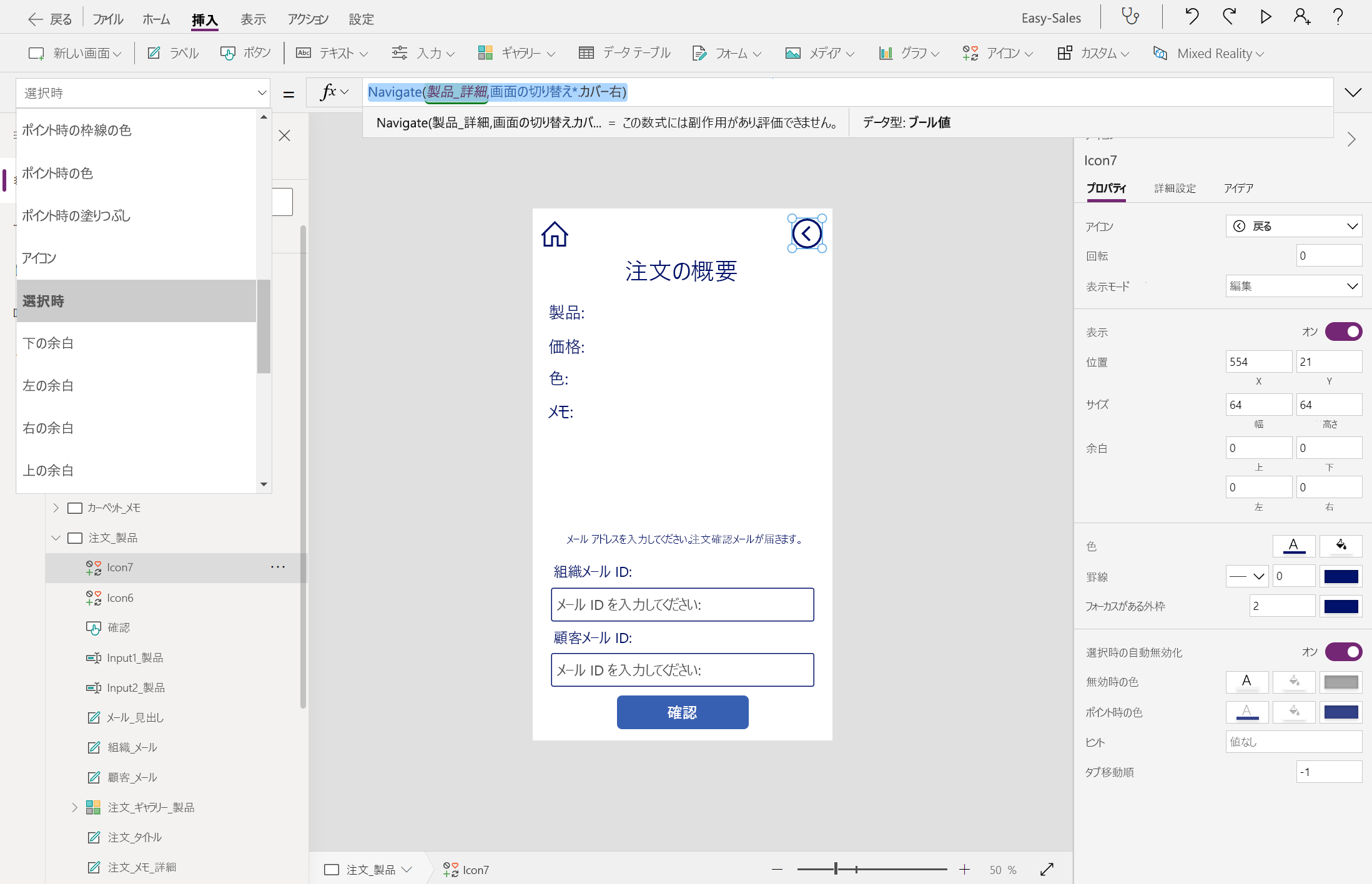
ホーム:
Navigate('Home Page',ScreenTransition.CoverRight)
Order_carpetsの場合と同じ手順に従います。


![[確認] ボタンの追加のスクリーンショット。](media/add-confirm-button.png#lightbox)


エンド ページの作成
空白の画面を作成し、終了ページの名前を変更します。
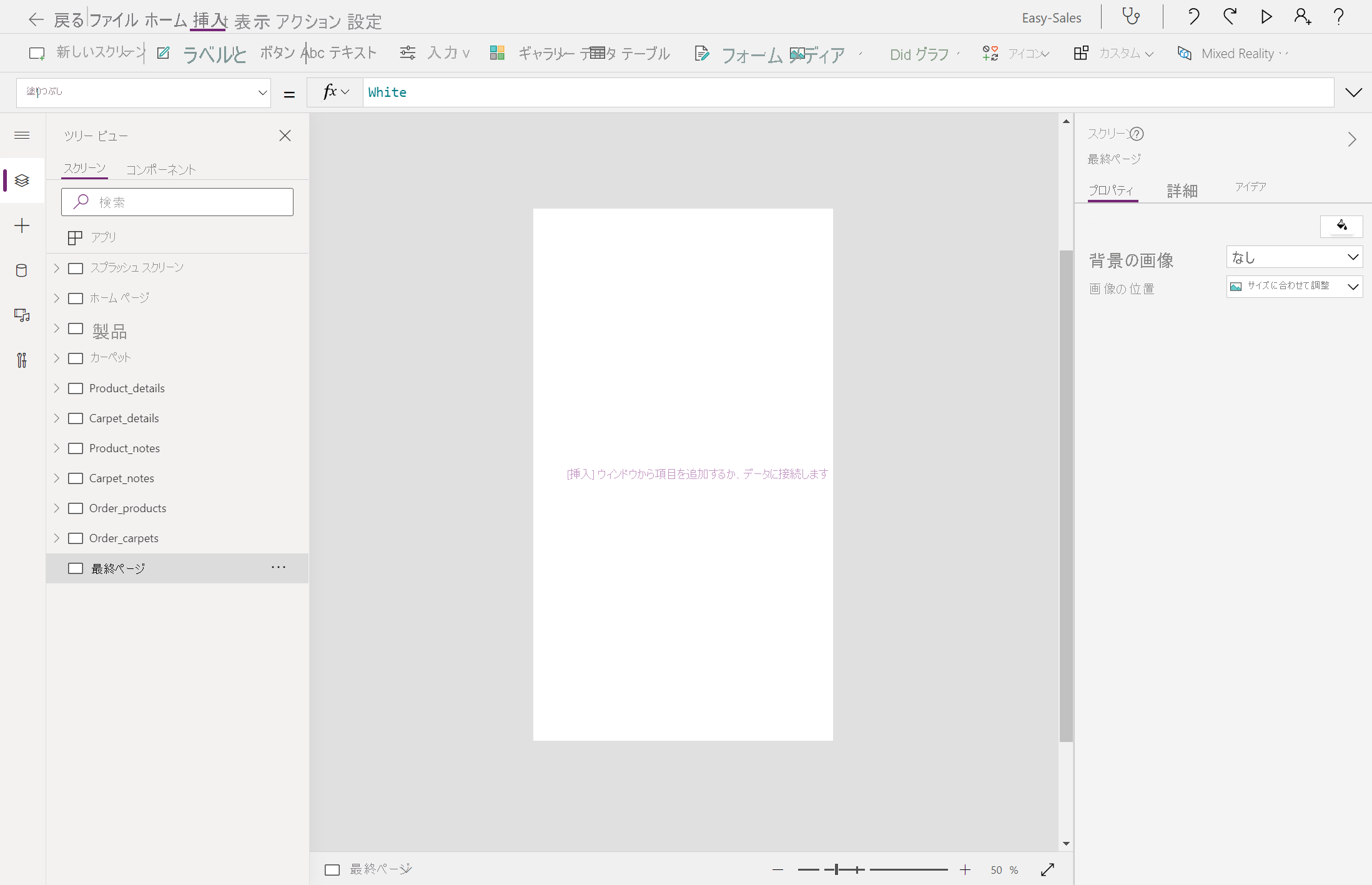
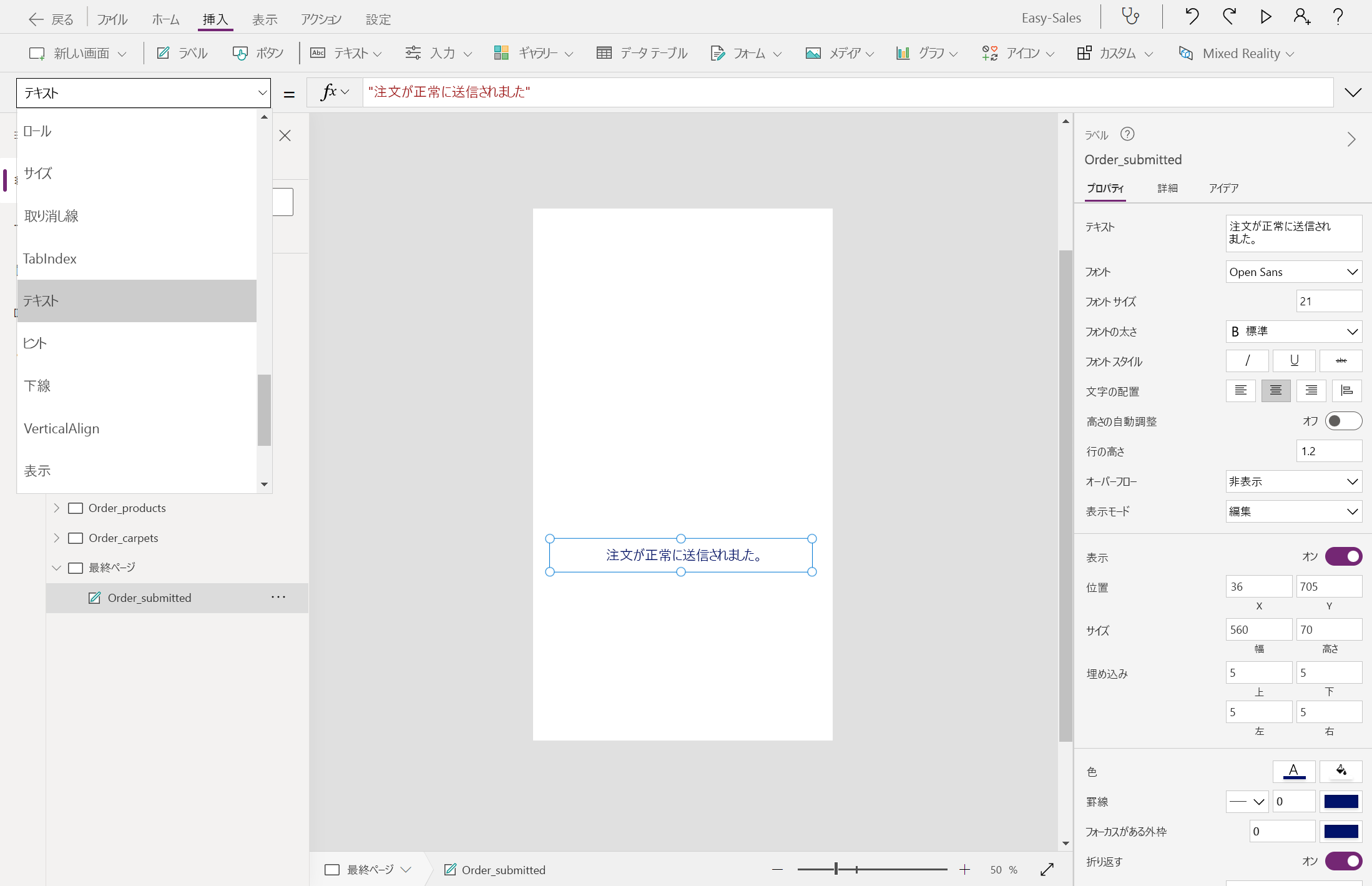
ラベルを追加し、表示テキストを Order Successfully Submitted に変更します。 必要に応じて、画面にラベルを配置します。
画面の下部に ボタン を追加します。 ボタンの Text プロパティを構成するには、 Shop more を追加します。 ユーザーをホーム ページに誘導しましょう。[ その他のショップ ] ボタンを選択し、 OnSelect プロパティに次の行を追加します。
Navigate('Home Page',ScreenTransition.Cover)![[その他の表示] ボタンのスクリーンショット。](media/configure-shop-more-button.png)
[ メディア ] ドロップダウンを展開し、[ イメージ ] を選択して[ 終了]ページにイメージ コンポーネントを追加します。
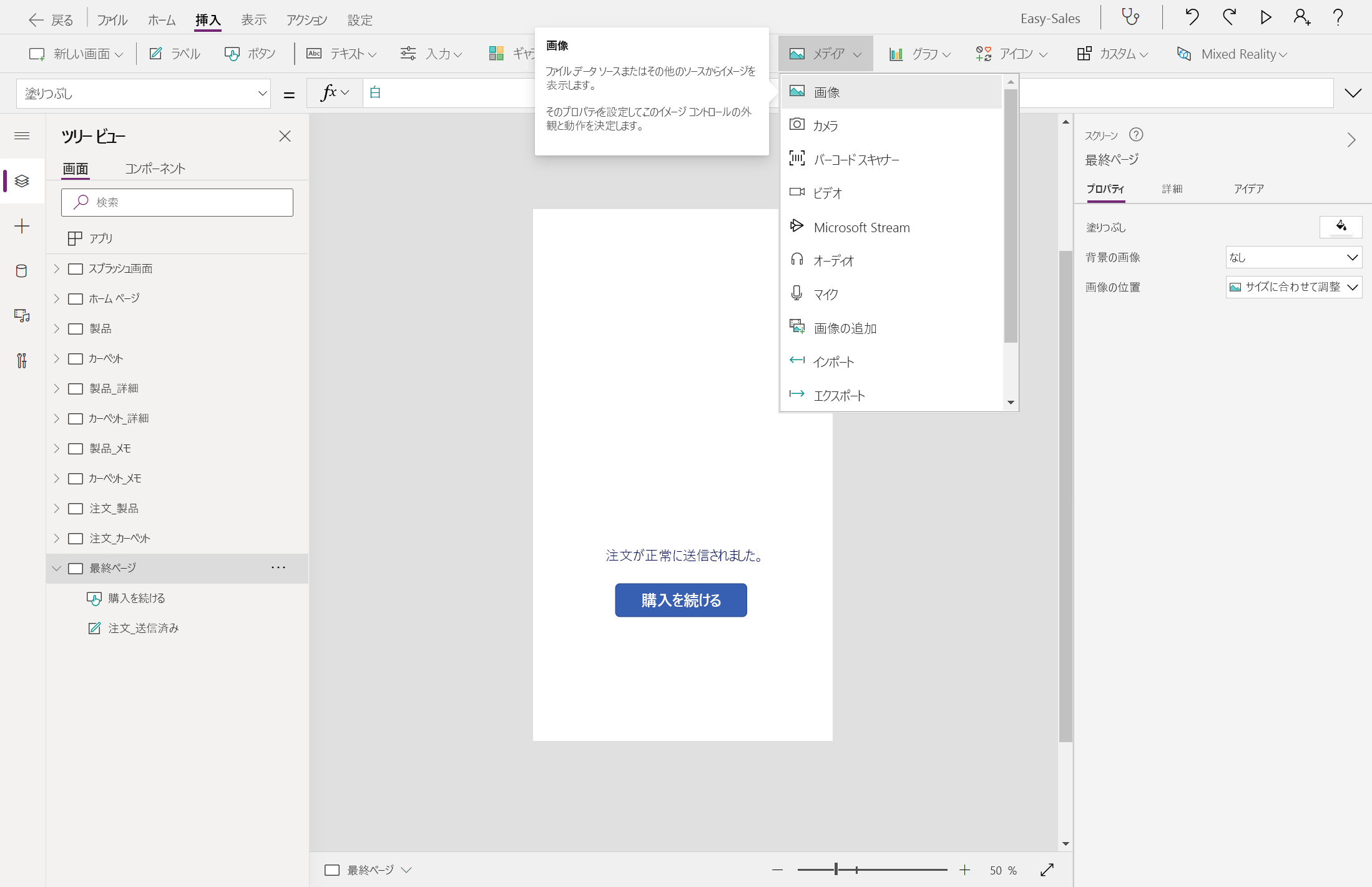
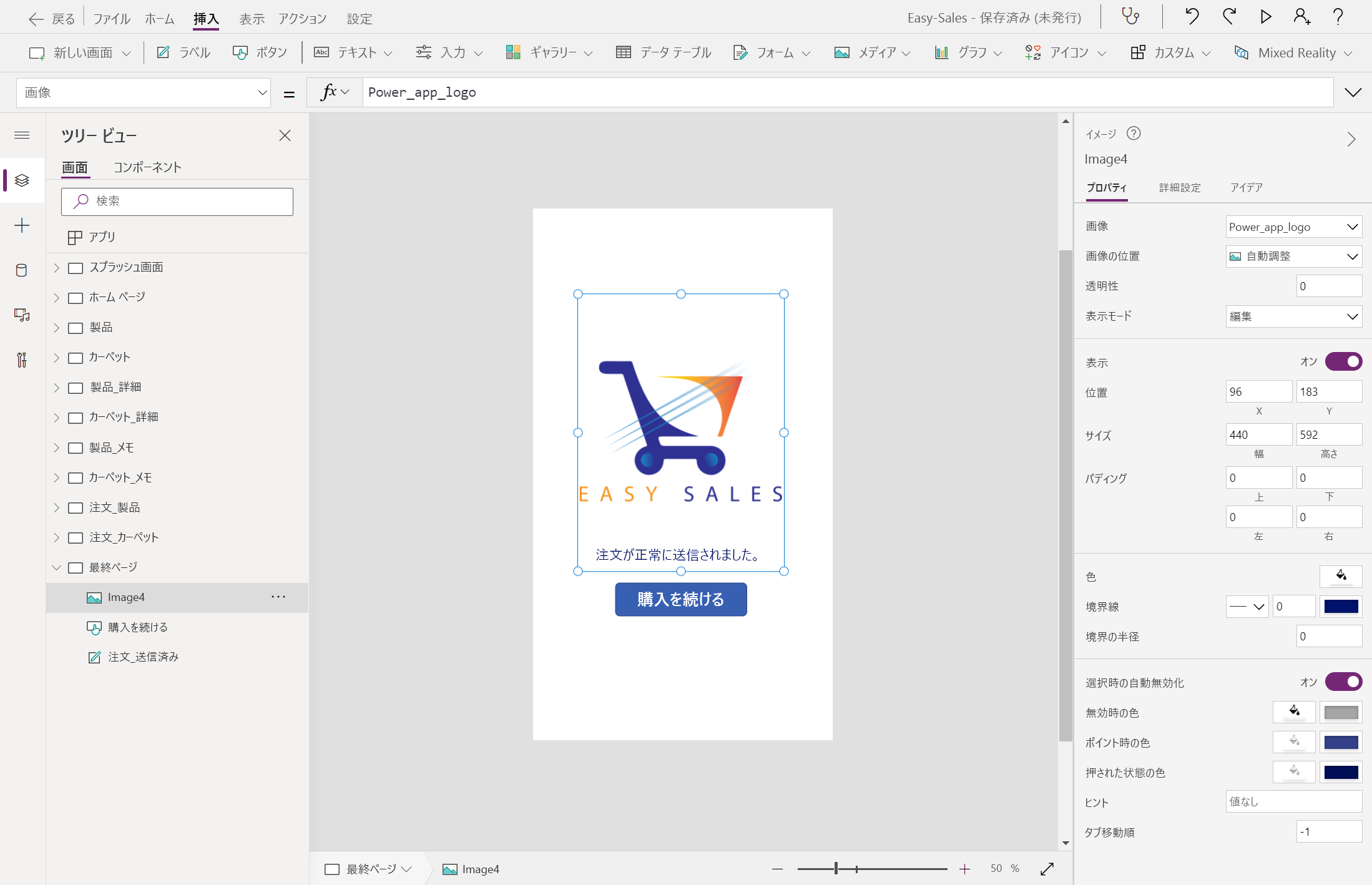
画像に示すようにイメージを配置します。 表示する ロゴ ファイルを選択します。
ヒント
アプリケーションを頻繁に保存するには、上部にある [ ファイル ] タブを選択し、[ 保存 ] オプションを選択します。 メッセージが表示されたら、[ クラウド ] オプションを選択し、[ 保存] を選択します。
![[その他の表示] ボタンのスクリーンショット。](media/configure-shop-more-button.png#lightbox)
Power Apps 経由で電子メールを送信する
[ データ ] タブを選択し、[ + データの追加] を選択します。 コネクタを展開し、Office 365 Outlook を選択して、このアプリケーションのコネクタの 1 つとして追加します。

Order_products開き、次の行を追加して、[確認] ボタンの OnSelect プロパティを構成します。
Office365Outlook.SendEmailV2(Input1_products & ";"& Input2_products,"Order Summary","<b> Your order is successfully submitted! </b> <br> Order details are as follows: <ul> <li> Product: " & Order_product_name_details & "</li> <li> Price: " & Order_price_details & "</li> <li> Color: " & Order_color_details & "</li> </ul>Notes: " & TextInput_products & "<br><b> Thank you for shopping with us! </b>"); Navigate('End page',ScreenTransition.Cover)![[確認] ボタンの構成のスクリーンショット。](media/configure-confirm-email-button.png)
注
前の関数で使用される名前は、開発時にこのアプリケーションで使用される名前付け規則に従います。 アプリケーションに応じて関数をカスタマイズできます。

![[確認] ボタンの構成のスクリーンショット。](media/configure-confirm-email-button.png#lightbox)
上記の手順を実装すると、アプリケーションは次のように動作する必要があります。アプリケーションには、すべてのセッション ノートを格納する [メモ] ページ 、注文を確認してメールを送信するための [注文の概要] ページ 、およびアプリケーションに優れた終了を提供するための [終了] ページ が含まれます。

モバイル デバイスでアプリケーションをテストする
デバイスのダウンロード リンクを選択します。
- iOS (iPad または iPhone) の場合は、 App Store に移動します。
- Android の場合は、 Google Play に移動します。
モバイル デバイスで Power Apps を開き、Microsoft アカウントの資格情報でサインインします。
Power Apps モバイルにサインインすると、最近使用したアプリが既定の画面に表示されます。
サインイン時の既定の画面は [ホーム ] です。 最近使用したアプリと、お気に入りとしてマークしたアプリが表示されます。
モバイル デバイスでアプリを実行するには、アプリ タイルを選択します。 Power Apps モバイルを使用してキャンバス アプリを初めて実行する場合は、画面にスワイプ ジェスチャが表示されます。
アプリを閉じるには、指を使用してアプリの左端から右にスワイプします。 Android デバイスでは、[ 戻る ] ボタンを選択して、アプリを閉じる予定であることを確認することもできます。
注
アプリでデバイスの機能 (カメラや位置情報サービスなど) を使用するためのデータ ソースまたはアクセス許可への接続が必要な場合は、アプリを使用する前に同意する必要があります。 通常、アプリを初めて実行するときにのみメッセージが表示されます。