演習 - SharePoint にアイテムが追加されたときに Teams メッセージを送信する

Power Automate で SharePoint コネクタを使用することで時間を節約しながら、共同作業を行うことができることを強調するには、SharePoint リストにアイテムが追加されたときにトリガーされ、Microsoft Teams を通じてそのアイテムに関する情報を同僚に送信するフローを作成します。
最初の手順では、SharePoint リストを作成します。 どのリストを使用するかは問題ではありませんが、そのリストにアクセスするには、読み取りおよび書き込みアクセス許可が必要となります。 SharePoint サイト内の既存のリストを使用することも、次の手順を使用してこの演習用のリストを作成することもできます。
SharePoint でリストを作成する
SharePoint でリストを作成するには、次の手順に従います。
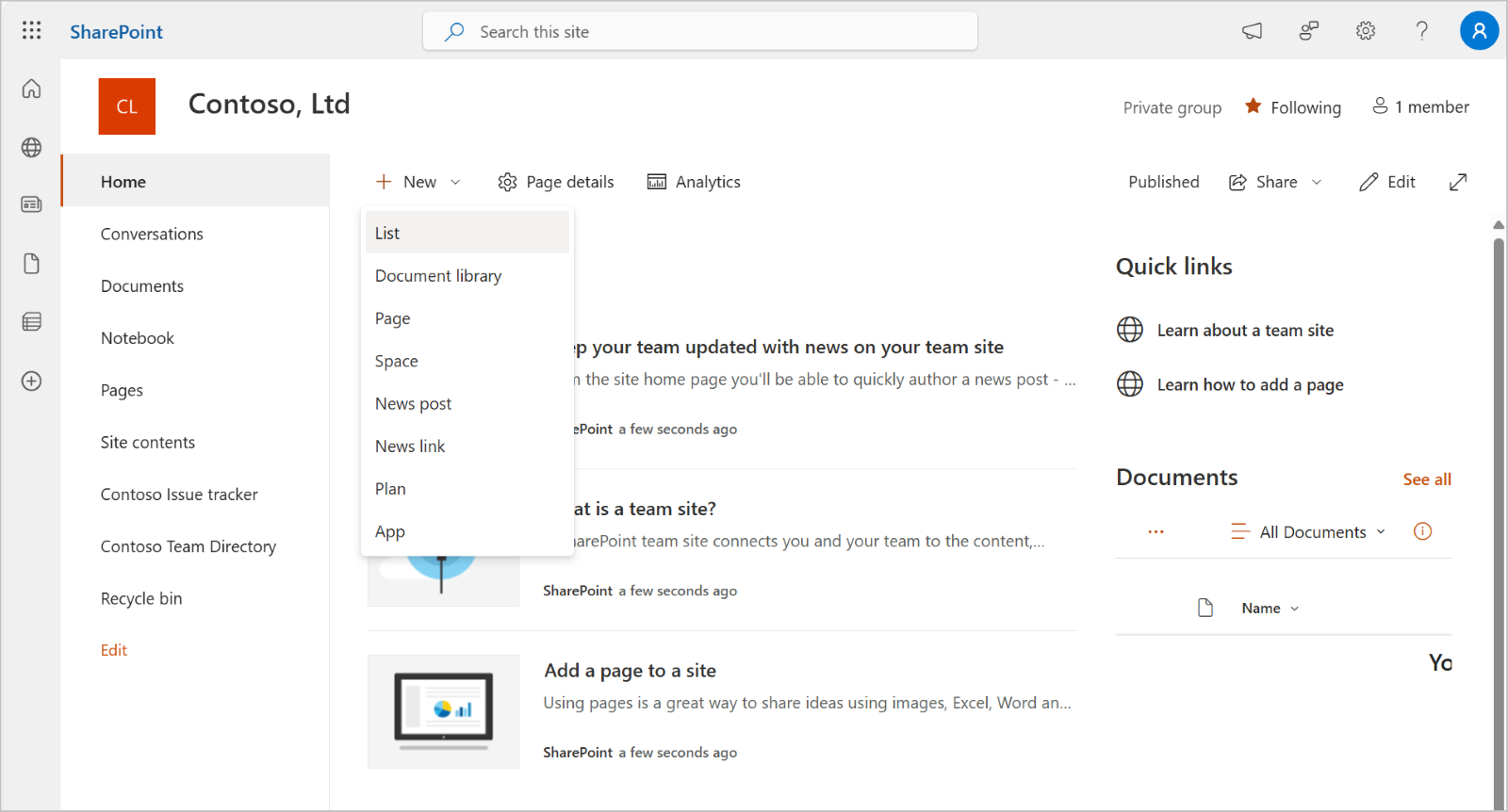
SharePoint サイトのホーム ページに移動し、新規 > リスト を選択します。
次の画面で、テンプレート セクションから 問題トラッカー を選択し、この演習に役立つ SharePoint テンプレートの 1 つを使用します。
テンプレートの使用 を選択し、既定の名前を 問題トラッカー として保持してから、作成 を選択します。
新しい SharePoint リストを作成した後、または演習に使用するリストを指定した後、フローを作成します。
フローの作成
フローを作成するには、次の手順に従います。
- Power Automate ホーム ページ (https://make.powerautomate.com) で、左のサイドバーから 作成を選択します。
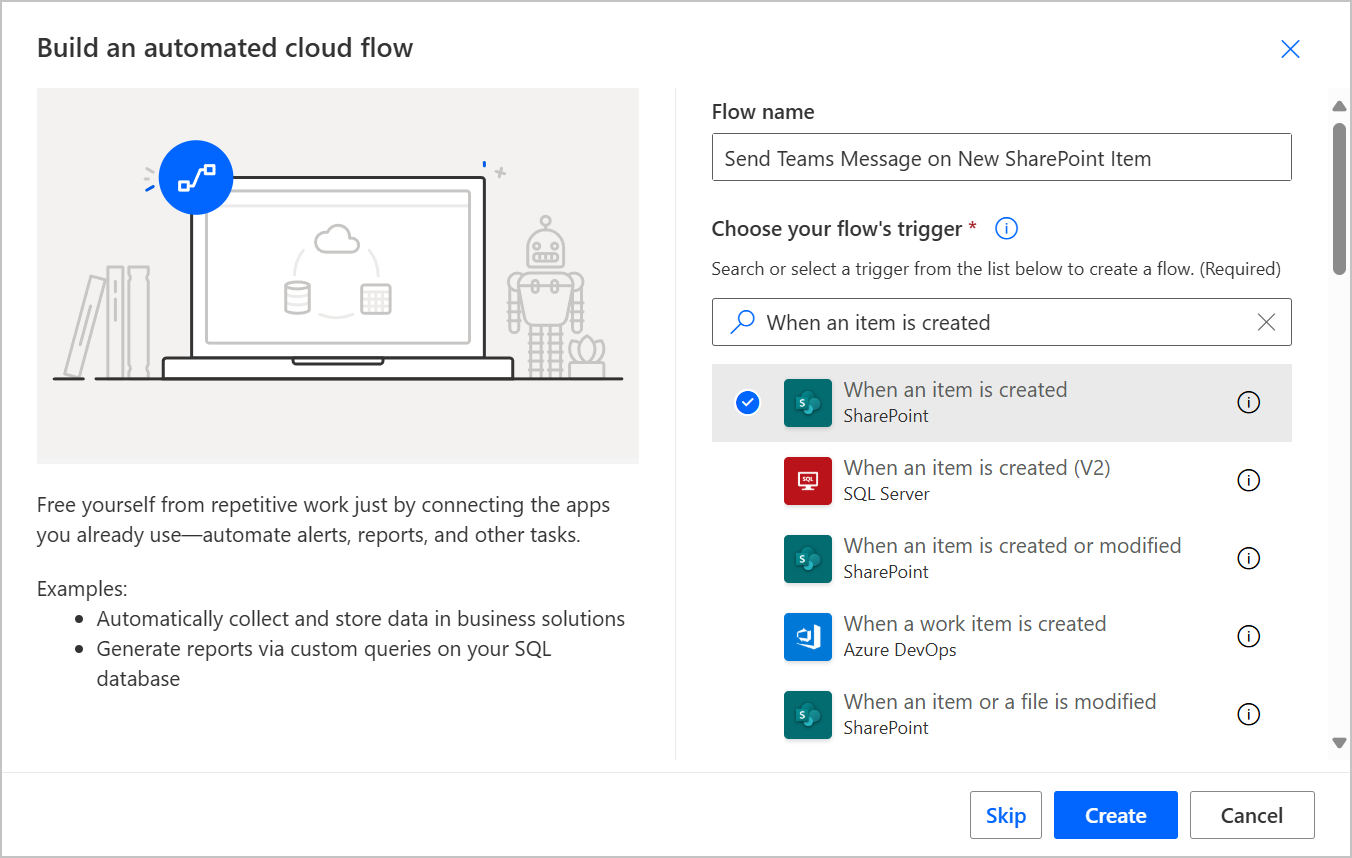
- 自動化クラウド フロー を選択します。 開いたポップアップ ウィンドウで、新しい SharePoint アイテムに関する Teams メッセージを送信する などのわかりやすい名前を入力します。
- 検索ボックスで、SharePoint サブテキストを含む アイテムが作成されたとき トリガーを検索して選択します。 多くのトリガーとアクションは名前が似ているため、Microsoft Power Platform を探索する中で、それらのロゴやテクノロジの名前に慣れておくと便利です。
- 作成 を選択します。
これで、フローが作成されました。 少なくとも 1 つのトリガーと 1 つのアクションがなければフローを保存できないことに注意してください。 したがって、作業を保存するには、トレーニングの次の手順に移動する必要があります。
トリガーの構成
トリガーを構成するには、次の手順に従います。
アイテムが作成されたとき カードを選択すると、画面の左側に パラメーター が表示されます。
SharePoint コネクタを初めて使用する際は、接続を作成する必要があります。 この接続により、コネクタは SharePoint データとより安全に対話できるようになります。また、この接続により、そのデータと対話する際のアクセス許可が決まります。 接続を作成するには、次の手順に従います。
パラメーター ブレードの下部にある 接続の変更 リンクを選択します。
![[接続の変更] リンクの選択のスクリーンショット。](media/change-connection.png)
選択したい接続が既に存在する場合は、その接続を選択します。 または、新しい接続を作成する必要がある場合は、新規追加 を選択します。
サインイン を選択し、必要に応じて、この接続に使用するアカウントを選択します。
トリガーのパラメーターを確認します。 画面の左下に「youremail@yourdomain.com に接続します」というメッセージが表示された場合は、システムによって有効な接続が設定されています。 これで、コネクタはサインイン資格情報を使用して SharePoint データと対話できるようになります。
接続が作成されたら、トリガーに必要な次の 2 つのパラメーターに情報を入力する必要があります。
- サイト アドレス - このドロップダウン メニューで、監視するリストをホストする SharePoint サイトを選択します。
- リスト名 - このドロップダウン メニューで、監視するリストを選択します。
![[接続の変更] リンクの選択のスクリーンショット。](media/change-connection.png#lightbox)
作成アクションの追加
これで、SharePoint リストに作成したアイテムに応じて操作を実行できるようになります。 次にタスクは、Power Automate を使用して Teams で通知を同僚に送信することです。 ただし、その前に、作成したトリガーから利用できるデータを確認する必要があります。
トリガーの下のプラス (+) アイコンを選択し、アクションの追加 を選択します。 検索ボックスで、データ操作コネクタの 作成 アクションを検索して選択します。 作成 アクションを選択すると、そのアクションがフローに追加されます。
入力 ボックスを選択します。 ボックスの右側に、稲妻 アイコンと fx アイコンが表示されます。 これらのアイコンは、フローをカスタマイズし、真に動的なコンテンツを作成するための機会をほぼ無限に提供するため、重要です。
- 稲妻 アイコンを使用すると、アイテムが作成されたとき アクションによってキャプチャされたデータなど、以前の手順から利用可能なデータを公開できます。

fx アイコンを使用すると、Microsoft Excel のような式を使用して、データとさらに対話することができます。
注
この入門モジュールでは式は使用しませんが、モジュールの最後にあるリンクを選択すると、式を使用して Power Automate スキルをレベルアップする方法に関する優れたリソースを参照できます。

この演習のために 稲妻 アイコンを選択します。 現時点で使用できる唯一のデータは、トリガー データです。 アイテムが作成されたとき 見出しの下には、SharePoint リストの列見出しをほぼ反映したオプションのリストがあります。 リスト内の列に一致するオプションを選択すると、作成 アクションによって、最近作成したアイテムのその列の値が表示されます。
この機能を試すには、リストで タイトル オプションを選択します。 (すぐに表示されない場合は、詳細情報 を選択してリストを展開します。) 次に、フローを保存してテストし、概念から実装までどのくらい迅速に移行できるかを確認します。


フローのテスト
フローをテストするには、次の手順に従います。
画面の上部で、テスト > 手動 > 保存してテスト (既に保存している場合は、テスト) を選択します。
フローは、トリガーされたアクションが実行されるまで待機します。 ここでは、問題トラッカー リストにアイテムが追加されるまで待機しています。 その SharePoint リストに切り替えて、データ行を追加します。 少なくとも問題列 (別のリストを使用している場合は、リストのタイトル列) に入力してください。

データの行を保存した後、Power Automate に戻ります。
注
このアクションによってフローが開始されるまでには、少し時間がかかる場合があります。 しばらくお待ちください。 アクションが実行されると、画面の上部に緑のバナーが表示され、フローが正常に実行されたことが示されます。

トリガーと 作成 アクションに緑のチェックボックスが表示され、それらのアクションが正常に実行されたことが示されます。 それぞれを選択して、表示されたデータを確認します。
- トリガーの場合、JSON データが表示され、OUTPUTS セクションの本文部分には、トリガーが返したデータが表示されます。 下にスクロールして、フィールド (タイトル、説明 など) を表示します。
- 作成 の場合、OUTPUTS の下に 1 行が表示されます。これは、作成 アクションの入力用に選択したタイトル フィールドです。
![[作成] ページのスクリーンショット。](media/compose.png)


![[作成] ページのスクリーンショット。](media/compose.png#lightbox)
潜在的な落とし穴

先に進む前に、混乱を招く可能性のあるシナリオにお気づきでしょうか。 作成 アクションの入力に選択した列は タイトル ですが、SharePoint の列の名前は 問題 です。 独自のリストを使用してこの演習を実行している場合、タイトル 列の名前は タイトル のままである可能性がありますが、システムによって名前が変更されている可能性もあります。 このシナリオはよくあることですが、ベテランの開発者でも驚くことがあります。
注
SharePoint リスト列の名前は変更できますが、その内部名は初期作成後に変更されることはありません。
Power Automate の SharePoint コネクタは、内部名で列を識別します。 システムではすべてのリストに タイトル 列が自動的に作成されるため、多くの場合、その特定のリストに適した、よりわかりやすいタイトルへと列の名前が変更されます。 この問題は、このユニットで説明されている内容よりも複雑ですが、Power Automate で SharePoint リストを操作する場合、列名変更のシナリオで問題が発生することがある点を念頭に置いてください。
Teams アクションの追加
SharePoint で作成したアイテムに関する情報を抽出した後、作成 アクションを使用してデータの出力をテストし、必要な情報が取得されていることを確認することができます。
ただし、この演習ではデータに問題がないので、編集 モードに戻って Teams アクションを追加します。
ページの右上にある 編集 を選択して、編集 モードに入ります。
作成 アクションの下のプラス (+) アイコンを選択して、新しいアクションを追加します。 アクションの追加 を選択します。
検索ボックスで、Teams コネクタに含まれる チャットまたはチャネルにメッセージを投稿する アクションを検索して選択します。
トリガーの設定と同様に、システムでは Microsoft Teams への接続を作成するためにサインインするよう最初に求められます。 サインイン を選択し、プロンプトに従います。 サインイン後、メッセージを作成できます。
メッセージを自分から直接送信するか、ボットから送信するかなど、メッセージを送信する方法を決定します。 次のオプションについて、投稿者 ドロップダウン メニューを選択します。
フロー ボット - このオプションを選択すると、フロー ボットからのメッセージは、特定のユーザーからではなく、Teams インターフェイスのワークフローからのメッセージとして表示されます。 この選択は、システムによって生成される通知やお知らせに最適です。
ユーザー - このオプションを選択すると、接続にサインインしたユーザーからのメッセージが届きます。 このメッセージは、指定されたユーザーが投稿したかのように表示されるため、自動化にプライベートな印象が与えられます。
この演習のために、フロー ボット を選択します。
投稿先 で、メッセージを投稿する場所を選択します。 投稿先 のオプションは次のとおりです。
チャネル - Microsoft Teams チームの特定のチャネルにメッセージを投稿します。 メッセージが表示されるチームとチャネルを指定する必要があります。 このオプションは、特定のプロジェクトまたはグループに関連するチーム全体のお知らせや通知に最適です。
フロー ボットとチャットをする - Teams の各ユーザーは、フローボットと個人的にチャットできます。 Selecting フロー ボットとチャットをする を選択すると、受信者 フィールドで選択したユーザーのフロー ボット チャットにメッセージが投稿されます。 通常、このオプションは、グループと共有する必要のない個人的なアラームや通知に使用します。
グループ チャット - 複数のユーザーとのグループ チャットにメッセージを投稿します。 グループ チャットの受信者を指定する必要があります。 このオプションは、チーム全体ではなく、小規模で集中的なグループが関与するディスカッションや更新情報に役立ちます。
この演習では、フロー ボットとチャットをする を選択します。
受信者 フィールドに自分の名前を入力し、自分自身を選択して、フローからのメッセージを非公開で受信できるようにします。 実際のアプリケーションでは、Teams の自動化をテストする際に フロー ボットとチャットをする を使用し、期待どおりに動作していることを必ず確認してから、グループまたはチャネルに投稿することが推奨されます。
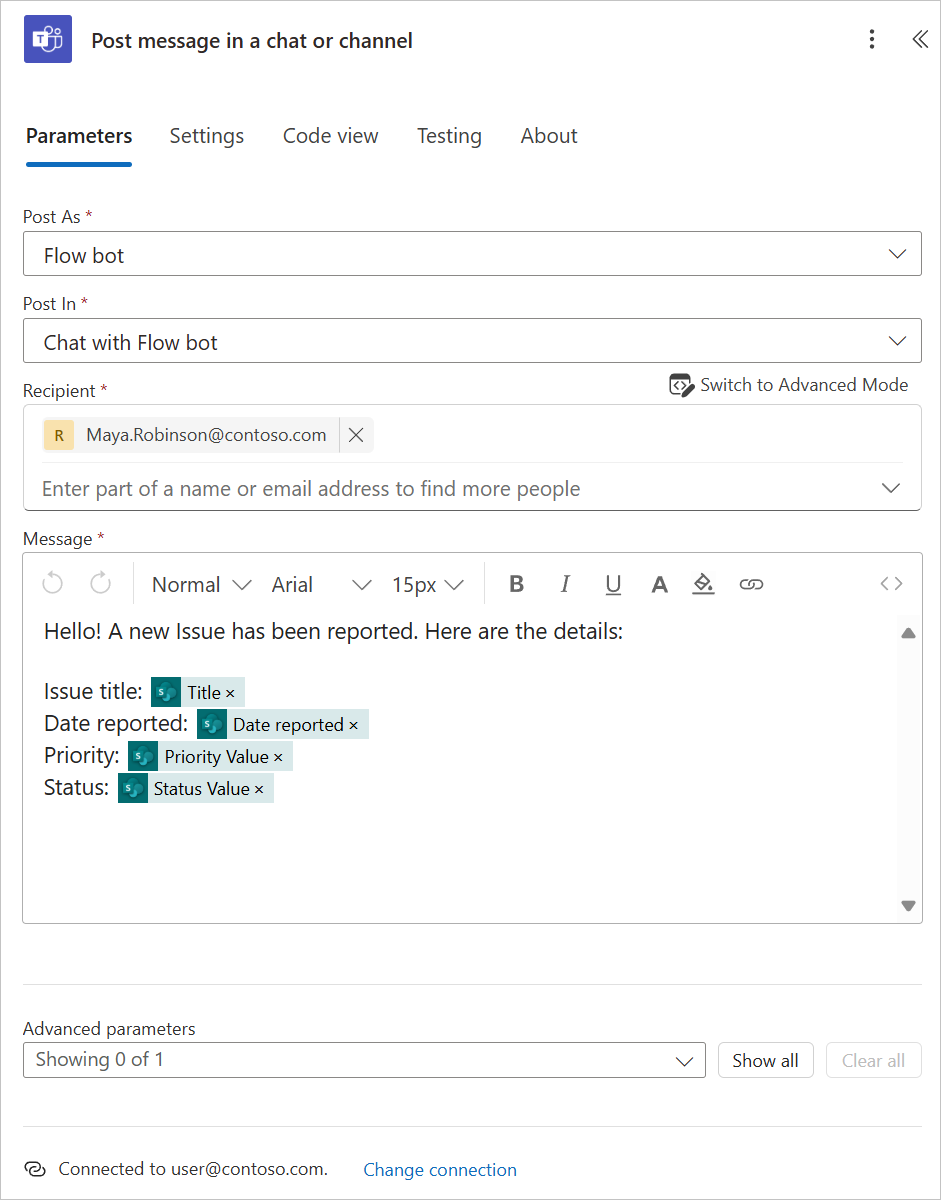
アイテムが作成されたとき アクションから利用可能なデータを使用して、問題トラッカー リストからの動的な情報を含む Teams メッセージを送信します。 メッセージ ボックスを選択し、こんにちは! 新しい問題が報告されました。詳細は次のとおりです などの静的テキストを使用して、メッセージを設定します。 新しい行をいくつか入力し、稲妻 アイコンを選択して、前の手順のデータにアクセスします。
作成 アクションからの出力と、アイテムが作成されたとき アクションからのデータの、データを持つ 2 つのアクションが利用可能になりました。
アイテムが作成されたとき アクションの右側にある 詳細情報 を選択してから、次のアクションを実行します。
- タイトル など、メッセージと一緒に送信する必要があるパラメーターを選択します。
- メッセージに表示される タイトル ボックスの前にカーソルを置き、問題のタイトル などのわかりやすい見出しを入力します。
- Enter キーを押して新しい行を作成し、稲妻 アイコンを使用してこのプロセスを数回繰り返して、データ ポイントをさらに追加します。
- 各データ ポイントの前に説明を入力します。
結果は、次のスクリーンショットのようになります。
フローのテスト
これで、フローをテストする準備ができました。 その前に、Teams がインストールされ、コンピューターまたはモバイル デバイスで実行されており、アカウントにサインインしていることを確認してください。 これにより、作業の成果を確認できます。
保存してテスト を選択します。 次に、自動 > 最近使用したトリガーで を選択します。 Power Automate の便利な機能としては、追加のテストを実行するために、リストに常に新しいアイテムを追加する必要がないことが挙げられます。 同じトリガーを使用してフローを継続的に実行することができ、これはテストに役立ちます。 リストで最初のオプションを選択し、テスト を選択します。
テスト を選択するとすぐに、問題を通知する Teams 通知がフロー ボットから届きます。
この演習の実際の使用例としては、社内の従業員が問題を報告するために使用するキャンバス アプリがあります。 このアプリは問題トラッカーの SharePoint リストに書き込まれ、問題が追加されるたびにシステムからユーザーまたはチーム/チーム メンバーに通知されます。