演習 - Copilot を使用してキャンバス アプリを作成する
この演習では、Copilot を使用して、話題性のあるソーシャル メディアのアイデアをマーケティング部門に送信するための Power Apps キャンバス アプリを作成します。
前提条件: Dataverse データベースがインストールされている非運用環境が必要です。
タスク - Copilot を使用してキャンバス アプリを作成する
このタスクでは、アプリの目的を Copilot に説明します。 入力に基づいて、Copilot がアプリケーションの下書きを生成します。
注
この演習には、Copilot を使用してアプリの作成を支援する手順が含まれています。 Copilot の機能拡充に伴い、作成される結果が、以下の結果に類似してはいるものの、まったく同じにならない場合がありますのでご注意ください。 プロンプトの結果が異なる場合があります。 必要な結果を得るには代替プロンプトを試してください。 製品の継続的な進化により、一部の製品機能が異なる位置に移動していたり、その動作が変化している場合があります。 そのような場合には、適宜判断してください。 この演習では、エージェントを使用して独自のアプリを作成する際に従う一般的な概念を示します。
Microsoft Power Apps に移動し、正しい環境が選択されていることを確認します。
画面の左上にあるホームを選択します。
+ 作成を選択します。
アプリの作成画面で、Copilot で開始するを選択します。
テキスト ボックスに次のテキストを入力し、送信ボタンを選択します。
従業員が話題性のあるソーシャル メディアのアイデアをマーケティング部門に送信するためのアプリを作成します。

エージェントは、作成するテーブルとリレーションシップのプレビューを表示します。このプレビューには、関連するサンプル データが含まれています。 テーブルを確認し、適切な列名、正しいデータ型、テーブル間の意味のあるリレーションシップなど、期待される情報が含まれていることを確認します。
Status 列が作成されていない場合、Copilot プロンプトにステータスの追加と入力し、送信ボタンを選択します。
Status がドロップダウンまたはテキスト フィールドとして作成されたかどうかを確認します。 Status 列ヘッダーの横にあるドロップダウンを選択し、列の編集を選択します。 アイコンを使用して列タイプを識別することもできます。
![[列を表示] オプションのスクリーンショット。](media/view-column.png)
Status がテキスト列の場合、ステータスはオプションと入力して選択肢列に変換します。
![[列プロパティ] 画面のスクリーンショット。](media/column-type.png)
キャンセルを選択して列プロパティ画面を閉じます。
ソーシャル コンテンツ タイプ列、負荷レベル列、影響列を追加します。3 つの列はすべてオプション タイプの列でなければなりませんと入力し、送信 ボタンを選択します。
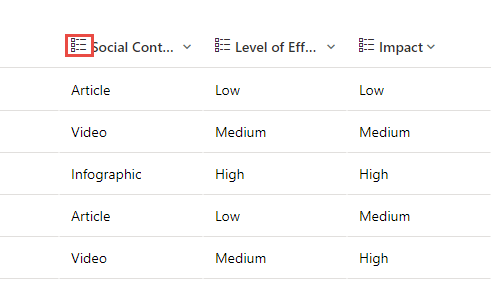
ソーシャル コンテンツ タイプの選択肢を確認します。 テキストが含まれていない場合、ソーシャル コンテンツ列の選択肢に "テキスト" を追加してくださいと入力し、送信します。
不要な列が追加された場合、Copilot プロンプトに [column name] を削除と入力して削除します。 機能またはデータの整合性に影響を与える可能性を避けるため、列が数式またはアプリ コンポーネントで使用されているかどうかを確認することを検討してください。
必要に応じて追加の変更を加えます。 準備ができたら、アプリの作成を選択します。
ようこそメッセージが表示されたら、スキップを選択します。

保存 ボタンを選択して、アプリケーションを保存します。

![[列を表示] オプションのスクリーンショット。](media/view-column.png#lightbox)
![[列プロパティ] 画面のスクリーンショット。](media/column-type.png#lightbox)

タスク - Copilot を使用してキャンバス アプリを編集する
アプリのヘッダーを選択し、ラベルの名前を見つけます。
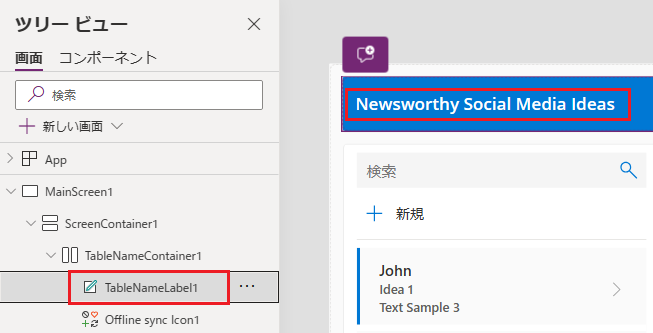
Copilot プロンプトに TableNameLabel1 の背景色を薄茶色にすると入力して送信します。
![[送信] ボタンのスクリーンショット。](media/send.png)

画面上でフォームを選択し、その名前 (例: Form1) を見つけます。

Copilot プロンプトに Form1 の背景を #e08b3e にすると入力して送信します。
注
データ モデルを更新するには、コンテンツ URL の列を追加します。
データ タブを選択します。
表から、その他のアクション>データの編集 を選択します。
![[その他のアクション] メニューの選択を示している [データ] タブのスクリーン ショット。](media/edit-data.png)
新しい列を選択して、表示名にコンテンツ URL と入力し、データ型として 1 行テキストを選択して、形式で URL を選択します。その後、保存 を選択します。

ソースの横にある省略記号を選択し、更新 を選択して、データ ソースを更新します。
フォームに新しい列を追加します。フォームを選択し、プロパティ ウィンドウを開いて、フィールドの横にある 8 選択済みを選択します。
![[フィールドの編集] ボタンのスクリーンショット。](media/edit-fields.png)
フィールドの追加 を選択し、コンテンツ URL を選択して、追加 を選択します。
フィールド ペインを閉じます。 コンテンツ URL フィールドが表示されます。
Copilot を使用してその他の変更を試み、その機能を活用してください。 たとえば、"フィードバック用の新しい画面を追加する" や "タイトル ラベルのフォント サイズを 24 pt に変更する" などのプロンプトを出すことができます。
保存 を選択して、変更を保持します。 初めて保存した場合は、アプリに名前を付けするように求めるメッセージが表示されます。
![[送信] ボタンのスクリーンショット。](media/send.png#lightbox)


![[その他のアクション] メニューの選択を示している [データ] タブのスクリーン ショット。](media/edit-data.png#lightbox)

![[フィールドの編集] ボタンのスクリーンショット。](media/edit-fields.png#lightbox)
タスク - アプリケーションをテストする
再生ボタンを選択します。

新規を選択し、フォームに入力します。
保存 を選択します。 新しい項目が表示されます。

完了したら、プレビューとアプリ デザイナーを閉じます。

