ギャラリーにデータを表示して操作する
Gallery コントロールについては、このモジュールですでに概要を説明しました。ここではテーブル データを表示するための非常に便利なコントロールであるギャラリーについてさらに詳しく説明します。 ギャラリーを使用すると、データ ソースやコレクションでテーブルのコンテンツを表示できるだけでなく、それらを操作することもできます。 好みの方法で情報が表示されるようにギャラリー テンプレートを設定でき、ギャラリーではテーブルの行ごとにそのレイアウトが繰り返されます。
キャンバス アプリを Power Apps Studio で開き、コマンド バーの挿入ボタンを選択して、追加するギャラリーを検索またはスクロールして選択することで、キャンバス アプリにギャラリーを追加できます。 挿入リスト内の展開可能なレイアウト セクションには、いくつかの異なるタイプが表示されます。
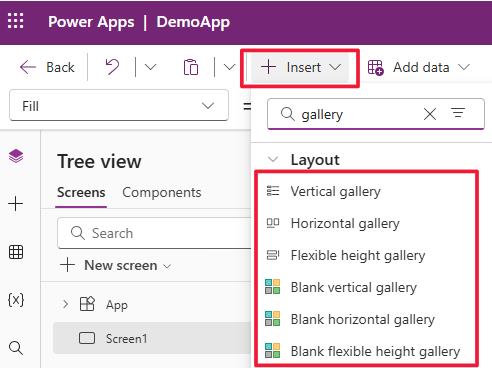
Vertical、Horizontal、Flexible height の各オプションには、作成を始めるために役立つ事前設定済みのコントロールが含まれています。 空白オプションにも同じオプションや動作がありますが、事前構成済みのコントロールを追加する必要はありません。 この例の残りの部分では、縦ギャラリーを使用します。
挿入したギャラリーはキャンバスに追加され、サンプル データと、データ ソースの選択オプションを含むダイアログ ボックスが表示されます。 既定では、このダイアログ ボックスにアプリ内データ ソースが展開されますが、検索フィールドでデータ ソースを検索したり、テーブルまたはコネクタのドロップダウンを展開して、一覧内をスクロールしたりすることができます。 または、画面右側のギャラリーのプロパティ メニューで、データ ソースの横にあるドロップダウンを使用することもできます。この場合も、同じデータ ソースの選択ダイアログが表示されます。
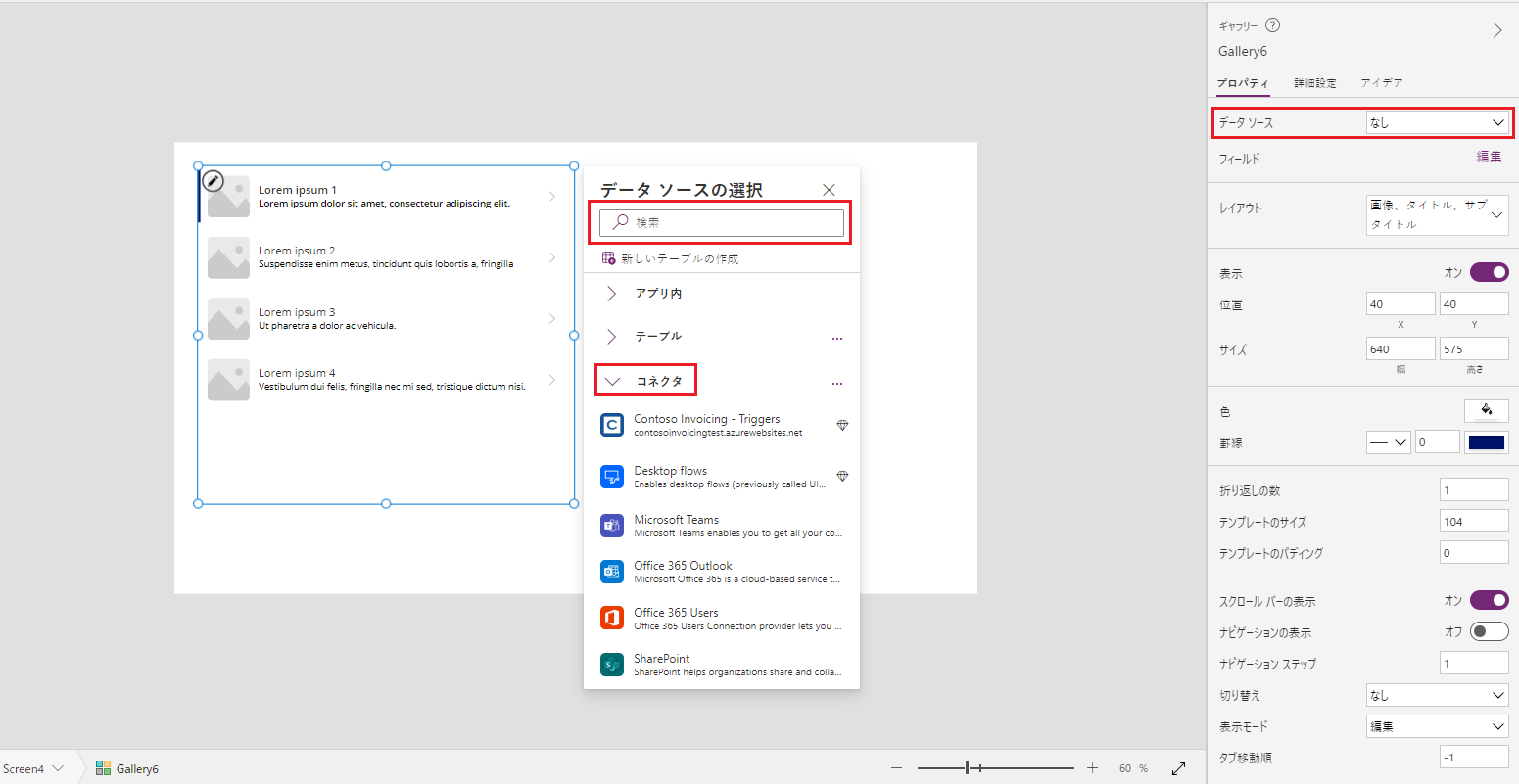
選択したデータ ソースは、Gallery コントロールの Items プロパティに反映されます。 数式バーに数式を入力するか貼り付けることで、そのプロパティを変更できます。 Filter、Search、Sort 関数を使用して、ギャラリーに表示されるデータを操作できます。 ギャラリーに要求のリストを表示する場合、リストをフィルター処理して、サインインしたユーザーの要求だけを表示できます。 次のユニットでは、この概念についてさらに詳しく説明します。
選択したギャラリー ヘッダーで レイアウト ボタンを選択するか、ギャラリーの プロパティ ドロップダウンを選択すると、いくつかのタイプの リスト ビューまたはデータのギャラリー ビューから選択できます。 オプション間で検索またはスクロールして、使用するオプションを検索できます。
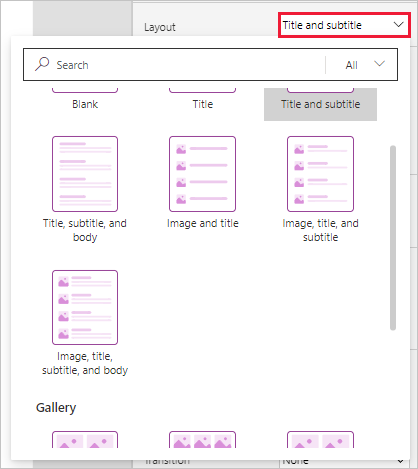
各ビューは、データの既定のレイアウトと使用可能なコントロールを設定します。 ただし、ギャラリー テンプレートを手動で変更し、ビジネス ニーズに合わせてコントロールを追加したり、デザインを作成したりできます。
データ ソースの選択 オプションでギャラリーを設定した後は、閉じて、アプリの他の部分と同じ方法でギャラリー テンプレートも編集およびデザインできます。 コントロールを選択した状態で、ギャラリーに表示される データ ボタンによりデータ ソースを変更します。 ギャラリーの プロパティ ペインで データ ソース を選択するか、Items プロパティを調整することでも同じ操作ができます。 Microsoft の多くの製品がそうであるように、目的を達成できる方法が複数存在します。
アプリ テンプレートで開始する リンクで移動できる Power Apps ホーム ページから入手可能な アプリ テンプレートを見ると、ギャラリーをどの程度カスタマイズできるかがわかります。 たとえば、資産チェックアウト (キャンバス アプリ) テンプレートには、次のような縦のリストが含まれています。
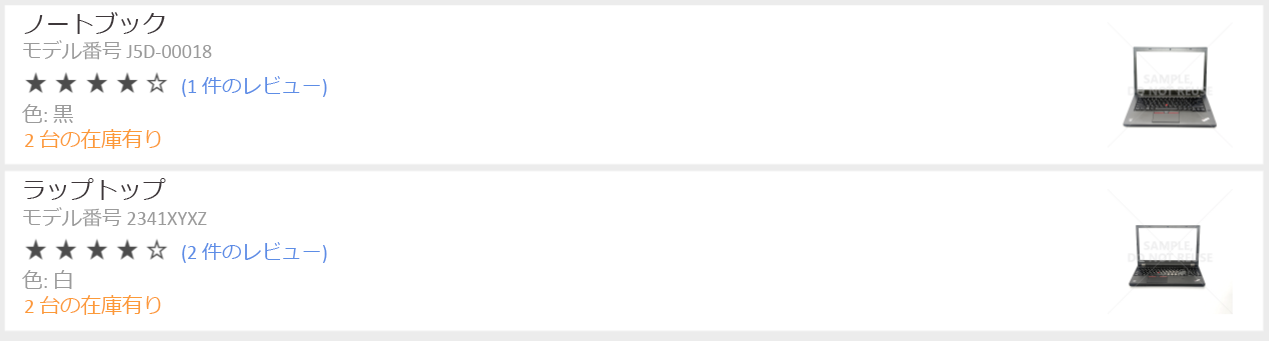
休暇申請 (キャンバス アプリ) には、次のような 4 列の横のギャラリーが含まれています。
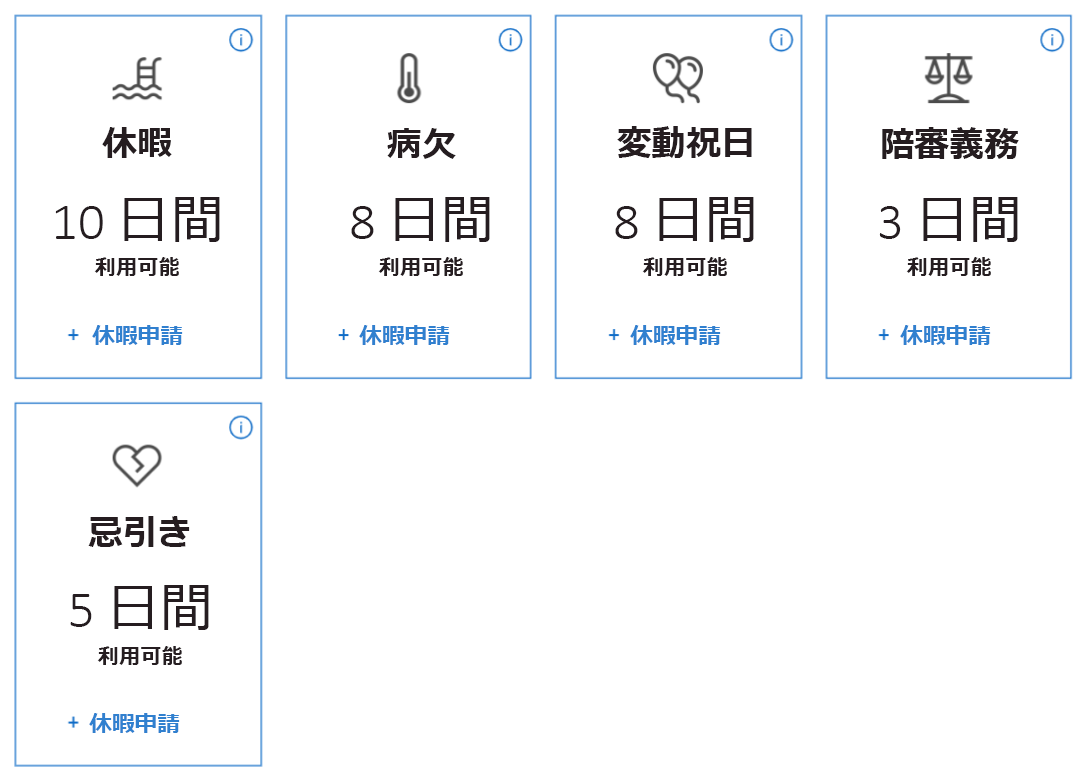
これらの例で重要なのは、ギャラリーを魅力的に表示したり、多くの情報を提供したりできることを示している点です。 ギャラリーには、テーブルの情報を配置して表示するためのテンプレートが用意されています。 ギャラリーの挿入方法と接続方法についての説明は以上です。次のユニットでは、Collect を使用してコレクション間およびデータ ソース間でデータを移動する方法について説明します。