Linux コンテナーは、コンテナー エコシステム全体の大部分を占め、開発者エクスペリエンスと運用環境の両方の基礎となります。 ただし、コンテナーはコンテナー ホストとカーネルを共有するため、Windows で Linux コンテナーを直接実行するオプションはありません。 ここで、仮想化が図に表示されます。
この演習では、Windows 10 と Windows 11 で Linux コンテナーを作成して実行する手順について説明します。
このクイック スタートでは、次の操作を行います。
- Docker Desktop をインストールする
- 単純な Linux コンテナーを実行する
前提 条件
次の要件を満たしていることを確認します。
- Windows 10 Professional、Windows 10 Enterprise 以降を実行する 1 台の物理コンピューター システム。 または、Windows Server 2019 バージョン 1809 以降
- Hyper-V 有効になっていることを確認します。
Docker Desktop をインストールする
Windows Docker Desktop をインストールします。
最初の Linux コンテナーを実行する
Linux コンテナーを実行するには、Docker が正しいデーモンをターゲットにしていることを確認する必要があります。 これを切り替えるには、システム トレイの Docker ホエール アイコンをクリックするときにアクション メニューから Switch to Linux Containers を選択します。 Switch to Windows Containersが表示された場合は、既に Linux デーモンをターゲットにしています。
[Windows コンテナーに切り替える] コマンドが表示されている Docker システム トレイ メニューを 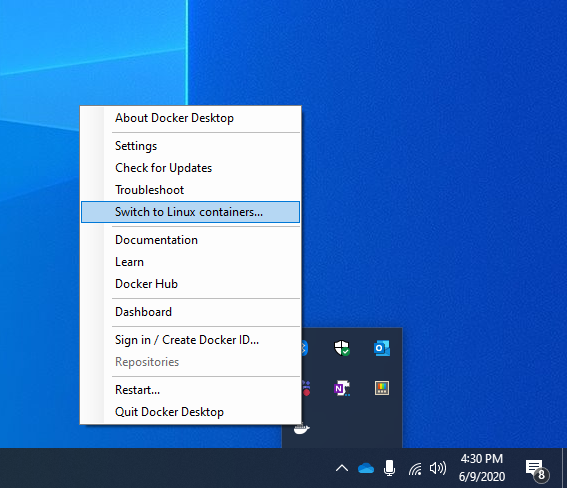
正しいデーモンをターゲットにしていることを確認したら、次のコマンドを使用してコンテナーを実行します。
docker run --rm busybox echo hello_world
コンテナーが実行され、"hello_world" が出力され、終了します。
docker imagesクエリを実行すると、プルして実行した Linux コンテナー イメージが表示されます。
docker images

REPOSITORY             TAG                 IMAGE ID            CREATED             SIZE
busybox                latest              59788edf1f3e        4 weeks ago         3.41MB
次の手順
サンプル アプリ を構築する方法について説明します