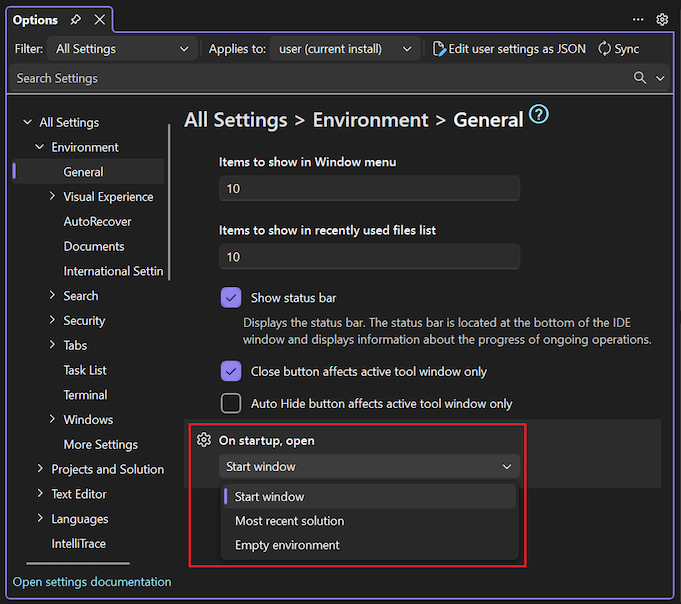
Visual Studio のスタートアップ エクスペリエンスは、最新のソリューションを開く方法や空の開発環境を開く方法など、さまざまな方法でカスタマイズできます。
スタートアップ項目を変更するには
[ツール>オプション] ダイアログを開き、[環境>General] セクションを展開します。
[起動時に次を開く] の一覧で、Visual Studio の起動後に実行したい動作を選択します。 [スタート] ウィンドウ (新規または既存のプロジェクトを開くことができる場所)、最新のソリューション 、空の環境 から選択できます。

[ツール>オプション] ウィンドウを開き>>] セクションを展開します。
[起動時に次を開く] の一覧で、Visual Studio の起動後に実行したい動作を選択します。 [スタート] ウィンドウ (新規または既存のプロジェクトを開くことができる場所)、最新のソリューション 、空の環境 から選択できます。