Visual Studio の タスク リスト ツールを使用すると、 TODO や HACK 、カスタム トークンなどのトークンを使用するコード コメントを追跡できます。 また、この機能を使用して、コード内の定義済みの場所に直接移動するタスク ショートカットを管理することもできます。 既定では、Visual Studio 対話型開発環境 (IDE) のアプリケーション ウィンドウの下部に タスク リスト が開きます。
![Visual Studio のアプリケーション ウィンドウの下部にある [タスク一覧] ウィンドウのスクリーンショット。](media/task-list-window.png?view=visualstudio#lightbox)
[タスク一覧] ウィンドウが表示されない場合は、[表示>タスク リスト] を選択するか、キーボード ショートカット Ctrl+\,T キーを使用します。 Visual Studio IDE の他の機能ウィンドウと同様に、[ タスク一覧 ] ウィンドウを IDE サーフェイス上の任意の場所に移動できます。
定義済みのトークンを使用する
Visual Studio では、コードでコメント マーカーとトークンをスキャンして 、タスク リスト のコンテンツを準備します。 C/C++、C#、Visual Basic プログラムには、 HACK、 TODO、 UNDONE、 UnresolvedMergeConflictなど、いくつかの定義済みトークンを使用できます。 これらのトークン ラベルでは、大文字と小文字が区別されません。
Visual Studio は、次の 3 つのコンポーネントで構成されるコメントを認識します。
コメント マーカー (
//、#、<!--コメント トークンプレフィックス (
TODO、hack、MoveToHeaderトークンの後に続くコメント テキスト
C# のコード コメントの例を次に示します。
// TODO: Load state from previously suspended application
Visual Studio は、定義済みのトークンを認識すると、タスク リストにコメント テキストをタスクとして表示 します。
カスタム トークンを作成する
次の手順に従って、任意のプログラミング言語のカスタム トークンを作成できます。
[ツール>オプション] ウィンドウを開き>Environment>Task List] セクションを展開します。
[タスク リスト] オプション ページが開きます。
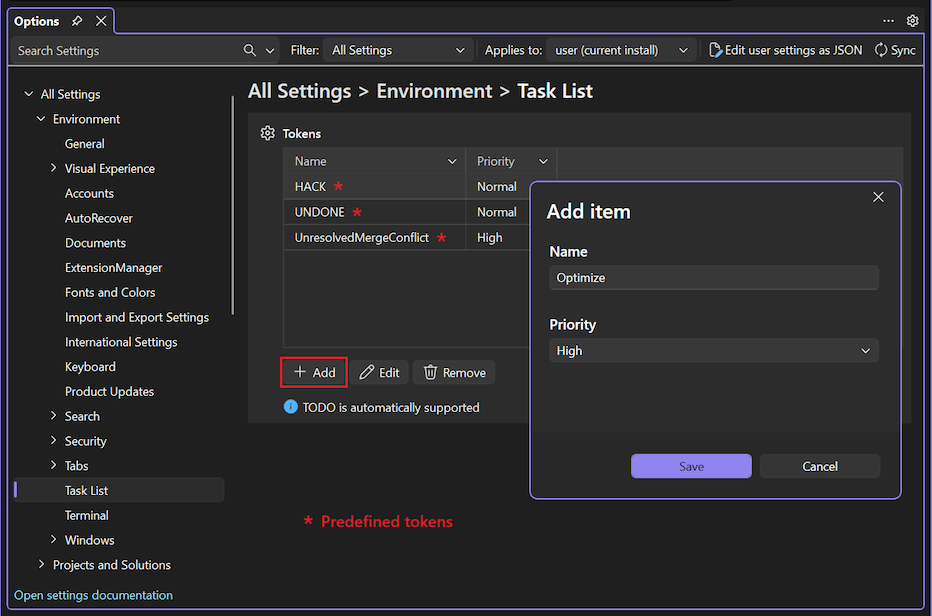
[] を選択し、[] を追加します。
[ 項目の追加 ] ダイアログで、 Optimize などのカスタム トークンの名前を入力します。
[ 優先度 ] ドロップダウン リストを展開し、カスタム トークンの既定の優先度を選択します。
カスタム トークンをトークンの一覧に追加するには、[ 保存] を選択します。
[ツール>オプション] ダイアログを開き、[環境>Task List] セクションを展開します。
[タスク リスト] オプション ページが開きます。

[ 名前 ] テキスト ボックスに、 Optimize などのカスタム トークンの名前を入力します。
[ 優先度 ] ドロップダウン リストで、カスタム トークンの既定の優先度を選択します。
カスタム トークンをトークンの一覧に追加するには、[ 追加] を選択します。
変更を適用するには、[OK] 選択します。
Visual Studio は、カスタム トークンを認識すると、タスク リストにコメント テキストをタスクとして表示 します。
コード タスクのショートカットを追加する
コード タスク ショートカット は、Visual Studio が タスク リストで追跡するコードに追加するブックマークです。 この種類のショートカットには、通常のブックマークとは異なるアイコンがあります。
コード タスクのショートカットを作成するには、ショートカットを配置するコードにポインターを挿入します。
[編集>Bookmarks>タスク リスト ショートカットの追加を選択するか、キーボード ショートカット Ctrl+K、Ctrl+H を使用します。


タスクとショートカットを使用してコードにアクセスする
Visual Studio でコード コメント トークン インスタンスとコード タスク ショートカットを使用して タスク リスト を更新した後、これらの項目を使用して、コード内のリンクされた場所にすばやく移動できます。
任意のタスクのコード内の場所に移動するには、タスク リストのタスク アイテムをダブルクリックします。
リスト内の前のタスクまたは次のタスクのコードの場所に移動するには、一覧で現在のタスクを右クリックし、[ 次のタスク ] または [ 前のタスク] を選択します。 これらのアクションは、Visual Studio の [表示 ] メニューでも使用できます。
リスト アイテムの並べ替え
リスト アイテムの並べ替え順序を変更できます。
リストのプライマリ並べ替え順序を変更するには、列ヘッダーを選択します。 Visual Studio では、選択した列の項目に従ってリストの内容が並べ替えられます。
2 番目の並べ替え順序を適用するには、 Shift キーと別の列ヘッダーを選択します。 Visual Studio では、最初に選択した列の後に 2 番目に選択した列の順にリストの内容が並べ替えられます。
この方法を続行し、 Shift キーと別の列ヘッダーを選択して、より洗練された並べ替えを適用できます。
列の表示、非表示、並べ替え
また、リスト内の特定の列を操作することもできます。
列を表示するには、リスト内の任意の場所を右クリックし、[ 列の表示] を選択します。 ポップアップ メニューで、表示する列を選択します。 Priority、Description、Project、Project Rank、Path、File、Line、Column といった各列を使用できます。
ポップアップ メニューの Visual Studio では、表示されている列の横にチェックマークが表示されます。
列を非表示にするには、ポップアップ メニューで列名の選択を解除します。 Visual Studio によってチェックマークが削除されます。
リスト内の列の順序を変更するには、列ヘッダーを目的の位置にドラッグします。
ヒント
[Project Rank]\(プロジェクトランク\) 列はプロジェクトの依存関係を表します。 ランクが 1 のプロジェクトは、他のどのプロジェクトにも依存しません。 ランクが 2 のプロジェクトは、ランクが 1 の 1 つ以上のプロジェクトによって異なります。 詳細については、「 標準テーブル列定義: プロジェクトランク」フィールドを参照してください。
関連コンテンツ
- [タスク リスト]、[環境]、[オプション] ダイアログのリファレンスを確認する