Microsoft Viva Glint Nudges は、仕事の流れにあるマネージャーに会うように設計されたパーソナライズされた通知です。 ナッジは、マネージャーがチームのエンゲージメントとパフォーマンスを促進するための簡単な手順を実行することを奨励します。
ナッジは、設定されたスケジュールで送信されます。 マネージャーは、各ナッジで固有のメッセージを受け取り、エクスペリエンスの展開に合わせて新しい、焦点を絞り、関連性を維持します。 ナッジは、主要な動作を小さなステップに簡略化し、共同作業を行うアクションを作成します。 機密性のしきい値を満たすのに十分なフィードバックを受け取らなかったマネージャーには、ナッジは送信されません。 さらに、プログラムの構成と適格性の設定に基づいて利用可能な適格なアンケート サイクルまたは受信者がある場合にのみ、ナッジが送信されます。
注:
ナッジ通信は、プラットフォームの構成中に指定された 2 時間の間に正確に送信されない場合があります。 送信時間は、送信される通信の数によって異なります。
ナッジの用語を理解する
| 用語 | 定義 |
|---|---|
| 受信者グループ | ナッジを受け取るユーザーと頻度を定義します |
| チームメイト | この用語の意味は、従業員の役割によって異なります。
|
マネージャーがナッジのメリットを得る方法
ナッジは、他の Viva Glint 通知とは異なります。 ナッジは、次のような優先度の高いメッセージに対してのみ送信されます。
- コンシェルジェのようなナッジは、結果を解釈して共有し、フォーカス領域にコミットします。
- フォーカス領域に対してアクションを実行するためのリマインダーと提案。
次の表に、ナッジ通知の条件、メッセージ、アクションを示します。
| 条件 | メッセージ | 操作 |
|---|---|---|
| アンケートが Live の場合 | [アンケート名] がライブです! チームメイトを招待して対応しましょう! マネージャーが複数のライブアンケートを実行している場合、統合されたメッセージが送信され、各アンケートが一覧表示されます。 |
操作は不要 |
| マネージャーがアンケート結果を表示していない |
見出し - アンケートの準備ができました。 本文 - [アンケート名] の結果を確認し、チームと共有する準備をします。 |
マネージャー ダッシュボードから結果を解釈します。 |
| マネージャーは結果を表示しましたが、フォーカス領域を決定していません |
見出し - チームとチェックします。 本文 - 結果についてチームと話し合い、勝利を祝い、信頼、透明性、共有されたアクションの所有権を構築するために実行する次の手順について共同作業します。 |
チーム会話プレゼンテーション キットを使用する |
| マネージャーは前のナッジを受け取ったが、フォーカス領域を作成していない。 |
見出し - チームのエンゲージメントを構築するための小さな一歩を踏み出します。 ボディ - 小さなステップは大きな影響を与えます。 チームで結果について説明しました。次はフォーカス領域を選択します。 アクション 項目、ベスト プラクティス、進行中のリマインダーをサポートします。 |
フォーカス領域を選択します。 |
| マネージャーにはアクティブなフォーカス領域が作成されています。 フォーカス領域には、アクティブなアクション 項目が関連付けられている場合と関連付けられていない場合があります。 それに応じてナッジが送信されます。 |
見出し - あなたとチームはどのように目標を達成していますか? 体 - 目標にアクティブなアクション 項目がある場合: [Driver]:[Action Item] の次へ 例: 次のオピニオンカウント: リーダーのためのリスニングヒント 目標にアクティブなアクション 項目がない場合: [Driver]:[Recommendation] の次へ たとえば、次のオピニオンカウント: リーダーのリスニングヒントに取り組む |
フォーカス領域でアクションを実行する |
| アンケートはライブであり、マネージャーは結果を表示していません。 または、アンケートが閉じられ、アクション アイテムが作成され、アクションが実行されます。 |
見出しバリアント - フォーカス領域の進行状況 チェックします。 Body Variant - 今すぐ反映し、チームで行った進歩を祝い、この目標に取り組み続けるかどうかを決定する良い時期です。 完了したら、目標を "完了" にマークして、作業のクレジットを取得してください。 |
アクションを反映する |
注:
- マネージャーがナッジ メッセージを繰り返し開いたり操作したりしない場合、自動的に登録解除されます。
- マネージャーが複数の受信者グループに含まれる場合は、どちらのグループからもメールを受信できます。 ユーザーは 1 週間に複数のナッジを受け取ることはありません。
- マネージャーのアンケート結果がアンケートの最小応答しきい値 (不十分な結果) を満たしていない場合、ナッジは受け取りません。
管理者がナッジを設定する方法
ナッジを設定するには、受信者グループを作成して有効にする必要があります。 受信者グループごとに選択できるユーザー ロールは 1 つだけです。 複数のグループを作成して、より多くのユーザー ロールに到達したり、グループごとに異なる頻度でナッジを送信したりできます。
Viva Glint 管理者ダッシュボードで、[構成] を選択し、[通知] セクションで [ナッジ] を選択します。
[ナッジ] ランディング ページで、[ + 新しい受信者グループ] を選択します。
![ナッジの [受信者グループの追加] オプションのスクリーンショット。](../../media/glint/setup/new-recipient-group.png)
受信者を設定する
- ナッジを受け取るユーザーを選択する:

- ユーザー ロール: ドロップダウン メニューからロールを選択します。 グループごとに 1 つのユーザー ロールのみを追加します。 すべてのマネージャーを含む 1 つのユーザー ロールがある場合は、作成する必要がある受信者グループの数が減ります。
- 除外: 検索バーから個々のユーザー、配布リスト、またはユーザー ロールを選択します。
- 受信者リスト: 受信者の一覧を .csv ファイルにダウンロードして参照用に取得します。
タイミングを設定する
ユーザーがナッジを受信するタイミングと頻度を定義します。 ドロップダウン メニューから、1 週間から 8 週間ごとにナッジを送信することを選択します。 Viva Glint 管理者は、アンケートの開始後に頻度を調整できます。

- 周波数: 2 ~ 4 週間ごとにナッジを送信します。
- 送信日: ナッジが送信する曜日を選択します。
- ウィンドウ: アンケートが終了した後にメッセージが送信される日数を選択します。
ヒント
ナッジをアンケートの間隔に合わせます。 たとえば、四半期ごとのアンケートの場合は 90 日、2 回のアンケートの場合は 180 日です。
コンテンツの有効化、無効化、プレビュー
各ナッジで [& プレビューの編集 ] オプションを選択して、ナッジ メッセージを有効、無効、またはプレビューします。

[オン] と [オフ] トグルを使用して、有効または無効にします。
ナッジの外観をプレビューする: 会社のロゴ、アンケート名、ユーザーが結果プロセスのどこにいるかを強調表示し、結果を表示するためのリンクが含まれます。

使用可能なナッジ メッセージ:
- ナッジ #1: 結果を解釈する
- ナッジ #2: チームと共有する
- ナッジ #3: フォーカス領域 (またはorganizationで使用する用語) を選択する
- ナッジ #4: フォーカス領域のリマインダー
Email プレビュー オプションを使用する
- [受信者グループのセットアップ] ページで、[詳細の編集] オプションの横にある [プレビュー Email選択します。
- 表示されたプレビュー ウィンドウで、[ 受信者]、[ 言語]、[プレビューメール オプション] を選択します。
- [ プレビューの生成] を選択します。
有効なプログラムを表示する
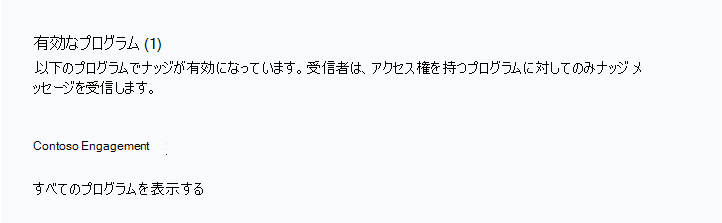
Viva Glint 管理者がプログラムのセットアップで定期的なアンケートとアドホックアンケートのナッジを有効にすると、[ 有効なプログラム ] の一覧に表示されます。
注:
新しい受信者グループの場合、新しいグループが保存された後、このセクションにアンケート プログラムが表示されます。
アンケート プログラム のナッジ を有効にするには:
[構成] に移動し、[アンケート プログラム] を選択します。
アンケートを選択し、[ プログラムの設定] に移動します。
トグルを [はい] に切り替えて、[ナッジの対象] 設定を有効にします。
[変更を保存] を選択します。
![アンケートのプログラム設定の [ナッジの適格性] トグルのスクリーンショット。](../../media/glint/setup/nudge-program-setup.png)
受信者グループのナッジを有効、編集、または削除する
Viva Glint 管理者は、アンケート プログラムのナッジ受信者グループを有効、無効、編集、または削除できます。
受信者グループを有効にするには:
- [構成] に移動し、[ナッジ] を選択します。
- アクティブにする必要がある [受信者] グループで [ 有効にする] を 選択します。
![ナッジ受信者グループの [有効化] オプションのスクリーンショット。](../../media/glint/setup/enable-nudge.png)
受信者グループに変更を加えるには:
- [構成] に移動し、[ナッジ] を選択します。
- [ 無効] を選択します。 表示されるダイアログで、[ 受信者グループを無効にする] を選択します。
- 編集するグループの [詳細の編集] を選択します。
- 変更を加え、[ 変更の保存] を選択します。
- ナッジが有効になっているアンケート プログラムのグループを有効にするには、[ナッジ] ランディング ページの [構成] セクションで [有効にする] を選択し、[受信者グループを有効にする] を選択します。
受信者グループを削除するには:
- [構成] に移動し、[ナッジ] を選択します。
- 削除する受信者グループの右端にある省略記号をポイントします。
- [ グループの削除] を選択します。
![Viva Glint Nudge 受信者グループの [グループの削除] オプションのスクリーンショット。](../../media/glint/setup/delete-nudge-group.png)
- 表示される確認ダイアログで [ 受信者グループの削除 ] を選択します。

ナッジに関する FAQ
Q: ナッジの送信期間はどのくらいですか?
A: ナッジは、ナッジが有効になっている日付に関係なく、アンケートの終了から 90 日以内に送信されます。 たとえば、プログラムが四半期ごとに実行されている場合、次のサイクルが開始されるとナッジは停止します。
Q: ナッジを受け取るプログラムを含めたり除外したりするにはどうすればよいですか?
A: プログラムの概要の [プログラムのセットアップ] ページで、[ナッジの対象] 機能を [はい] または [いいえ] に切り替えます。 ナッジを有効にするには、推奨されるアクション プランを ON に切り替える必要があります。
Q: ナッジでロールに対して有効になっているプログラムはどこで表示できますか?
A: 管理者ダッシュボードから[ ナッジ]、[ 詳細の表示 ] の順に選択します ([構成] セクションで有効なユーザー ロールの場合)。 そのユーザー ロールの [受信者グループのセットアップ] ページが開きます。
[有効なプログラム] セクションを確認します。
Q: マネージャーがナッジを受け取らなかったのはなぜですか?
A: 次の条件がすべて満たされた場合にのみ、ナッジがマネージャーに送信されます。
- マネージャーのアンケート結果は、最小応答しきい値 (十分な結果) を満たしています。
- マネージャーは、アンケート結果を表示するためのアクセス権を持っています。
- プログラムは、ナッジ設定でナッジの対象として構成されます。
- マネージャーは、ナッジが求めるアクションをまだ完了していません。
- マネージャーのユーザー アカウントが有効になっています。
- マネージャーの登録が自動的に解除されていません。