Microsoft Viva Glint管理者は、質問応答データが期待どおりに表示されない場合、閉じたアンケート サイクルのアンケート回答を編集できます。 Glintの高度な構成: 外部インポート機能には、応答オプションが正しく構成されていない状況でアンケートが終了した後にアンケート データを追加するオプションが含まれています。
注:
編集した応答データを準備し、Viva Glintにインポートするのは複雑です。 ユーザー ロールのレポート ビューから質問を除外し、将来のアンケートに対して新しい正しい質問を作成することを検討してください。
要件
Viva Glint管理者は、次の場合にのみ追加アンケート データ機能を使用できます。
- アンケート サイクルで生応答データが有効になっている
- 調査サイクルが終了しました
- アンケートの種類はアドホックまたは定期的です
- 回答は、アンケート期間中にフィードバックを提供するために既に招待された参加者に関連付けられています
- アンケート データの追加機能では、閉じてから新しいユーザーをアンケートに追加することはできません。 アンケートに既に参加しているユーザーの回答のみが編集されます。
評価された質問の逆回答オプション
Viva Glintは、最も否定的な応答を次のように認識するだけです。1 - 強く反対し、最も肯定的な応答は 5 - 強く同意します。 Viva Glint管理者が、標準のViva Glint応答スケールと一致しないカスタム質問を含めると、正としてコード化する必要がある応答は負の値としてコード化され、その逆も同様です。
例
Contoso のViva Glint 管理では、標準的なViva Glint応答オプションを使用したエンゲージメント調査にこの質問が含まれていました。
私のチームは、部門をまたがるチームとうまくコミュニケーションを取るのに苦労しています。
- 1 - 強く同意しない
- 2
- 3
- 4
- 5 - 強く同意する
このカスタム項目の場合、最も肯定的な応答は "厳密に不一致" ですが、Viva Glint常に最も低いスコアリング、最も否定的な応答として "Strongly Disagree" をコードします。
高度な構成を使用して応答を編集する
アンケートアイテムの設定に関する問題が原因で回答を編集する必要があるorganizationが見つかる場合は、次のガイダンスを使用して次の手順を実行します。
- 更新後の比較のために既存のレポートをプルする
- インポートする応答データを準備する
- 高度な構成で新しい応答をインポートする
- 新しいデータをインポートした後にレポートの更新を確認する
現在のスコアを含むレポートをエクスポートする
現在のアイテム スコアを含むレポートをエクスポートし、評価されたアイテムの好感度の内訳を表示します。 [チームの概要] ダッシュボードで、影響を受けた質問を選択し、質問の詳細ページから [エクスポート ] を選択します。
データの準備
応答を編集するための高度な構成のインポートには、次の 2 つのファイルが必要です。
- 更新された応答値を含む生のスコア ファイル
- フィードバックを提供するために招待されたユーザーを含むユーザー ファイル
重要
質問が特定の グループを対象とした場合は、対象となる母集団ごとに個別のファイル セットが必要です。
未加工のスコア ファイル
生のスコア ファイルを準備するには、編集する必要があるアンケート サイクルの未加工のアンケート回答をエクスポートします。
注:
元の生のスコア ファイルを保存し、元のファイルのコピーで応答を編集します。
- 管理者ダッシュボードから [ 構成] に移動し、[ アンケート] で [ アンケート プログラム] を選択します。
- アンケートを選択したら、[ 完了 ] タブに移動します。
- 目的のアンケート サイクルで、右端の省略記号を選択し、ドロップダウン メニューから [ 生のアンケート回答のエクスポート ] を選択します。
- 表示される [ 生のアンケート回答 ] ウィンドウで、[ エクスポート オプション と 属性] を更新します。
- [エクスポート オプション] セクションで、[コメント] を除くすべてのオプションの選択を解除します。[コメント トピック] または [機密コメント フラグ] を選択しないでください。
- [属性] セクションで、[すべてクリア] を選択し、Emailアドレスのフィールドを選択します。 属性名は、organizationがViva Glintに送信する内容によって異なる場合があります。
- [ エクスポート] を選択して、応答データをデバイスにダウンロードします。
注:
アンケート サイクルに対して生のアンケート回答のエクスポートが有効になっていない場合は、追加のアンケート サイクル機能を使用して回答を編集することはできません。
応答データ ファイルのレイアウトを編集する
- データを元の形式で保持するには、 テキスト インポート ウィザード を使用して .csv ファイルを開き、Excel にデータをインポートします。
- 次の列を削除します。
- アンケートサイクル作成日
- 調査サイクル完了日
- アンケート サイクル タイトル
- 回答を編集するアンケートの質問の列を見つけます。 列には、質問 UUID でラベルが付けられます。 質問の UUID を見つけるには:
- アンケートの [プログラムの概要] に移動し、[ アクション ] ドロップダウン メニューで [ プログラム コンテンツのエクスポート] を選択します。
- 表示されるダイアログで、次を選択します。
- アンケートコンテンツ
- 含める言語
- エクスポート形式
- エクスポートする質問ファイルで、レポート ラベルまたは質問テキストに基づいて編集する質問を見つけます。 [質問 ID] フィールドから値をコピーします。
- 生の応答データで、ヘッダー行でこの UUID を検索し、項目とその_COMMENT列を強調表示します。
-
重要: すべてのコメント列が
<UUIID>_COMMENT (単数) から<UUID>_COMMENTS (複数形) に更新されていることを確認します。
- その他のすべての質問 UUID 列とUUID_COMMENTS列を応答ファイルから削除し、編集する質問または質問と従業員の電子メール フィールドのみを保持します。
- メール アドレス フィールドのヘッダー ラベルを "ユーザー電子メール" に置き換え、メール フィールドをファイルの先頭 (列 A) に移動します。
- 最終的な編集ファイルの列は次のようになります。
- ユーザー電子メール
- 質問 UUID 1
- 質問 UUID 1_COMMENTS
- 質問 UUID 2
- 質問 UUID 2_COMMENTS
- (編集する質問に応じて、必要に応じて列を増やします)
注意
評価された質問に対するオープンエンドのフィードバックを削除しないようにするには、応答データを編集するときに常に_COMMENTS列を含めます。
エクスポートされた生データの評価された項目の応答を編集します。
標準の 5 ポイント Likert スケールを使用するViva Glintの質問に対する回答は、すべての負の応答 (1) が正 (5) として計算され、その逆になるように再コード化する必要があります。
- 1 が 5 になります
- 2 が 4 になります
- 3 つの残り 3
- 4 が 2 になります
- 5 が 1 になります
Excel でアンケートの質問の回答を再コードするには:
- データを元の形式で保持するには、 テキスト インポート ウィザード を使用して .csv ファイルを開き、Excel にデータをインポートします。
- 回答値を含むアンケートの質問列の右側に列を挿入します。
列のセルの書式設定が [全般] であることを確認します
次の数式を貼り付けます。
=SUBSTITUTE(SUBSTITUTE(SUBSTITUTE(SUBSTITUTE(SUBSTITUTE(SUBSTITUTE(B2,"1","Five"),"2","Four"),"4","2"),"5","1"),"Four","4"),"Five","5")[戻る] または [Enter] を選択して、数式を実行します。
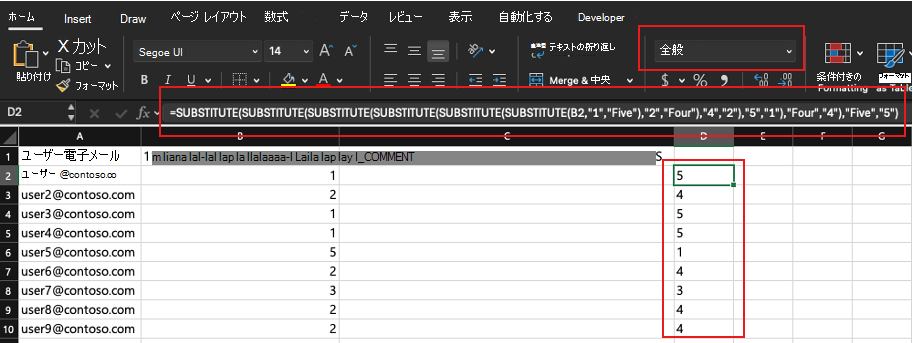
列内のすべてのレコードに数式をコピーするには、数式を含むセルの右下隅にカーソルを置き、2 回クリックします。
新しい列の数式の出力をコピーし、アンケートの質問列に 値を貼り付けて 、既存の値を上書きします。
アンケートの質問列を強調表示し、[ 検索] & [すべての ".0" を何もない値に置き換えます。 これにより、数値応答値が正しい形式になります。
数式列を削除します。
- 編集したファイルを UTF-8 エンコードで .csv として保存します。
ユーザー ファイル
注:
元のアンケート サイクル ユーザー エクスポート ファイルを保存し、元のファイルのコピーでデータを編集します。
- 更新する必要があるアンケートの EXPORT_USERS_FROM_SURVEY_CYCLE データ アプリ を使用してアンケート サイクル データをエクスポートします。
- 手順 1 のEXPORT_USERS_FROM_SURVEY_CYCLE ファイルを使用して更新ファイルを準備します。
- 特殊文字と書式設定を保持するには、 テキスト インポート ウィザード を使用して .csv ファイルを開き、Excel にデータをインポートします。
- 以下を除くすべての列を削除します。
- Emailアドレス: アドレスEmailラベルを付ける必要があります
- 名: ラベルは属性の設定と一致している必要があります
- 姓: ラベルは属性の設定と一致している必要があります
- 従業員 ID: ラベルは属性の設定と一致する必要があります
- 修正された値を使用して編集したファイルを UTF-8 エンコードを使用した .csv として保存します。
高度な構成: 外部インポート - データの追加
編集した応答のインポートを完了するには、Viva Glintの [詳細設定] ページにアクセスします。 アクセス権がない場合は、次の点を確認します。
- あなたは会社の管理ユーザー ロールにいます
- ユーザー プロファイルで高度な構成アクセスが有効になっている
注意
Glintアンケート プログラムは、編集したアンケート データをインポートしている間、およびレポートの更新中に承認済みの状態である必要があります。 続行する前に、アンケートが承認されていることを確認します。
管理者ダッシュボードで [構成] シンボルを選択し、[サービス構成] で [詳細設定] を選択します。
左側のメニューで、[ 外部インポート] を選択します。
[ 外部インポート ] ページで、データをインポートするための選択を行います。
- アンケート サイクルにデータを追加しますか?: このトグルを [はい] に切り替えます。
- [アンケート名]: ドロップダウン リストからアンケートを選択します。
- 例外日: 空白のままにします。アンケートには開始日が既に設定されています。
- Raw Score File: [ファイルの選択] を選択し、参照して Raw Score File を選択します。
- [新しい配布リスト名]: 空白のままにします。
- ユーザー ファイル: [ファイルの選択] を選択し、参照してユーザー ファイルを選択します。
- アンケート サイクル: [値の読み込み] を選択し、ドロップダウン メニューからアンケートの日付を選択します。
- [追加オプション] メニュー: 折りたたまれたままにしておきます。該当しません。
- 手動モード: このトグルを [オン] に切り替えます。
[手動モード] を [オン] に設定すると、外部インポートは 4 つのセクションに分割されます。 セクション 1 から 3 をスキップし、「 手順 4: Raw Score Import」に進みます。
[ 手順 4 の実行] を選択します。
新しい応答値が正常に読み込まれると、[生スコアのインポート] セクションが緑色になります。

新しい応答値に基づいてレポート データの更新を開始するには、[ 詳細な構成 ] に移動し、[ データ アプリ] を選択します。
[RETROACTIVE_PULSE_UPDATE] を選択します。
選択内容を更新する:
- アンケート名: 値を読み込んでアンケートを選択する
- サイクル名: 値を読み込み、アンケート サイクルを選択します
- ロールまたは配布リスト: 値を読み込み、ロールまたは一覧を選択します。
- 属性名: 値を読み込み、レポート フィルターではなく、常に現在のデータ (誕生日など) を含む属性を選択します。 レポートまたは配布リストに影響を与えず、次の手順で分析の再読み込みを開始してレポートを更新できる属性を選択します。
- 再読み込み分析: [オン] に切り替えます。
[ 実行] を選択し、最初の 500 個のログ レコードを表示 してレポートの更新を開始します。 [ 実行] と [ZIP として保存] を選択 して、レポートの更新を開始し、更新アクティビティのファイルをエクスポートします。
[詳細設定] メニューの [実行中のジョブ] オプションを選択して、RETROACTIVE_PULSE_UPDATE/レポート更新の状態を表示します。

重要
複数のユーザー (5,000 を超える) を含む更新プログラムの場合、Viva Glint ダッシュボード、レポート、コメントの更新が完了するまでに最大 24 時間かかることがあります。
更新されたレポートを確認する
更新の質問の回答が正常にインポートされたら、編集したアンケートアイテムのViva Glintダッシュボードとレポートに移動し、更新を確認します。
評価された質問の回答の更新については、次の点を確認してください。
- ダッシュボード スコア
- 新しい好感度の内訳を表示するためのチームの概要やエグゼクティブの概要などのレポート
- 変更がないことを確認するためのコメントカウント