Microsoft Viva Glintのレポート プレビュー オプションを使用して、アンケートを開始する前に、従業員の属性とアンケートの質問がレポートに期待どおりに表示されることを確認します。 Viva Glint管理者は、Viva Glint ダッシュボードについて理解し、データ ファイル属性がスコアを表示し、レポート フィルターとして機能する方法をプレビューできます。 従業員のデータや質問が期待どおりに表示されない場合は、調査の開始前にデータまたはアンケートの設定を調整して微調整します。
注:
デモアンケートは、定期的なアンケートとアドホックアンケートでのみ使用でき、会社の管理ユーザー ロールのユーザーにのみ表示されます。
レポート プレビューを生成する
次の手順を使用して、従業員データ、アンケートの質問、ランダム化された回答に基づいてプレビューを生成します。 電子メールを使用すると、レポートが利用可能なタイミングを知らせます。レポートの生成には最大 24 時間かかる場合があります。 生成されると、レポートは 7 日間表示されます。
注:
レポート生成要求は、すべてのアンケートとユーザーに対して要求された順序でキューに登録されます。 レポート プレビューを生成するときに、他のViva Glint管理者と調整します。
重要
意図しない通知が送信されないようにするには、続行する前にナッジまたはチーム会話を一時的に無効にします。
[構成] 記号を選択し、[Survey Program]\(アンケート プログラム\) を選択します。
定期的またはアドホックアンケートを選択し、アンケートを [承認済み] に切り替えます。
[ 予定中] タブと [ライブ ] タブで、次のスケジュールされたアンケート サイクルの右端にマウス ポインターを合わせ、省略記号を選択します。
表示されるドロップダウン メニューで、[プレビュー] を選択 します。

表示される [ アンケート プレビュー ] ダイアログで、[ レポート プレビューの生成 ] を選択して、従業員データ、アンケートの質問、ランダム化された回答に基づいてレポート プレビューを作成します。

![[*Report Preview Generated] ダイアログ ボックスのスクリーンショット。](../../media/glint/setup/report-preview-generated.png)
レポートの生成が完了すると、メールが届きます。レポートの生成には最大 24 時間かかる場合があります。
注意
メールが届くまで、アンケート プログラムが [承認済み ] 状態であることを確認します。 アンケート プログラムが 承認されていない場合、プレビュー データは正常に生成されません。
レポート プレビューを、7 日間に新しくアップロードされた従業員データまたはアンケートの質問に置き換えるには、アンケートの [ アンケート プレビュー ] ダイアログに戻り、[ レポート プレビューの生成 ] をもう一度選択します。
生成後にプレビュー データを表示操作方法?
デモ データは、管理者ダッシュボードのプログラム一覧から表示できます。 プログラムの一覧に、前に "Demo Data" が付いたプログラムの名前が表示されます。プログラムを終了し、ダッシュボードの上部からデモ バナーを削除するには、[ プログラムの切り替え ] ドロップダウン メニューを使用します。
注:
デモ データ ダッシュボードでは、管理者がダッシュボードの既定値として別のレポート テンプレートを選択した場合でも、常にチームの概要を使用して結果を表示します。
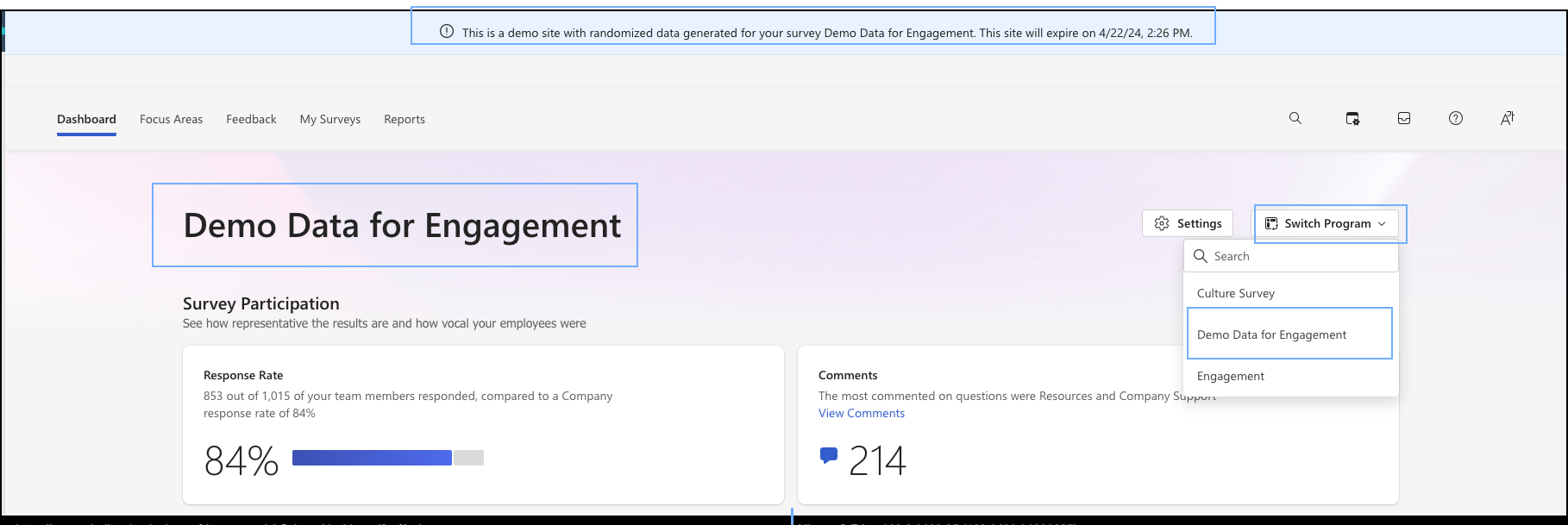
フィルター可能なレポートを表示するには:
[ レポート] を選択します。
[アンケート プログラム] の一覧で[
<survey name>のデモ データ] を選択します。確認するレポートを選択 します。
![プレビュー用に選択する [Viva Glint レポート] タブとデモ データ for Engagement アンケートのスクリーンショット。](../../media/glint/setup/demo-data-for-engagement.png)

よく寄せられる質問
デモ プレビューには長所と機会が表示されますか?
いいえ。 デモ データ プレビューは、強みと機会を生み出さないスコアのバリエーションがほとんどない偽の応答データに依存しています。
デモ プレビューでは、今後のサイクルで選択された項目、またはプログラム レベルに存在するすべての項目が使用されますか?
プレビューでは、次のスケジュールされたアンケート サイクルに含まれるすべての項目が使用されます。
デモ プレビュー ダッシュボードからフォーカス領域を作成する必要がありますか?
テストフォーカスエリアは、プラットフォーム内の他の実際のフォーカス領域とエクスポートされたフォーカスエリアレポートに表示されます。 トレーニング演習として作成する場合は、後で削除します。