パーソナライズされた実用的で便利なapp通知 (app通知とも呼ばれます) を提供することで、toastに対するユーザーエンゲージメントを促進します。 App 通知は、ユーザーの画面の右下に表示される Windows 通知と通知センター (Windows 10 のアクション センターと呼ばれます) です。 この記事では、appのapp通知エクスペリエンスを計画および実装する際に考慮する設計ガイダンスを提供します。
Note
"toast 通知" という用語は、"app 通知" に置き換えられます。 これらの用語はどちらも Windows の同じ機能を指しますが、時間の経過と共に、ドキュメント内の "toast 通知" の使用を段階的に廃止します。
通知は有益で価値のあるものにする必要があります
ユーザーが通知の目的をすばやく理解し、そのフローを維持できるように、明確な意図を持つ通知を設計します。 app通知が有効になっているユーザー シナリオを考えて、各シナリオに適した要素を通知に追加します。 通知を使用すると、ユーザーは時間を節約できますが、気を散らしたり、作業を増やしたりしないでください。
適切な通知 UI 要素を選択する
どの UI 要素がユーザー シナリオに最も価値を提供するかを検討します。 通知の目的は、ユーザーがタスクを実行できるようにするのか、それとも単に新しい情報を取得するのか。 次のセクションでは、 app 通知で使用できる要素の例をいくつか示します。

Buttons
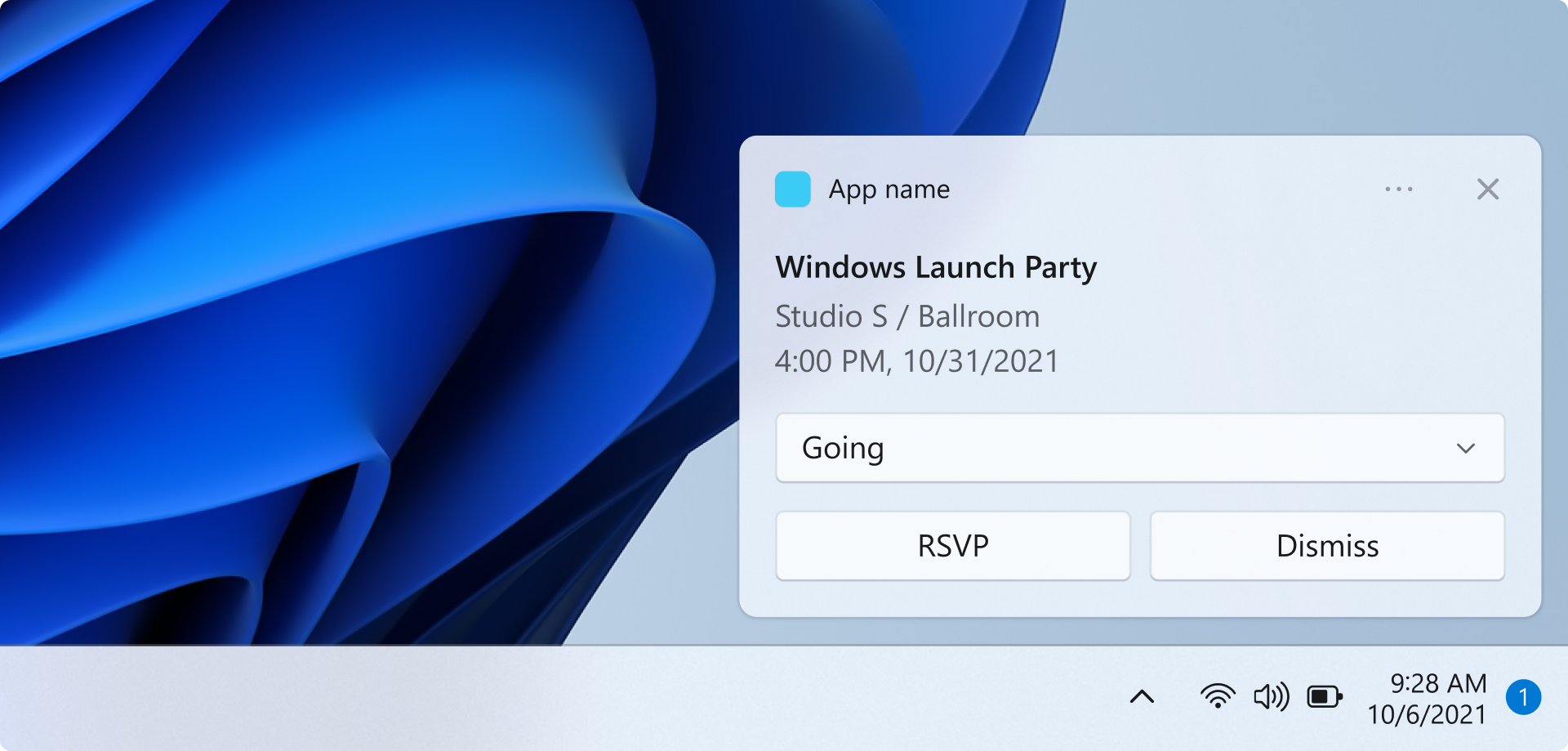
ボタンは即時アクションをトリガーします。 ボタンを追加することで、ユーザーは通知内でタスクを完了できます。
Quick replies
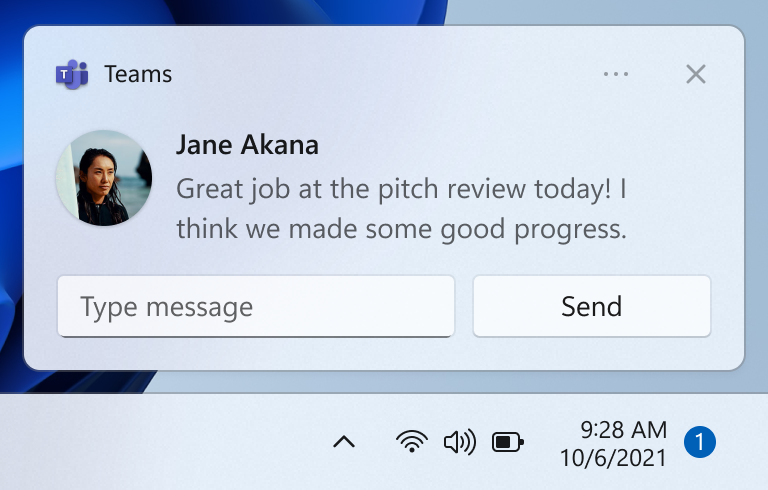
クイック返信ボックスを使用すると、ユーザーは appを開かずにメッセージに応答できます。 たとえば、チャット通知にクイック応答ボックスを追加します。
コンテキスト メニュー ボタン
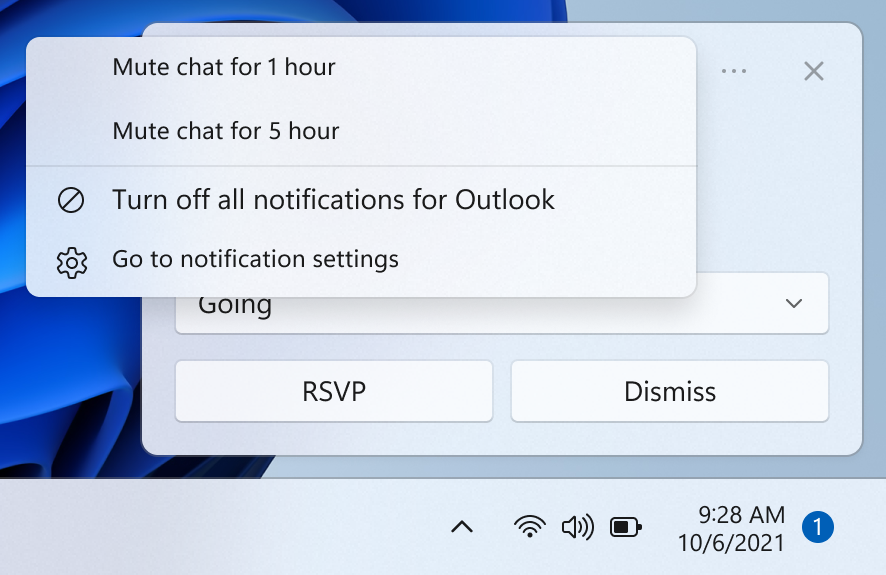
コンテキスト メニュー ボタンを使用すると、通知を右クリックするか、コンテキスト メニュー アイコンを選択したときに、より多くのオプションがユーザーに提供されます。 シナリオの例として、グループ チャットを 1 時間ミュートするオプションを追加します。
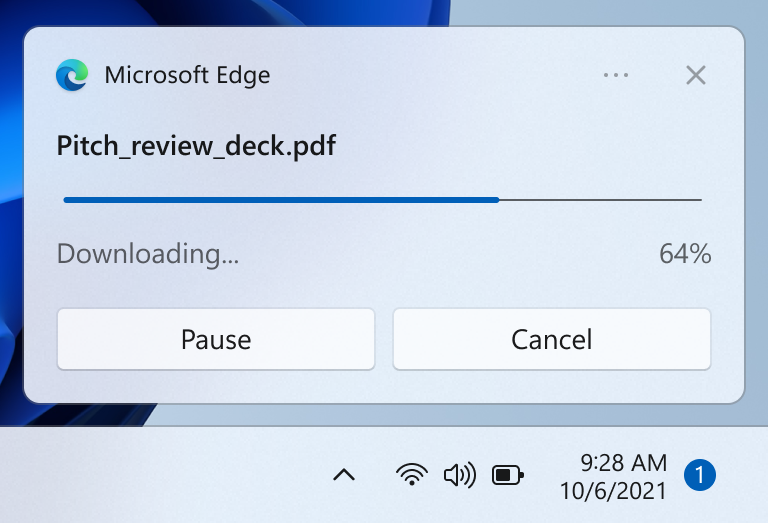
Progress bars
進行状況バーは、実行時間の長い操作の状態を伝えます。 進行状況バーを追加することで、ユーザーはapp に戻って更新情報を確認する必要はありません。 たとえば、進行状況バーの通知を使用してファイルのダウンロードやゲームの更新を伝える場合があります。
通知で使用できるすべての UI 要素を表示するには、通知コンテンツApp参照してください。
通知をノイズにしないようにする
ユーザーは、あまりにも多くの情報で簡単に過負荷になり、集中しようとしている間に中断されると不満を感じる可能性があります。 中断が多すぎると、ユーザーは appに対してこの重要な通信チャネルをオフにできます。
- ユーザーを中断せずに重要な情報を伝達する方法の 1 つは、通知を抑制することです。つまり、通知は通知なしで通知センターに自動的に直接配置されます。
- Windows 11 では、フォーカス セッションを使用すると、ユーザーは余分な通知を抑制できます。 FocusSessionManager API を使用して、ユーザーがフォーカス セッションに参加しているかどうかを検出し、それに応じてappの通知動作を調整できます。
ユーザーの意図に応答する
通知 UI の設計と同様に、ユーザーが通知または通知内の UI 要素をクリックしたときの動作は、意図的かつ一貫性があり、明確なタスクやシナリオでユーザーを引き付ける必要があります。
- ユーザーが通知をクリックして起動すると、通知のコンテキストで app が起動します。
- ユーザーが通知内のボタンをクリックすると、ボタンのアクションに適したコンテキストで app が起動します。
- ただし、アクションがクイック応答などのバックグラウンド タスクを意図している場合は、 app を起動しないでください。
一貫した通知センター エクスペリエンスを提供する

通知センターを使用すると、ユーザーは、通知が表示された後、またはサイレント通知の場合は、受信した後で表示および応答することができますが、表示されません。 古い通知をクリアして、通知センターを整理しておくことが重要です。 また、ユーザーが情報が不足していないことをユーザーが確信できるように、通知を削除するときに一貫したエクスペリエンスを提供する必要もあります。 通知の削除に関する標準規則に従うと、通知エクスペリエンスはユーザーにとって予測可能で直感的になります。
Notification Center から古い通知をクリアするための戦略を示すシナリオの例を次に示します。
- ユーザーは 10 件の新しい電子メールを受け取り、10 件の新しい通知を受け取ります。 ユーザーは電子メール app に移動し、10 件の通知を操作せずに 10 件のメールを表示します。 ユーザーが 10 件の電子メールを表示すると、 app は通知センターから 10 件の通知を削除します。 これは、ユーザーが電話や Web サイトなど、他の場所で 10 件のメールを表示した場合にも適用されます。
- ユーザーは、1 人のユーザーから 10 件の新しいチャット メッセージを受信し、10 件の新しい通知を受け取ります。 ユーザーはこれらのチャット通知のいずれかを選択し、チャットを起動します。 ユーザーがチャットを表示すると、 app は通知センターから残りの 9 つの通知を削除します。
Related articles
開発者向けガイダンス 通知
GitHub で Microsoft と共同作業する
このコンテンツのソースは GitHub にあります。そこで、issue や pull request を作成および確認することもできます。 詳細については、共同作成者ガイドを参照してください。

Windows developer