
重要
Mixed Reality機能ツールは、現時点ではUnityでのみ使用できます。 Unreal で開発している場合は、 ツールのインストール に関するドキュメントを参照してください。
Mixed Reality機能ツールは、開発者がUnity プロジェクトにMixed Reality機能パッケージを検出、更新、追加するための新しい方法です。 名前またはカテゴリでパッケージを検索したり、依存関係を確認したり、インポートする前にプロジェクトのマニフェスト ファイルに対する提案された変更を表示したりできます。 マニフェスト ファイルを使用したことがない場合は、すべてのプロジェクトのパッケージを含む JSON ファイルです。 必要なパッケージを検証すると、Mixed Reality機能ツールによって選択したプロジェクトにダウンロードされます。
システム要件
Mixed Reality機能ツールを実行する前に、次のものが必要です。
- Windows 10を実行している PC、またはアクティブなインターネット接続を備えた 11 台の PC
注:
PC がorganizationによって管理されているネットワーク上にある場合は、次の URL へのアクセスが許可されていることを確認します。 https://aka.ms/https://learn.microsoft.com/https://pkgs.dev.azure.com/https://feeds.dev.azure.com/https://mixedrealitycloud.pkgs.visualstudio.com/ (特別な早期アクセス ユーザーのみ)
ダウンロード
環境を設定した後:
- Microsoft ダウンロード センターからMixed Reality機能ツールの最新バージョンをダウンロードします。
- ダウンロードが完了したら、ファイルを解凍してデスクトップに保存します。
- 実行可能ファイルへのショートカットを作成して、アクセスを高速化します。
注:
Unity パッケージ マネージャーを初めて使用する場合は、UPM の手順に従ってください。
このリリースに含まれる変更
バージョン 1.0.2209.0-Preview には、次の機能強化が含まれています。
- [機能の検出] ビューに [プレビュー機能の表示] オプションを追加しました
- .NET 6 に更新されました
- 簡単に配布するために、アプリと .NET 6 ランタイムを 1 つの実行可能ファイルに統合しました
- 不要な場合に既存のパッケージ バージョンのダウングレードを求めるプロンプトが表示される問題を修正しました
1. 作業の開始
実行可能ファイルからMixed Reality機能ツールを起動すると、最初の起動時にスタート ページが表示されます。
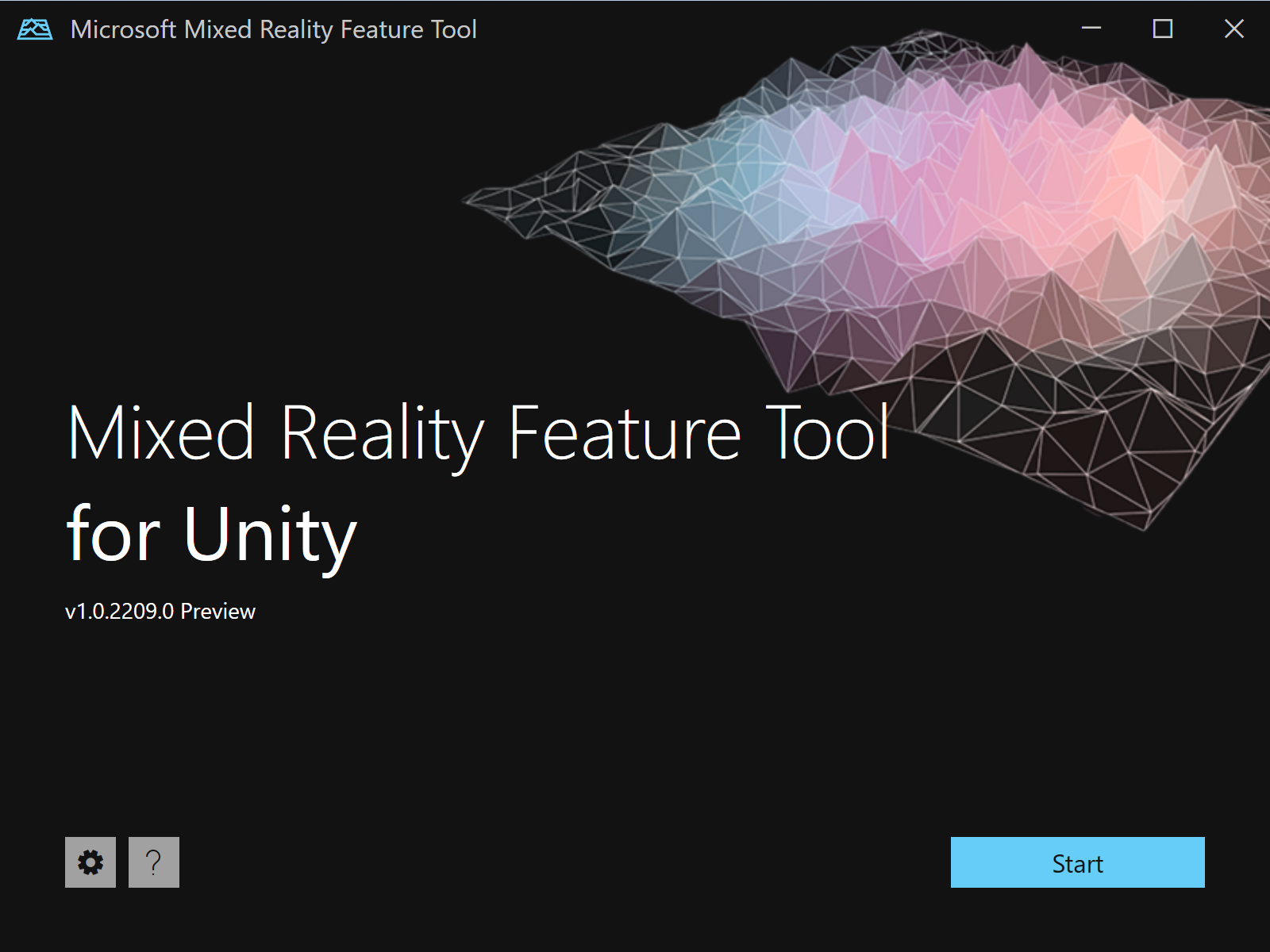
スタート ページから、次のことができます。
- 歯車アイコン ボタンを使用してツール設定を構成する
- 疑問符ボタンを使用して既定の Web ブラウザーを起動し、ドキュメントを表示する
- [ 開始] を選択して機能パッケージの検出を開始します
2. Unity プロジェクトの選択
検出されたすべての機能がプロジェクトのバージョンのUnityで確実にサポートされるようにするには、省略記号ボタン (プロジェクト パス フィールドの右側) を使用して、Mixed Realityフィーチャー ツールをプロジェクトにポイントします。
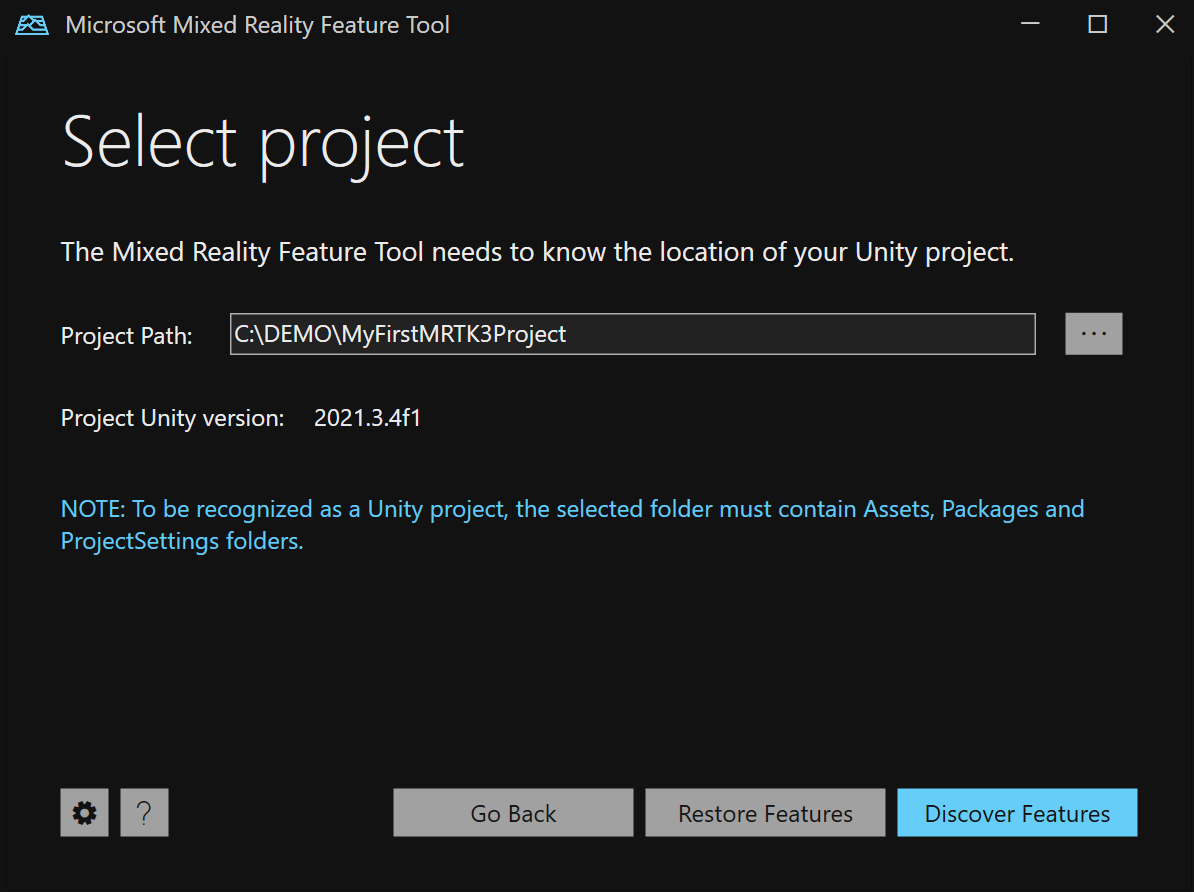
注:
Unity プロジェクト フォルダーを参照するときに表示されるダイアログには、ファイル名として '_' が含まれています。 フォルダーを選択できるようにするには、ファイル名の値が必要です。
プロジェクトのフォルダーを見つけたら、[開く] ボタンをクリックして、Mixed Realityフィーチャー ツールに戻ります。
重要
Mixed Reality機能ツールは、検証を実行して、Unity プロジェクト フォルダーに送信されていることを確認します。 フォルダーには、 Assets、 Packages 、および Project Settings フォルダーが含まれている必要があります。
プロジェクトが選択されたら、
-
機能の復元: プロジェクト マニフェストに記載されているフィーチャー ツールに付属するパッケージが、パッケージ /MixedReality にまだ存在しない場合はダウンロードします。 この機能は、概念の
nuget restoreに似ています。 通常、この操作を実行する必要があるのは、tarball ファイルを無視するように構成されたリポジトリから複製されたプロジェクト (フィーチャー ツール パッケージを含む) がある場合のみです。 新しいパッケージを取得する必要がない場合は、復元後にフィーチャー ツールを閉じます。
や
- 機能の検出: 次のページに進み、プロジェクトに追加するパッケージを選択します。
3. 機能パッケージの検出と取得
機能はカテゴリ別にグループ化され、見つけやすくなります。 たとえば、Mixed Reality Toolkit カテゴリには、次から選択できるいくつかの機能があります。
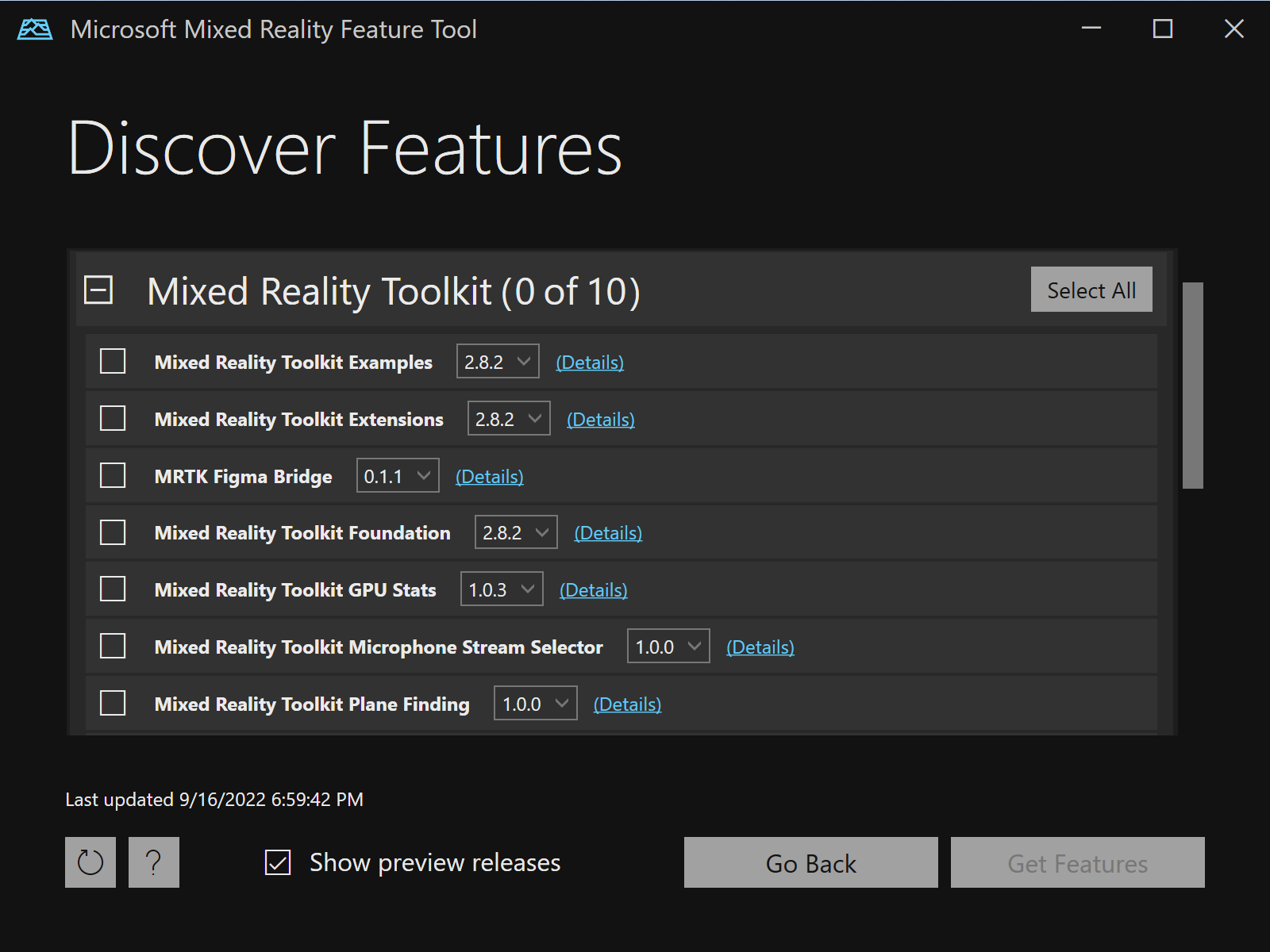
注:
プロジェクトで MRTK3 パブリック プレビュー リリースを使用する場合は、次の赤いボックスに示すように Show preview releases を有効にする必要があります。
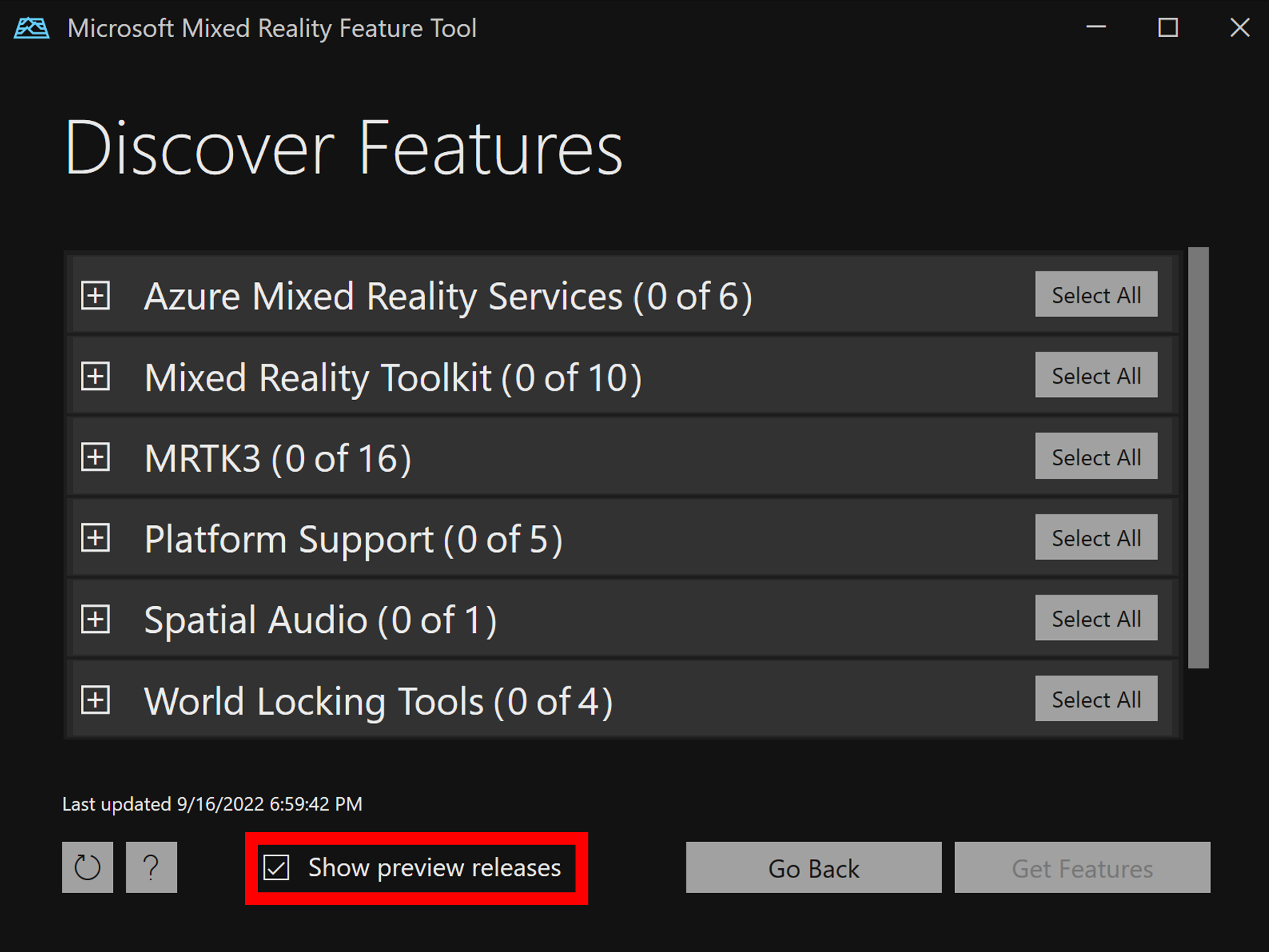
Mixed Reality機能ツールは、以前にインポートした機能を認識すると、それぞれに通知メッセージを表示します。

選択したら、[ 機能の取得 ] を選択して、カタログから必要なすべてのパッケージをダウンロードします。 詳細については、 機能の検出と取得に関するページを参照してください。
4. 機能パッケージのインポート
取得後、必要な依存関係の一覧と共に、パッケージの完全なセットが表示されます。 機能またはパッケージの選択を変更する必要がある場合は、次の時間です。
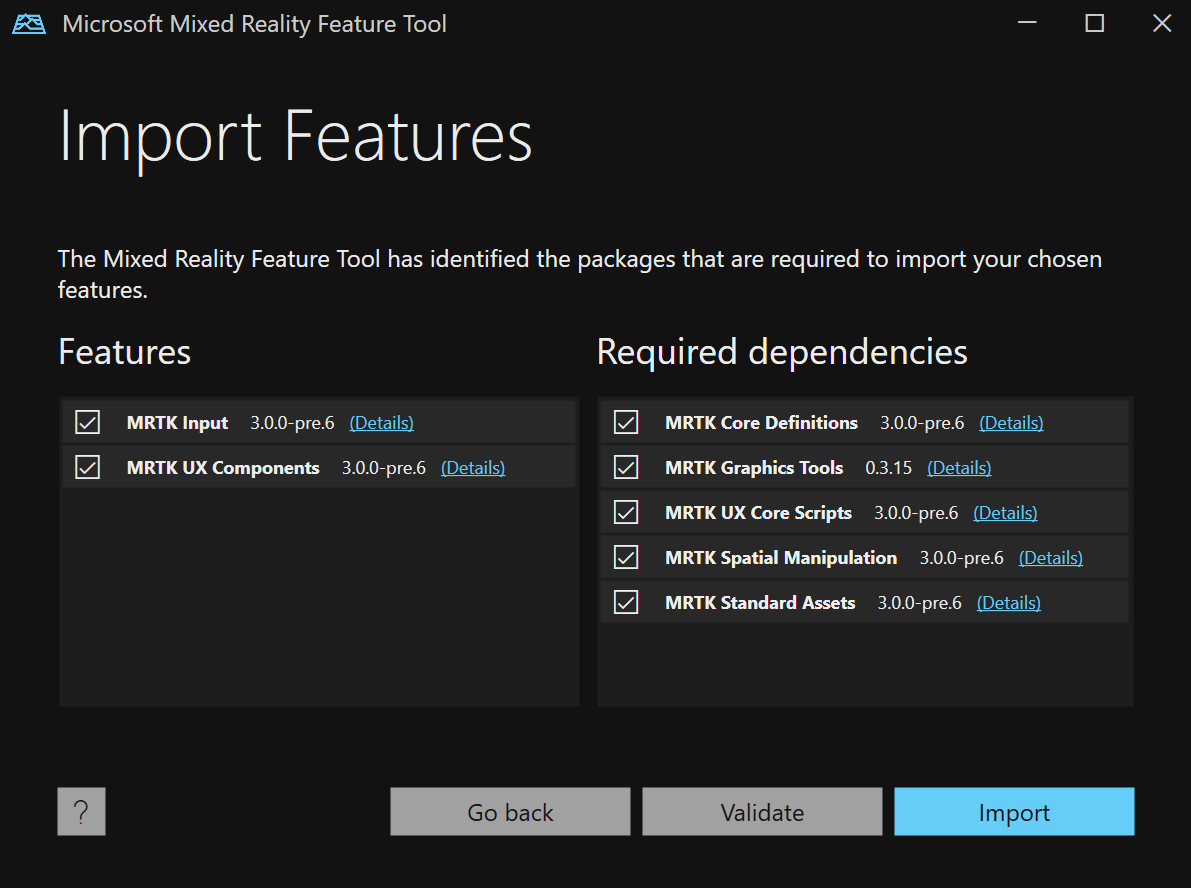
[検証] ボタンを使用して、Unity プロジェクトが選択した機能を正常にインポートできることを確認することを強くお勧めします。 検証後、成功メッセージまたは特定された問題の一覧を含むポップアップ ダイアログが表示されます。
[ インポート] を選択して続行します。
注:
[インポート] ボタンをクリックすると、問題が残っている場合は、単純なメッセージが表示されます。 [いいえ] をクリックし、[ 検証 ] ボタンを使用して問題を表示して解決することをお勧めします。
詳細については、「 機能のインポート」を参照してください。
5. プロジェクトの変更の確認と承認
最後の手順では、マニフェストファイルとプロジェクト ファイルに対する提案された変更を確認して承認します。
- マニフェストに対する提案された変更が左側に表示されます
- プロジェクトに追加するファイルが右側に一覧表示されます
- [ 比較 ] ボタンを使用すると、現在のマニフェストと提案された変更を並べて表示できます
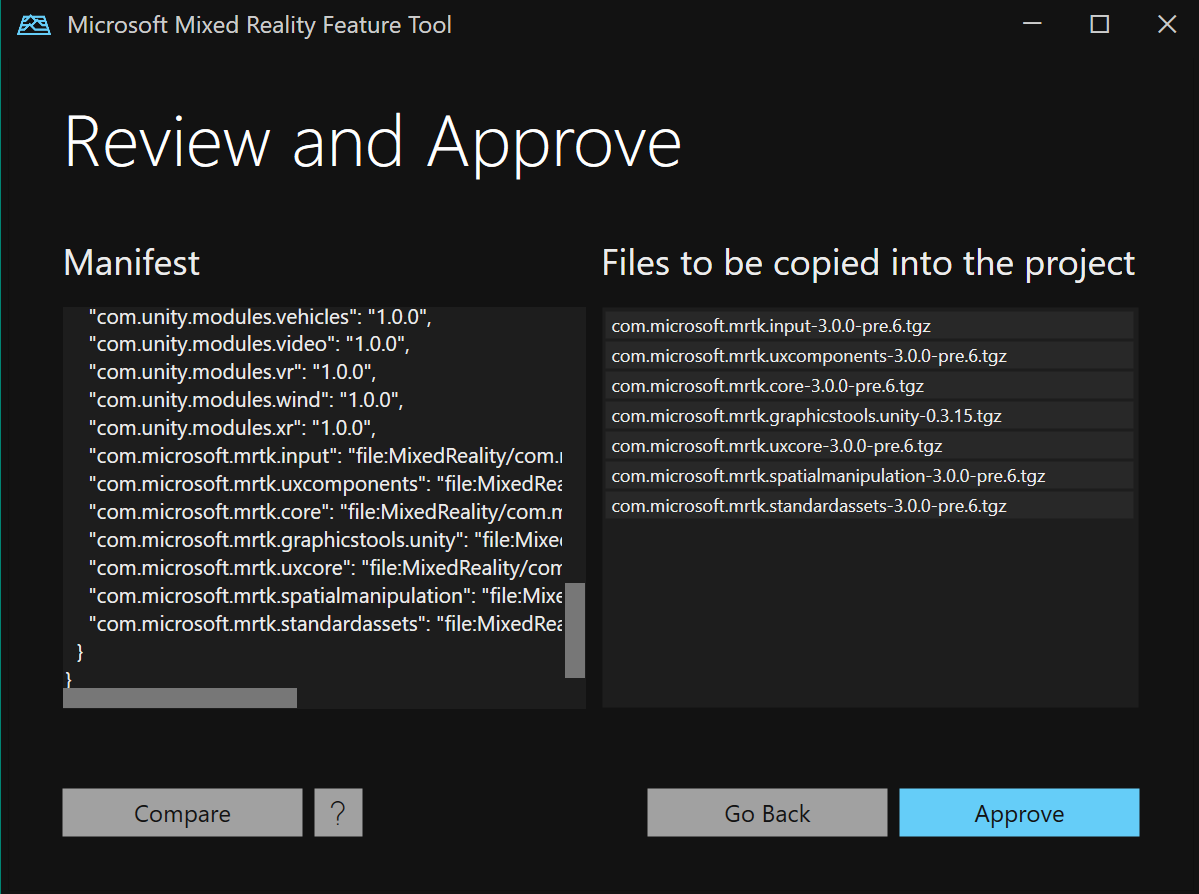
詳細については、「 プロジェクトの変更の確認と承認」を参照してください。
6. 更新されたプロジェクト
提案された変更が承認されると、ターゲット Unity プロジェクトが更新され、選択したMixed Reality機能が参照されます。
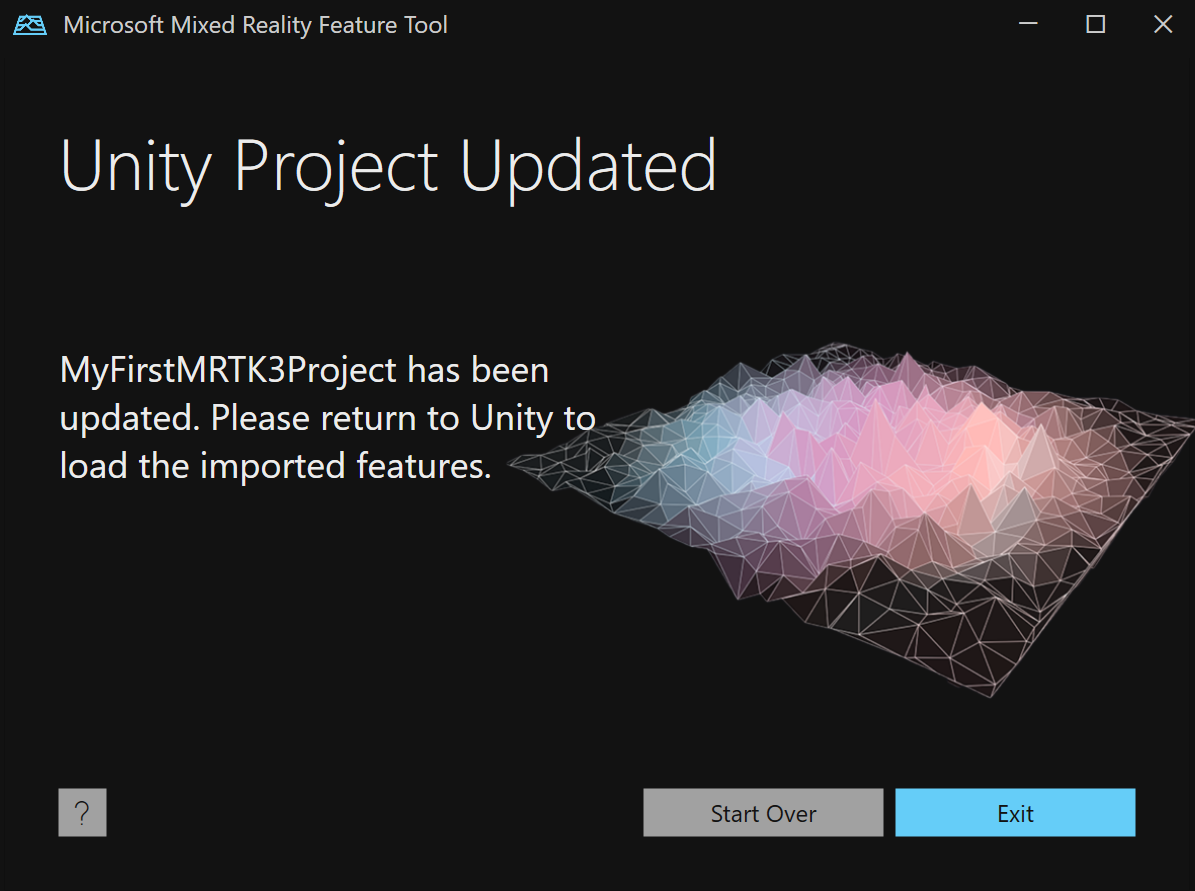
Unity プロジェクトの Packages フォルダーに、機能パッケージ ファイルを含む MixedReality サブフォルダーが追加され、マニフェストには適切な参照が含まれます。
Unityに戻り、選択した新しい機能が読み込まれるのを待ってから、ビルドを開始します。