PowerToys Advanced Paste は、クリップボードの内容を必要な形式に変換する強力なクリップボード管理ツールです。 このツールを使用すると、インターフェイスまたはキーボード ショートカットを使用して、プレーン テキスト、マークダウン、JSON、またはさまざまなファイル形式 (.txt、.html、.png) としてコンテンツを貼り付けることができます。 Advanced Paste では、ローカル OCR テクノロジを使用して画像からテキストを抽出し、オーディオ ファイルとビデオ ファイルを .mp3 または .mp4 形式にトランスコードできます。 すべての処理は、クラウド AI サービスの API キーまたは Foundry Local または Ollama で構成されたローカル モデルを必要とする、AI を利用したオプションの機能を使用して、コンピューター上でローカルに行われます。
使用を開始する Advanced Paste
Advanced Pasteの機能について理解を深めましょう。
有効化 Advanced Paste
Advanced Paste の使用を開始するには、PowerToys 設定で有効にします。
Advanced Paste ウィンドウをアクティブにする
アクティブ化ショートカットを使用して、Advanced Paste ウィンドウを開きます (既定: Win+Shift+V)。 アクティブ化ショートカットと追加のショートカット アクションのカスタマイズの詳細については、「 設定」 セクションを参照してください。
Settings
[設定] メニューから、次のオプションを構成します。
| Setting | Description |
|---|---|
| AI で貼り付けを有効にする | [ Advanced Paste ] ウィンドウから [AI を使用して貼り付け] 機能を有効にします。 詳細については、「AI を使用してテキストを貼り付ける」を参照してください。 |
| モデル プロバイダー | AI で Paste で使用するために構成された AI モデル プロバイダーを一覧表示します。 [モデルの追加] ボタンを使用してプロバイダーを 追加 できます。 サポートされているプロバイダーの一覧と、それらを構成する方法の詳細については、モデル プロバイダーの 追加 を参照してください。 オンライン モデル プロバイダーには、アカウントと有効な API キーが必要です。 この一覧から、構成済みのプロバイダーを削除することもできます。 |
| クリップボードの履歴 | クリップボードの履歴を自動的に保存できるようにします。 |
| フォーカスを失ったときにAdvanced Pasteウィンドウを自動的に閉じる | Advanced Paste ウィンドウがフォーカスを失った後に閉じるかどうかを決定します。 |
| カスタム形式のプレビュー | 貼り付ける前にカスタム形式の出力をプレビューできます。 |
| アクション (カスタム アクション Advanced Paste 作成および管理) | AI で貼り付けを使用する場合は、頻繁に使用するプロンプトを保存し、わかりやすい名前を付けます。入力しなくても、 Advanced Paste ウィンドウから簡単に選択できます。また、各アクションにキーボード コマンドを割り当てて、 Advanced Paste ウィンドウを開かずに実行することもできます。 |
| ウィンドウショートカット Advanced Paste 開く | Advanced Paste ウィンドウを開くためのカスタマイズ可能なキーボード コマンド。 |
| プレーンテキストとして直接貼り付けるショートカット | Advanced Paste ウィンドウを開かずにプレーン テキストとして貼り付けるカスタマイズ可能なキーボード コマンド。 |
| Markdown として直接貼り付けるショートカット | Advanced Paste ウィンドウを開かずに Markdown として貼り付けるカスタマイズ可能なキーボード コマンド。 |
| JSON として直接貼り付けるショートカット | Advanced Paste ウィンドウを開かずに JSON として貼り付けるカスタマイズ可能なキーボード コマンド。 |
| その他のアクション |画像からテキストへ | [イメージからテキストへの貼り付け] アクションをオンまたはオフにして、カスタマイズ可能なキーボード コマンドを構成します。 |
| その他のアクション |ファイルとして貼り付ける | [.txt ファイルとして貼り付け]、[.png ファイルとして貼り付け]、[.html ファイルとして貼り付け]の一連のアクションをオン/オフにします。 必要に応じて、これらのアクションごとにカスタマイズ可能なキーボード コマンドを構成します。 |
| その他のアクション |オーディオ/ビデオのトランスコード | トランスコードオーディオとビデオ貼り付けアクションの両方をオン/オフにします。 トランスコード設定はすべて既定で有効になっています。 |
| その他のアクション |.mp3 にトランスコードする | トランスコード先を .mp3 に設定する貼り付けアクションをオンまたはオフにし、クリップボード上のオーディオやビデオを Advanced Paste ウィンドウを開かずにトランスコードできるようにカスタマイズ可能なキーボードコマンドを構成します。 |
| その他のアクション |.mp4 へのトランスコード (H.264/AAC) | .mp4 へのトランスコード (H.264/AAC) 貼り付けアクションをオンまたはオフにし、Advanced Paste ウィンドウを開かずにクリップボードのビデオをトランスコードするようにカスタマイズ可能なキーボード コマンドを構成します。 |
Important
アクティブ化ショートカットとして Ctrl+V を設定できます。 このショートカットをオーバーライドすると意図しない結果が生じることがあるため、この選択はお勧めしません。
モデル プロバイダーの追加
AI で Paste で使用するモデル プロバイダーを追加するには、次の手順に従います。
- [ PowerToys 設定] で、[ Advanced Paste ] セクションに移動します。
- [ モデル プロバイダー] で、[ モデルの追加] を選択します。
- [ モデル プロバイダーの追加] ウィンドウで、ドロップダウン リストから目的のモデル プロバイダーを選択します。
- 選択したモデル プロバイダーの必須フィールドに入力します。
- オンライン モデル プロバイダーの場合は、通常、API キー、エンドポイント URL、および追加の構成オプションを指定する必要があります。
- モデル プロバイダーとして OpenAI を選択した場合は、セマンティック カーネルを使用して高度な AI で貼り付けを有効にすることもできます。
- ローカル モデル プロバイダーの場合は、通常、モデル パスと追加の構成オプションを指定する必要があります。
- オンライン モデル プロバイダーの場合は、通常、API キー、エンドポイント URL、および追加の構成オプションを指定する必要があります。
- [ 保存] を 選択してモデル プロバイダーを追加します。
新しいモデル プロバイダーが構成済みのモデル プロバイダーの一覧に表示され、AI を使用した貼り付け機能で使用できます。
次のモデル プロバイダーがサポートされています。
| モデルプロバイダー | タイプ | Description |
|---|---|---|
| OpenAI | オンライン | API を使用してさまざまな AI モデルにアクセスできるようにします。 API キーが必要であり、モデルとその使用量に基づいて使用量が発生する可能性があります。 詳細については、 OpenAI の価格ページを参照してください。 |
| Azure OpenAI | オンライン | Microsoft Azure でホストされている OpenAI モデルへのアクセスを提供します。 API キーとエンドポイント URL が必要であり、モデルとその使用量に基づいて使用量が発生する場合があります。 詳細については、 Azure OpenAI の価格に関するページを参照してください。 |
| Mistral | オンライン | API を介して Mistral AI モデルへのアクセスを提供します。 API キーが必要であり、モデルとその使用量に基づいて使用量が発生する可能性があります。 詳細については、 Mistral の価格に関するページを参照してください。 |
| オンライン | API を介して Google の AI モデルへのアクセスを提供します。 API キーが必要であり、モデルとその使用量に基づいて使用量が発生する可能性があります。 詳細については、 Google Cloud AI の価格に関するページを参照してください。 | |
| Azure AI 推論サービス | オンライン | Microsoft Azure でホストされているさまざまな AI モデルへのアクセスを提供します。 API キーとエンドポイント URL が必要であり、モデルとその使用量に基づいて使用量が発生する場合があります。 詳細については、 Azure AI の価格に関するページを参照してください。 |
| ファウンドリー・ローカル | ローカル | Foundry Local を使用して、自分のマシンで AI モデルを実行できます。 Foundry Local アプリケーションをインストールして構成する必要があります。 詳細については、 Foundry Local のドキュメントを参照してください。 |
| Ollama | ローカル | Ollama を使用して、自分のマシンで AI モデルを実行できます。 Ollama アプリケーションをインストールして構成する必要があります。 詳細については、 Ollama のドキュメントを参照してください。 |
テキストの高度な貼り付け
Advanced Paste には、テキストベースの貼り付けオプションがいくつか含まれています。 これらのオプションは、[ Advanced Paste ] ウィンドウにあります。 アクティブ化ショートカットを使用してウィンドウを開きます。 カスタマイズ可能なキーボード コマンドを使用して、クイック キーを使用して貼り付け操作を直接呼び出すこともできます。
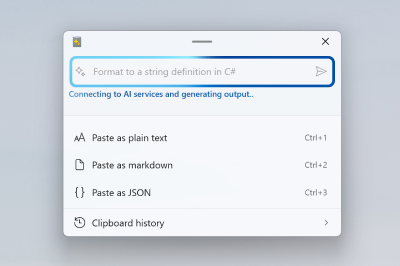
Paste as Plain Text
Paste as Plain Text を使用すると、クイック キー ショートカットを使用して、クリップボードに保存されているテキストを貼り付けることができます(テキストの書式設定は除きます)。 この機能は、クリップボードのテキストに含まれる書式設定を、書式設定されていないバージョンのテキストに置き換えます。

Note
Paste as Plain Text は、ローカルで実行され、AI を使用しない機能です。
「JSON として貼り付け」
JSON として貼り付けると 、クイック キー ショートカットを使用して、クリップボードに格納されているテキストを貼り付け、テキスト形式を JSON に更新できます。 この機能は、クリップボード テキストに含まれる書式設定を JSON 形式のテキストに置き換えます。
サンプル入力:
<note>
    <to>Mr. Smith</to>
    <from>Ms. Nguyen</from>
    <body>Do you like PowerToys?</body>
</note>
JSON 出力:
{
    "note": {
        "to": "Mr. Smith",
        "from": "Ms. Nguyen",
        "body": "Do you like PowerToys?"
    }
}
Note
JSON としての貼り付けは、ローカルで実行され、AI を使用しない機能です。
Markdown として貼り付け
Markdown として貼り付 けると、クリップボードに保存されているテキストを貼り付け、クイック キーショートカットを使用してテキストの書式設定をマークダウンに更新できます。 この機能は、クリップボードテキストに含まれる書式設定をマークダウン形式のテキストに置き換えます。
サンプル入力:
<b>Paste</b> <i>as</i> <a href="https://en.wikipedia.org/wiki/Markdown">Markdown</a>
Markdown の出力:
**Paste** *as* [Markdown](https://en.wikipedia.org/wiki/Markdown)
Note
マークダウンとしての貼り付けは、ローカルで実行され、AI を使用しない機能です。
.txt ファイルとして貼り付ける
.txtファイルとして貼り付け クリップボードに保存されているテキストを、自動生成されたファイル名を持つ.txtファイルとして貼り付けることができます。 必要に応じて、設定でクイック キーショートカットを設定できます。
サンプル入力:
Hello World!
使用しているアプリケーションがファイルの貼り付けを受け入れる場合 (エクスプローラーなど)、ファイルとして貼り付ける操作 .txt 入力テキストが実行され、.txt ファイルが貼り付けられます。
Note
ファイル.txt貼り付けは、ローカルで実行され、AI を使用しない機能です。
.html ファイルとして貼り付ける
.html ファイルとして貼り付けると 、クリップボードに格納されている HTML データを、自動生成されたファイル名を持つ .html ファイルとして貼り付けることができます。 この機能は、リンク、書式設定されたテキスト、画像など、Web ページの一部をブラウザーから保存する場合に特に便利です。 必要に応じて、設定でクイック キーショートカットを設定できます。
使用しているアプリケーションがファイルの貼り付けを受け入れる場合 (エクスプローラーなど)、ファイルとして貼り付ける操作 .html 入力データが取得され、.html ファイルが貼り付けられます。
Note
.htmlファイルとして貼り付ける機能は、ローカルで動作し、AIを使用しません。
AI を使用してテキストを貼り付け
AI を使用してテキストを貼り付けると、テキストのコンテキストと OpenAI 呼び出しに指定したプロンプトに基づいて、テキストが分析および書式設定されます。 この機能を使用するには、 PowerToys 設定で AI プロバイダーを構成する必要があります。 オンライン モデル プロバイダーの場合は、アカウントに使用可能なクレジットも必要です。
Note
この機能を使用し、 API key quota exceededエラーが表示された場合は、選択したオンライン AI アカウントにクレジットがないため、それらを購入する必要があります。
この機能を使用する方法の例を次に示します。
- テキストの要約: クリップボードから長いテキストを取得し、それを要約するように AI に指示します。
- テキストの翻訳: クリップボードのテキストをある言語で取得し、別の言語に翻訳するように AI に指示します。
- コードの生成: クリップボードから関数の説明を取得し、そのコードを生成するように AI に指示します。
- テキストの変換: クリップボードからテキストを取得し、ビジネス メールやカジュアル メッセージなどの特定のスタイルで書き直すように AI に指示します。
- テキストのスタイル設定: クリップボードからテキストを取得し、よく知られている著者、書籍、または話者のスタイルで書き直すように AI に指示します。
たとえば、マーク・トウェインまたはシェークスピアが書いたようなテキストのようにテキストを貼り付けるか、長いケース スタディを要約するように AI に指示します。 可能性は無限です。
サンプル入力:
Advanced Paste で PowerToys の新機能が利用できるようになりました。 時間を節約し、ライティングを改善するために使用できます。
「マーク・トウェインが描いたようにテキストを書式設定する。」というメッセージが表示されたときの AI の出力:
ニュースを見ましたか?など。 最新の Advanced Paste 機能がついに PowerToys で使用できるようになりました! 時間を節約し、きれいな文章を書くために便利なツールです。 もし文章の魔法を求めているなら、この Advanced Paste こそがぴったりかもしれません。
Note
他の AI ツールと同様に、出力の品質は入力の品質によって異なります。 提供するコンテキストが多いほど、AI は要求を理解して応答できます。 使用する前に、必ず出力を慎重に確認してください。 この機能での AI の使用状況の詳細については、選択したモデル プロバイダーのサービス利用規約とプライバシー ポリシーのページを確認してください。
OpenAI を使用した高度な AI 貼り付けシナリオ
OpenAI オンライン モデル プロバイダーを使用する場合、AI を使用した貼り付け機能では セマンティック カーネル を使用して、実行するアクションのチェーンを定義できます。 カスタム プロンプトを使用すると、次のことができます。
- 画像などのテキスト以外の入力を操作します。
- ファイルのようなテキスト以外の出力を生成します。
- 複数のアクションを連結し、順番に実行します。 たとえば、画像をテキストに変換 -->、テキストをJSONテキストに変換 -->、JSONテキストを.txtファイルに変換します。
- 意味のある AI によって生成されたエラー メッセージを生成します。
これらのコマンド例では、クリップボードに、別の言語のテキスト ファイルに保存するテキストが含まれている画像があるとします。 複数のステップを明示的に表現できます。
Convert this image to text using OCR, translate the text to French, and then save the text as a .txt file.
または、手順をより暗黙的に表現することもできます。
Translate to French and save as a .txt file.
Note
現時点では、セマンティック カーネル機能は、モデル プロバイダーとして OpenAI を使用する場合にのみ使用できます。
画像の高度な貼り付け
Advanced Paste には、画像ベースの貼り付けオプションがいくつか含まれています。 これらのオプションは、 Advanced Paste ウィンドウで確認できます。 アクティブ化ショートカットを使用してウィンドウを開きます。 設定でクイック キーショートカットを設定することもできます。

画像をテキストに貼り付ける
画像をテキストに貼り付けると 、クリップボード内の画像からテキストを抽出し、クイック キーショートカットを使用して抽出されたテキストをすばやく貼り付けることができます。
Note
画像としてテキストに貼り付ける機能は、ローカル OCR を使用してローカルで実行される機能です。
.png ファイルとして貼り付ける
.pngファイルとして貼り付け ビットマップなどの画像形式をすばやく.pngファイルに貼り付けることができます。 必要に応じて、この貼り付けアクションを呼び出すクイック キー ショートカットを作成できます。
Note
PNGファイルとして貼り付ける機能は、ローカルで動作し、AIを使用しないで動作する機能です。
オーディオまたはビデオにトランスコードする
Advanced Paste ウィンドウには、メディア ファイルを操作する 2 つの貼り付けオプションがあります。 アクティブ化ショートカットを使用して、 Advanced Paste ウィンドウを開くことができます。 カスタマイズ可能なキーボード コマンドを使用して、クイック キーを使用して貼り付け操作を直接呼び出すこともできます。 可能な限り、この機能はソース ファイルの品質設定 (ビデオ ディメンションやオーディオ ビットレートなど) と、コンテナー メタデータ (タイトルやアルバムなど) を維持します。
[キャンセル (X)] ボタンを選択すると、貼り付け操作を取り消すことができます。

このキャンセル オプションは、メディアのコード変換だけでなく、実行時間が長くなる可能性がある他のアクション (AI 操作を含む貼り付けなど) にも役立ちます。
コード変換の貼り付けアクションは、進行状況リングを通じて小数の進行状況を表示します。 この機能は、今後の他の貼り付けアクションに役立つ可能性がありますが、現時点ではメディア トランスコードでのみ使用されます。
この機能では、Windowsが使用されます。Media.Transcoding API を使用してオーディオ ファイルとビデオ ファイルをトランスコードします。 サポートされているコーデックの一覧 については、こちらをご覧ください。
Note
オーディオとビデオへのトランスコード機能はローカルで実行され、AI は使用されません。
.mp3 にトランスコードする
.mp3 へのトランスコード機能は、オーディオ ファイルとビデオ ファイルの両方で動作します。 クリップボード上のメディアからオーディオ チャネルを抽出し、.mp3 ファイルとして保存します。
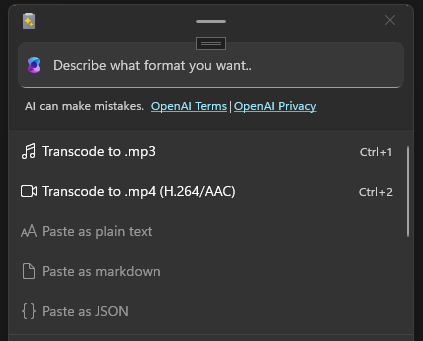
この機能を使用して、オーディオファイルとビデオファイルを組み合わせてオーディオを抽出し、ディスク領域を節約し、オーディオのみのアプリやデバイスを操作します。
.mp4 へのトランスコード (H.264/AAC)
.mp4 へのトランスコード (H.264/AAC) 機能は、H.264 ビデオ コーデックと AAC オーディオ コーデック (オーディオが存在する場合) を使用するようにビデオ ファイルをトランスコードし、ストリームを .mp4 ファイルに保存します。 この機能を使用して、既存のビデオ ファイルをより広くサポートされている形式にトランスコードします。
PowerToys のインストール
このユーティリティは、パワー ユーザー向けの Microsoft PowerToys ユーティリティの一部です。 生産性を向上させるために、 Windows エクスペリエンスを調整および合理化するのに役立つユーティリティのセットが用意されています。 PowerToysをインストールするには、「PowerToysのインストール」を参照してください。
GitHub で Microsoft と共同作業する
このコンテンツのソースは GitHub にあります。そこで、issue や pull request を作成および確認することもできます。 詳細については、共同作成者ガイドを参照してください。

Windows developer