Light Switchは、PowerToysテーマを時刻に基づいて明るいモードと暗いモードに自動的に切り替えるWindowsユーティリティです。 場所で日の出と日没の時刻を使用してLight Switchを自動的に変更するようにthemesを構成したり、毎日のルーチンに最適なカスタム スケジュールを設定したりできます。
Light Switchを使用する利点は次のとおりです。
- 目の疲れを軽減 - 暗いthemesは、暗い環境で目に優しいです
- バッテリ寿命の向上 - 暗い themes は、OLEDディスプレイを搭載したデバイスのバッテリ寿命を延ばすのに役立ちます
- 自動適応 - 1日を通して手動で themes を変更する必要はありません
Light Switch をアクティブにして使用する方法
Light Switch PowerToys設定を開き、[Light Switchを有効にする] トグルを変更することで、アクティブ化または非アクティブ化できます。 その後、設定を構成して、ローカルの日の出と日の入りの時間に基づいて、明るい themes と暗いを切り替える時間を指定したり、手動で時刻を設定したりできます。
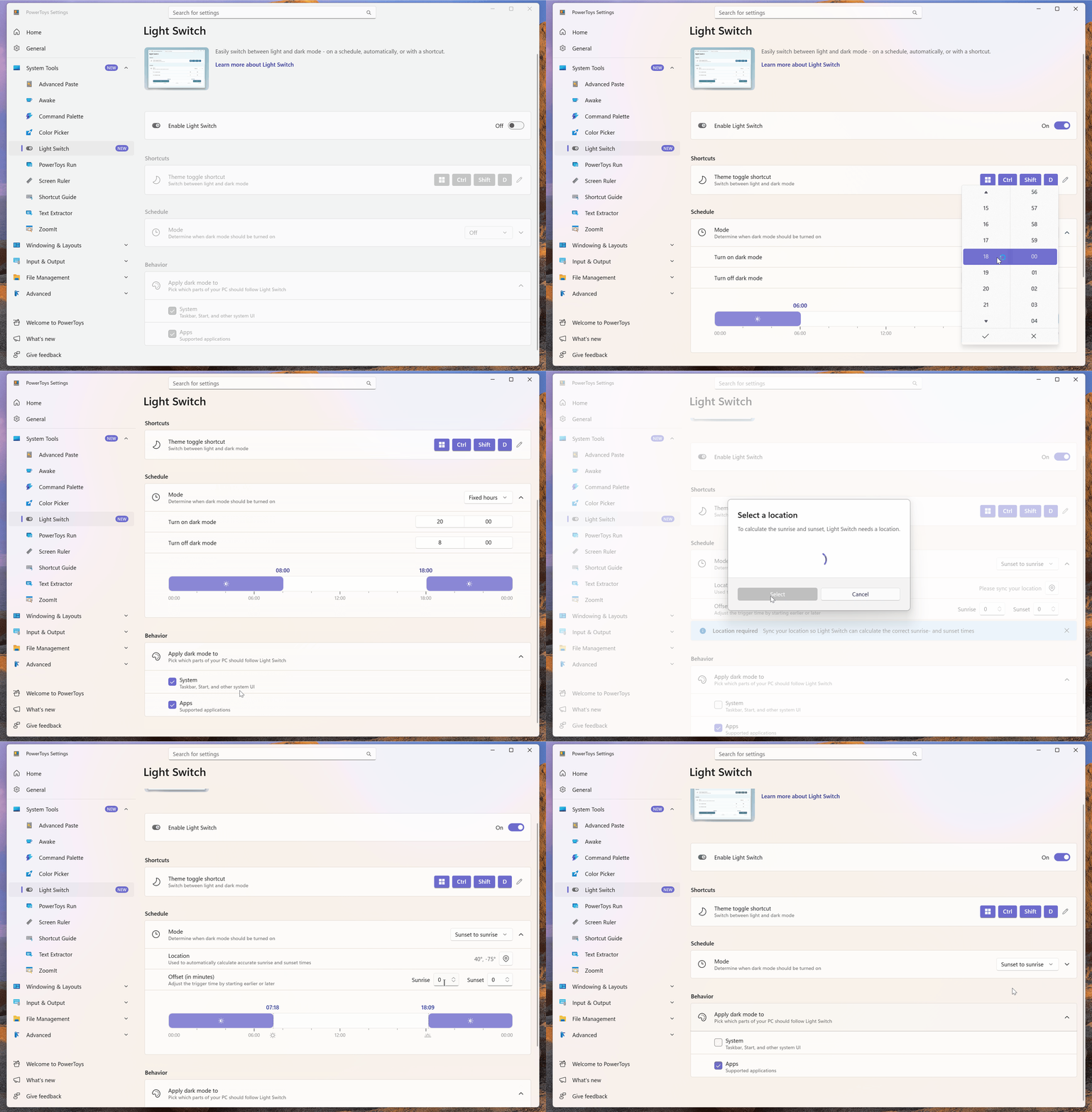
Light Switchでは、次の設定を使用できます。
| Setting | Description |
|---|---|
| Light Switch を有効にする | Light Switch ユーティリティのオンとオフを切り替えます。 |
| テーマの切り替えショートカット | キーボード ショートカットを設定して、明るい themesと暗いを手動で切り替えます。 |
| スケジュール モード | 日の入りから日の出までの暗いモード (場所に基づいて) または固定時間 (特定の時間を設定) のいずれかを選択します。 自動モードを機能させるには、位置情報サービスを有効にして同期する必要があることに注意してください。 テーマを切り替えるショートカットに引き続きアクセスしながら 、オフ モードを使用してスケジュールを無効にすることもできます。 |
| ロケーション | 座標を手動で入力するか、位置情報サービスを使用して、ローカルの日の出と日の入り時間に基づいて明るいモードと暗いモードを自動的に切り替えます。 |
| 分単位のオフセット | 日の出と日の入りの前または後に、指定した分数だけ themes を切り替える時間を調整します。 |
| ダーク モードを有効にする | 手動モードを使用する場合は、ダーク モードに切り替える時間を設定します。 |
| ライト モードをオンにする | 手動モードを使用する場合は、ライト モードに切り替える時間を設定します。 |
| にダーク モードを適用する | Light Switchシステム (タスク バー、スタート、その他のシステム UI) やアプリ (サポートされているアプリ) にダーク モードを適用するかどうかを選択します。 |
PowerToys のインストール
このユーティリティは、パワー ユーザー向けの Microsoft PowerToys ユーティリティの一部です。 生産性を向上させるために、 Windows エクスペリエンスを調整および合理化するのに役立つユーティリティのセットが用意されています。 PowerToysをインストールするには、「PowerToysのインストール」を参照してください。
GitHub で Microsoft と共同作業する
このコンテンツのソースは GitHub にあります。そこで、issue や pull request を作成および確認することもできます。 詳細については、共同作成者ガイドを参照してください。

Windows developer