중요
클래식 eDiscovery 환경은 2025년 8월 31일에 사용 중지되었습니다. 이 사용 중지에는 클래식 콘텐츠 검색, 클래식 eDiscovery(Standard) 및 클래식 eDiscovery(프리미엄)가 포함됩니다. 이러한 옵션은 Microsoft Purview 포털에서 환경 옵션으로 사용할 수 없습니다.
특정 단기 전환 시나리오에 이러한 레거시 기능을 사용할 때 Microsoft와 직접 작업하지 않는 한 Microsoft Purview 포털의 새 eDiscovery 환경에 대한 지침을 사용합니다.
수집된 문서의 수가 많으면 모두 검토하기 어려울 수 있습니다. Microsoft Purview eDiscovery(프리미엄)는 문서를 분석하여 정보 손실 없이 검토할 문서의 양을 줄이고 일관된 방식으로 문서를 구성하는 데 도움이 되는 다양한 도구를 제공합니다. 이러한 기능에 대한 자세한 내용은 다음을 참조하세요.
검토 집합에 대한 분석 실행
검토 집합의 데이터를 분석하려면 다음을 수행하세요.
케이스에 대한 분석 설정을 구성합니다. 자세한 내용은 검색 및 분석 설정 구성을 참조하세요.
분석할 검토 집합을 엽니다.
분석>실행 문서 & 전자 메일 분석을 선택합니다.
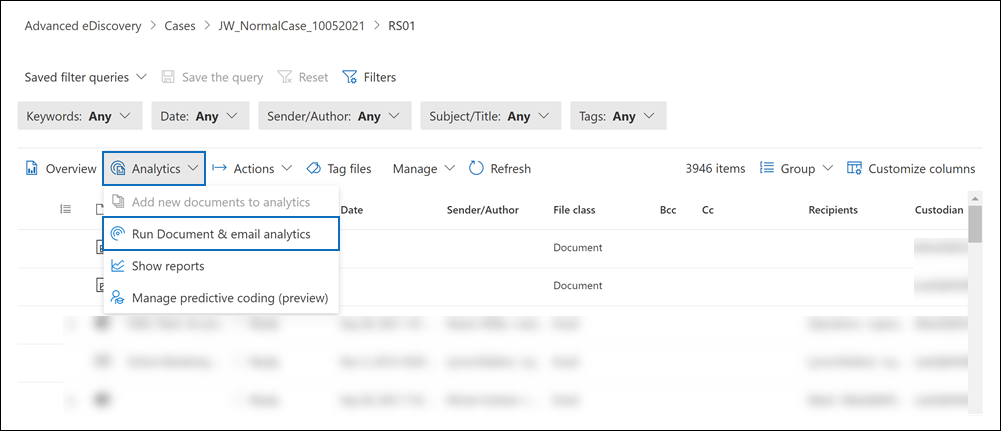
사례의 작업 탭에서 분석 진행률을 검사 수 있습니다.
분석이 완료되면 분석 보고서를 보고, 분석 출력에 대한 검토 집합 내에서 쿼리를 실행할 수 있습니다( 검토 집합 내 쿼리 참조, 지정된 문서의 관련 문서 참조( 검토 집합에서 데이터 검토 참조).
검토용 필터 쿼리 사용
검토 집합에 대한 분석을 실행한 후 검토를 필터링하는 자동으로 생성된 필터 쿼리( 검토용이라고 함)를 사용하여 비물질적, 중복 또는 비 포괄 항목을 제외할 수 있습니다. 이렇게 하면 검토 집합에서 대표적이고 고유하며 포함되는 항목만 남게 됩니다.
검토 집합에 For Review 필터 쿼리를 적용하려면 저장된 필터 쿼리 드롭다운 목록을 선택한 다음 검토용 [자동 생성]을 선택합니다.

For Review 필터 쿼리의 구문은 다음과 같습니다.
(((FileClass="Email") AND (IsInclusive="True") AND (MarkAsRepresentative="Unique")) OR ((FileClass="Attachment") AND (MarkAsRepresentative="Unique")) OR ((FileClass="Document") AND (MarkAsRepresentative="Unique")) OR ((FileClass="Conversation") AND (MarkAsRepresentative="Unique")) OR ((FileClass="Attachment" OR FileClass="Conversation" OR FileClass="Document" OR FileClass="Email") AND NOT (Exists:MarkAsRepresentative)))
다음 목록에서는 검토 집합에 적용한 후 표시되는 콘텐츠에 대해 필터 쿼리의 결과를 설명합니다.
Email: 포괄 및 대표로 표시된 항목을 표시합니다. 전자 메일은 이전의 모든 회신을 포함하여 스레드의 모든 고유 콘텐츠를 포함하는 경우 IsInclusive True로 표시됩니다. 이렇게 하면 스레드에서 가장 포괄적인 전자 메일만 검토되므로 각 개별 회신을 검토하지 않고도 대화의 전체 컨텍스트를 이해하는 데 필수적입니다. 전자 메일은 중복된 항목 간의 단일 대표 복사본인 경우 MarkedAsRepresentative Unique입니다.
첨부 파일: 검토 집합에서 중복 첨부 파일을 필터링합니다. 검토 집합에서 고유한 첨부 파일만 표시됩니다.
문서: 중복된 문서를 필터링합니다. 검토 집합에서 고유한 문서만 표시됩니다.
Teams 대화: 중복된 Teams(및 Viva Engage) 대화를 필터링합니다. 검토 집합에서 고유한 대화만 표시됩니다.
기타: MarkedAsRepresentative 필드에 값이 없는 검토 집합의 모든 전자 메일, 첨부 파일, 문서 및 대화 즉, 분석에서 값을 생성할 수 없으므로 검토자는 이를 검토하고 자체 평가해야 합니다.
포괄 형식 및 문서 고유성에 대한 자세한 내용은 eDiscovery의 Email 스레딩(프리미엄)을 참조하세요.
분석 보고서
검토 집합에 대한 분석 보고서를 보려면 다음을 수행합니다.
- 검토 집합을 엽니다.
- 분석보고서 표시를> 선택합니다.
분석 보고서에는 분석의 7가지 구성 요소가 있습니다.
대상 모집단: 검토 집합에 있는 전자 메일 메시지, 첨부 파일 및 느슨한 문서의 수입니다.
문서(첨부 파일 제외): 피벗인 느슨한 문서 수, 피벗의 거의 중복된 항목 또는 다른 문서의 정확한 중복 항목입니다.
전자 메일:포괄 메시지로 표시된 전자 메일 메시지 수와 그렇지 않은 메시지 수입니다.
첨부 파일: 검토 집합에 있는 다른 전자 메일 첨부 파일의 고유하거나 중복된 전자 메일 첨부 파일 수입니다.
파일 형식별로 문서 번호 매기기: 파일 확장명으로 식별되는 파일 수입니다.
원본별 문서: 원래 데이터 원본의 콘텐츠 요약입니다.
프로세스별로 집계된 문서: 검토 집합 프로세스별 콘텐츠 요약입니다.