Power Automate에 로그인합니다.
왼쪽 창에서 내 흐름을 선택한 다음 새 흐름>인스턴트 클라우드 흐름을 선택합니다.
흐름에 이름을 지정한 다음 이 흐름을 트리거하는 방법 아래에서 수동으로 흐름 트리거를 선택하고 만들기를 선택합니다.
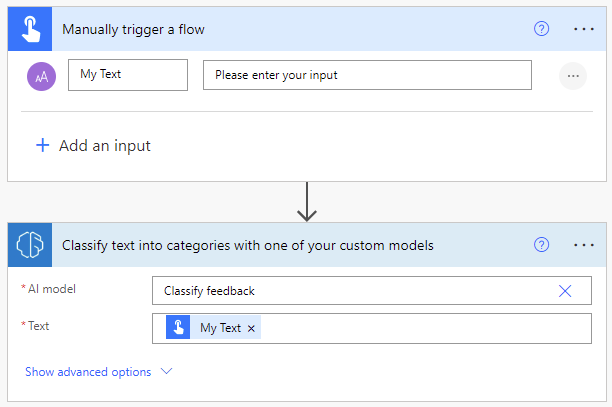
수동으로 흐름 트리거를 확장하고 +입력 추가>텍스트를 입력 유형으로 선택합니다.
입력이라는 단어를 내 텍스트(제목이라고도 함)로 바꿉니다.
+ 새 단계>AI Builder를 선택한 다음, 작업 목록에서 텍스트를 사용자 정의 모델 중 하나로 카테고리로 분류를 선택합니다.
사용할 범주 분류 모델을 선택하고 텍스트 열에서 트리거의 내 텍스트를 추가합니다.
연속 작업에서 AI Builder 모델에서 추출한 모든 열과 테이블을 사용합니다.
다음 예에서는 유추된 각 분류 및 신뢰도 점수를 SharePoint의 Microsoft 목록으로 만든 목록에 저장합니다.
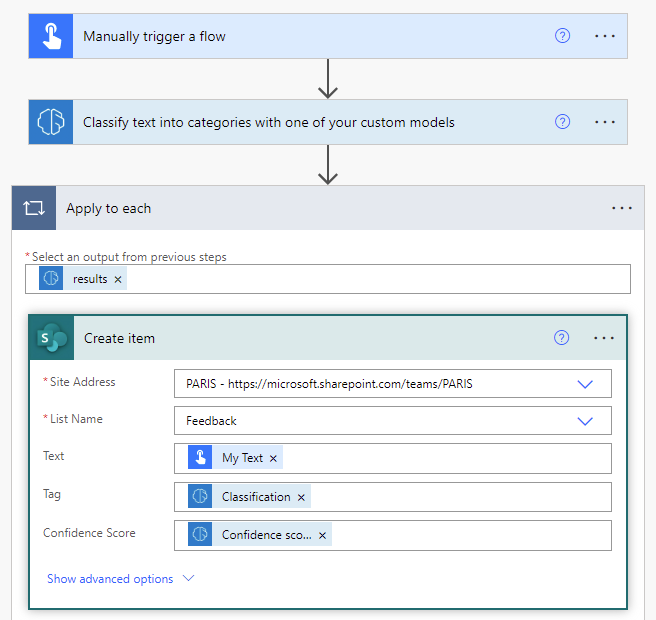
축하합니다! AI Builder 범주 분류 모델을 사용하는 흐름을 만들었습니다. 오른쪽 위에서 저장을 선택한 다음, 테스트를 선택하여 흐름을 시험해 보십시오.
매개 변수
입력
| 이름 | 필수 참석자 | 형식 | 설명 | 값 |
|---|---|---|---|---|
| AI 모델 | 예 | 모델 | 분석에 사용할 범주 분류 모델 | 학습 및 게시된 범주 분류 모델 게시 |
| 텍스트 | 예 | string | 분석할 텍스트 | 텍스트 문장 |
| 언어 | 예 | string | 분석할 텍스트의 언어 | "자동 감지" 또는 언어 코드(예: "en", "fr", "zh_chs", "ru") |
출력
| 이름 | 종류 | 설명 | 값 |
|---|---|---|---|
| 분류 | 문자열 | 식별된 테이블 | 문제, 칭찬, 고객 서비스, 문서, 가격 및 청구, 직원 |
| 신뢰도 점수 | 부동 | 모델의 예측 신뢰도 수준 | 0~1 사이의 값입니다. 값이 1에 가까울수록 추출된 값이 정확할 신뢰도가 높아집니다. |