중요하다
Azure Data Studio는 2026년 2월 28일에사용 중지됩니다. Visual Studio Code용 MSSQL 확장을 사용하는 것이 좋습니다. Visual Studio Code로 마이그레이션하는 방법에 대한 자세한 내용은 Azure Data Studio에 무슨 일이 일어나고 있는지 확인하세요.
Azure Data Studio의 매개 변수화는 다른 매개 변수 집합을 사용하여 동일한 Notebook을 실행합니다.
이 문서에서는 Python 커널을 사용하여 Azure Data Studio에서 매개 변수가 있는 Notebook을 만들고 실행하는 방법을 보여줍니다.
Note
현재 Python, PySpark, PowerShell 및 .NET Interactive 커널에서 매개 변수화를 사용할 수 있습니다.
Prerequisites
Azure Data Studio에서 Papermill 설치 및 설정
이 섹션의 모든 단계는 Azure Data Studio Notebook 내에서 실행됩니다.
새 Notebook을 만듭니다. 커널을 Python 3으로 변경합니다.
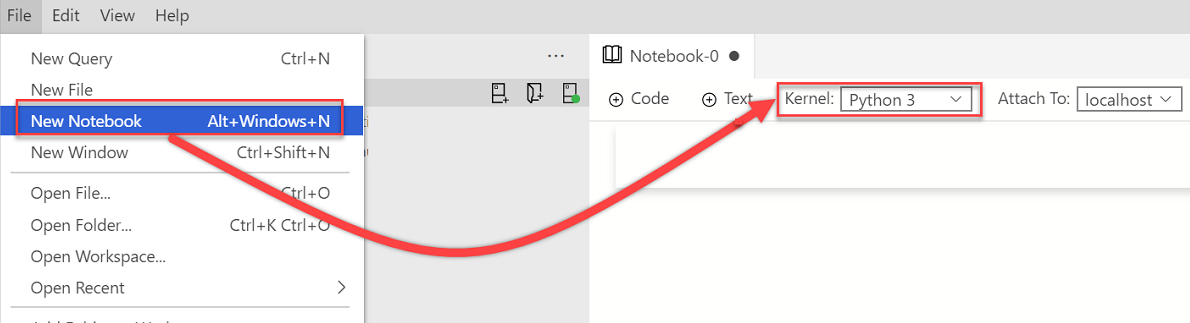
패키지를 업데이트해야 할 때 Python 패키지를 업그레이드하라는 메시지가 표시되면 [예]를 선택합니다.

Papermill 설치:
import sys
!{sys.executable} -m pip install papermill --no-cache-dir --upgrade
Papermill이 설치되어 있는지 확인합니다.
import sys
!{sys.executable} -m pip list
Papermill이 올바르게 설치되었는지 확인하려면 Papermill 버전을 확인합니다.
import papermill
papermill
매개 변수화 예제
예제 Notebook 파일을 사용하여 이 문서의 단계를 진행할 수 있습니다.
- GitHub의 Notebook 파일로 이동합니다. 원시를 선택합니다.
- Ctrl+S를 선택하거나 마우스 오른쪽 단추를 클릭한 다음 파일을 .ipynb 확장명으로 저장합니다.
- Azure Data Studio에서 파일을 엽니다.
매개 변수가 있는 Notebook 설정
Azure Data Studio에서 열린 예제 Notebook으로 시작하거나 다음 단계를 완료하여 Notebook을 만들 수 있습니다. 그런 다음, 다른 매개 변수를 사용해 보세요. 모든 단계는 Azure Data Studio Notebook 내에서 실행됩니다.
커널이 Python 3으로 설정되어 있는지 확인합니다.

새 코드 셀을 만듭니다. 매개 변수를 선택하여 셀에 매개 변수 셀로 태그를 지정합니다.
x = 2.0
y = 5.0
다른 셀을 추가하여 다른 매개 변수를 테스트합니다.
addition = x + y
multiply = x * y
print("Addition: " + str(addition)) print("Multiplication: " + str(multiply))모든 셀이 실행되면 출력은 다음 예제와 유사하게 표시됩니다.

Notebook을 Input.ipynb으로 저장합니다.

Papermill 노트북 실행
다음 두 가지 방법으로 Papermill을 실행할 수 있습니다.
- CLI(명령줄 인터페이스)
- Python API
매개 변수가 있는 CLI 실행
CLI를 사용하여 Notebook을 실행하려면 터미널에서 입력 Notebook, 출력 Notebook의 위치 및 옵션을 사용하여 명령을 입력 papermill 합니다.
Note
자세한 내용은 Papermill CLI 설명서를 참조하세요.
새 매개 변수를 사용하여 입력 Notebook을 실행합니다.
papermill Input.ipynb Output.ipynb -p x 10 -p y 20이 명령은 x 및 y 매개 변수의 새 값을 사용하여 입력 notebook을 실행합니다.
레이블이 지정된
# Injected-Parameters새 셀에는 CLI를 통해 전달된 새 매개 변수 값이 포함됩니다. 새# Injected-Parameters값은 마지막 셀에 표시된 새 출력에 사용됩니다.
매개 변수가 있는 Python API 실행
Note
자세한 내용은 Papermill Python 설명서를 참조하세요.
새 Notebook을 만듭니다. 커널을 Python 3으로 변경합니다.
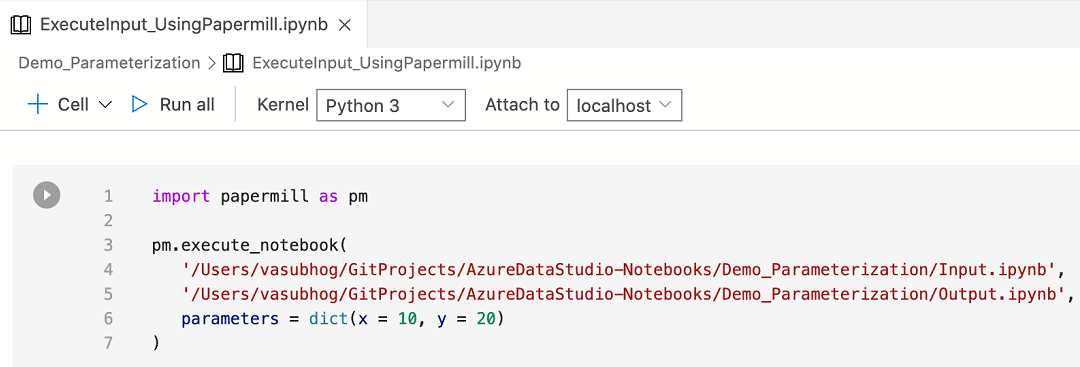
새 코드 셀을 추가합니다. 그런 다음 Papermill Python API를 사용하여 매개 변수가 있는 출력 Notebook을 실행하고 생성합니다.
import papermill as pm

pm.execute_notebook(
'/Users/vasubhog/GitProjects/AzureDataStudio-Notebooks/Demo_Parameterization/Input.ipynb',
'/Users/vasubhog/GitProjects/AzureDataStudio-Notebooks/Demo_Parameterization/Output.ipynb',
parameters = dict(x = 10, y = 20)
)
레이블이 지정된
# Injected-Parameters새 셀에는 전달된 새 매개 변수 값이 포함됩니다. 새# Injected-Parameters값은 마지막 셀에 표시된 새 출력에 사용됩니다.
다음 단계
노트북과 매개 변수 설정에 대해 자세히 알아보세요.