ARM 템플릿(Azure Resource Manager 템플릿)에서 배포 스크립트를 사용하는 방법을 알아봅니다. 배포 스크립트를 사용하여 ARM 템플릿에서 수행할 수 없는 사용자 지정 단계를 수행할 수 있습니다. 예를 들어 자체 서명된 인증서를 만듭니다. 이 자습서에서는 Azure Key Vault를 배포하는 템플릿을 만든 다음, 동일한 템플릿의 리소스를 사용하여 Microsoft.Resources/deploymentScripts 인증서를 만든 다음, 인증서를 키 자격 증명 모음에 추가합니다. 배포 스크립트에 대한 자세한 내용은 ARM 템플릿에서 배포 스크립트 사용을 참조하세요.
중요합니다
스크립트 실행 및 문제 해결을 위해 동일한 리소스 그룹에 스토리지 계정과 컨테이너 인스턴스라는 두 개의 배포 스크립트 리소스가 만들어집니다. 이러한 리소스는 일반적으로 스크립트 실행이 터미널 상태에 있을 때 스크립트 서비스에 의해 삭제됩니다. 리소스가 삭제될 때까지 리소스에 대한 요금이 청구됩니다. 자세한 내용은 배포 스크립트 리소스 정리를 참조하세요.
이 자습서에서는 다음 작업을 다룹니다.
- 빠른 시작 템플릿 열기
- 템플릿 편집
- 템플릿 배포
- 실패한 스크립트 디버그
- 자원을 정리하세요
배포 스크립트를 다루는 Learn 모듈은 배포 스크립트를 사용하여 ARM 템플릿 확장을 참조하세요.
필수 조건
이 문서를 완료하려면 다음이 필요합니다.
사용자가 할당한 관리 ID입니다. 이 ID는 스크립트에서 Azure 관련 작업을 수행하는 데 사용됩니다. 만들려면 사용자 할당 관리 ID를 참조하세요. 템플릿을 배포할 때 ID ID가 필요합니다. ID의 형식은 다음과 같습니다.
/subscriptions/<SubscriptionID>/resourcegroups/<ResourceGroupName>/providers/Microsoft.ManagedIdentity/userAssignedIdentities/<IdentityID>다음 CLI 스크립트를 사용하여 리소스 그룹 이름과 ID 이름을 제공하여 ID를 가져옵니다.
echo "Enter the Resource Group name:" &&
read resourceGroupName &&
az identity list -g $resourceGroupName
빠른 시작 템플릿 열기
템플릿을 처음부터 만드는 대신 Azure 빠른 시작 템플릿에서 템플릿을 엽니다. Azure 빠른 시작 템플릿은 ARM 템플릿의 리포지토리입니다.
이 빠른 시작에서 사용되는 템플릿을 Azure Key Vault 및 비밀 만들기라고 합니다. 템플릿은 키 볼트를 만든 다음 키 볼트에 비밀 정보를 추가합니다.
Visual Studio Code에서 파일>열기를 선택합니다.
파일 이름에 다음 URL을 붙여넣습니다.
https://raw.githubusercontent.com/Azure/azure-quickstart-templates/master/quickstarts/microsoft.keyvault/key-vault-create/azuredeploy.json열기를 선택하여 파일을 엽니다.
파일>다른 이름으로 저장을 선택하여 파일을 로컬 컴퓨터에 azuredeploy.json 저장합니다.
템플릿 편집
템플릿을 다음과 같이 변경합니다.
템플릿 정리(선택 사항)
기본 템플릿은 키 볼트에 비밀을 추가합니다. 자습서를 간소화하려면 다음 리소스를 제거합니다.
Microsoft.KeyVault/vaults/secrets
다음 두 매개 변수 정의를 제거합니다.
secretNamesecretValue
이러한 정의를 제거하지 않도록 선택하는 경우 배포 중에 매개 변수 값을 지정해야 합니다.
키 자격 증명 모음 액세스 정책 구성
배포 스크립트는 키 볼트에 인증서를 추가합니다. 권한을 관리 ID에 부여하도록 키 자격 증명 모음 액세스 정책을 구성합니다.
관리 ID ID를 가져오는 매개 변수를 추가합니다.
"identityId": {
  "type": "string",
  "metadata": {
    "description": "Specifies the ID of the user-assigned managed identity."
  }
},
관리 ID가 키 자격 증명 모음에 인증서를 추가할 수 있도록 키 자격 증명 모음 액세스 정책을 구성하기 위한 매개 변수를 추가합니다.
"certificatesPermissions": {
  "type": "array",
  "defaultValue": [
    "get",
    "list",
    "update",
    "create"
  ],
  "metadata": {
  "description": "Specifies the permissions to certificates in the vault. Valid values are: all, get, list, update, create, import, delete, recover, backup, restore, manage contacts, manage certificate authorities, get certificate authorities, list certificate authorities, set certificate authorities, delete certificate authorities."
  }
}
리소스의 기존 키 볼트 액세스 정책을 다음으로 업데이트합니다:
Microsoft.KeyVault/vaults"accessPolicies": [ { "objectId": "[parameters('objectId')]", "tenantId": "[parameters('tenantId')]", "permissions": { "keys": "[parameters('keysPermissions')]", "secrets": "[parameters('secretsPermissions')]", "certificates": "[parameters('certificatesPermissions')]" } }, { "objectId": "[reference(parameters('identityId'), '2018-11-30').principalId]", "tenantId": "[parameters('tenantId')]", "permissions": { "keys": "[parameters('keysPermissions')]", "secrets": "[parameters('secretsPermissions')]", "certificates": "[parameters('certificatesPermissions')]" } } ],두 가지 정책이 정의되어 있습니다. 하나는 로그인한 사용자에 대한 정책이고 다른 하나는 관리 ID에 대한 정책입니다. 로그인한 사용자는 배포를 확인하기 위한 목록 권한만 필요합니다. 자습서를 간소화하기 위해 관리 ID와 로그인한 사용자 모두에 동일한 인증서가 할당됩니다.
배포 스크립트 추가
배포 스크립트에서 사용되는 세 가지 매개 변수를 추가합니다.
"certificateName": {
  "type": "string",
  "defaultValue": "DeploymentScripts2019"
},
"subjectName": {
  "type": "string",
  "defaultValue": "CN=contoso.com"
},
"utcValue": {
  "type": "string",
  "defaultValue": "[utcNow()]"
}
리소스를 추가합니다.
deploymentScripts비고
인라인 배포 스크립트는 큰따옴표로 묶여 있으므로 배포 스크립트 내의 문자열을 작은따옴표로 묶어야 합니다. PowerShell 이스케이프 문자는 백틱(
`)입니다.{ "type": "Microsoft.Resources/deploymentScripts", "apiVersion": "2023-08-01", "name": "createAddCertificate", "location": "[resourceGroup().location]", "dependsOn": [ "[resourceId('Microsoft.KeyVault/vaults', parameters('keyVaultName'))]" ], "identity": { "type": "UserAssigned", "userAssignedIdentities": { "[parameters('identityId')]": { } } }, "kind": "AzurePowerShell", "properties": { "forceUpdateTag": "[parameters('utcValue')]", "azPowerShellVersion": "3.0", "timeout": "PT30M", "arguments": "[format(' -vaultName {0} -certificateName {1} -subjectName {2}', parameters('keyVaultName'), parameters('certificateName'), parameters('subjectName'))]", // can pass an argument string, double quotes must be escaped "scriptContent": " param( [string] [Parameter(Mandatory=$true)] $vaultName, [string] [Parameter(Mandatory=$true)] $certificateName, [string] [Parameter(Mandatory=$true)] $subjectName ) $ErrorActionPreference = 'Stop' $DeploymentScriptOutputs = @{} $existingCert = Get-AzKeyVaultCertificate -VaultName $vaultName -Name $certificateName if ($existingCert -and $existingCert.Certificate.Subject -eq $subjectName) { Write-Host 'Certificate $certificateName in vault $vaultName is already present.' $DeploymentScriptOutputs['certThumbprint'] = $existingCert.Thumbprint $existingCert | Out-String } else { $policy = New-AzKeyVaultCertificatePolicy -SubjectName $subjectName -IssuerName Self -ValidityInMonths 12 -Verbose # private key is added as a secret that can be retrieved in the Resource Manager template Add-AzKeyVaultCertificate -VaultName $vaultName -Name $certificateName -CertificatePolicy $policy -Verbose # it takes a few seconds for KeyVault to finish $tries = 0 do { Write-Host 'Waiting for certificate creation completion...' Start-Sleep -Seconds 10 $operation = Get-AzKeyVaultCertificateOperation -VaultName $vaultName -Name $certificateName $tries++ if ($operation.Status -eq 'failed') { throw 'Creating certificate $certificateName in vault $vaultName failed with error $($operation.ErrorMessage)' } if ($tries -gt 120) { throw 'Timed out waiting for creation of certificate $certificateName in vault $vaultName' } } while ($operation.Status -ne 'completed') $newCert = Get-AzKeyVaultCertificate -VaultName $vaultName -Name $certificateName $DeploymentScriptOutputs['certThumbprint'] = $newCert.Thumbprint $newCert | Out-String } ", "cleanupPreference": "OnSuccess", "retentionInterval": "P1D" } }deploymentScripts리소스는 키 자격 증명 모음 리소스 및 역할 할당 리소스에 따라 달라집니다. 다음과 같은 속성이 있습니다.-
identity: 배포 스크립트는 사용자 할당 관리 ID를 사용하여 스크립트에서 작업을 수행합니다. -
kind: 스크립트 유형을 지정합니다. 현재 PowerShell 스크립트만 지원됩니다. -
forceUpdateTag: 스크립트 원본이 변경되지 않은 경우에도 배포 스크립트를 실행할지 여부를 결정합니다. 현재 타임스탬프 또는 GUID일 수 있습니다. 자세한 내용은 스크립트 실행을 두 번 이상 참조하세요. -
azPowerShellVersion: 사용할 Azure PowerShell 모듈 버전을 지정합니다. 현재 배포 스크립트는 버전 2.7.0, 2.8.0 및 3.0.0을 지원합니다. -
timeout: ISO 8601 형식으로 지정된 최대 허용 스크립트 실행 시간을 지정합니다. 기본값은 P1D입니다. -
arguments: 매개 변수 값을 지정합니다. 값은 공백으로 구분됩니다. -
scriptContent: 스크립트 콘텐츠를 지정합니다. 외부 스크립트를 실행하려면 대신 사용합니다primaryScriptURI. 자세한 내용은 외부 스크립트 사용을 참조하세요.$DeploymentScriptOutputs선언은 로컬 컴퓨터에서 스크립트를 테스트할 때만 필요합니다. 변수를 선언하면 스크립트를 변경할 필요 없이 로컬 컴퓨터 및 리소스에서deploymentScript실행할 수 있습니다. 할당된$DeploymentScriptOutputs값은 배포의 출력으로 사용할 수 있습니다. 자세한 내용은 PowerShell 배포 스크립트의 출력으로 작업 또는 CLI 배포 스크립트의 출력으로 작업을 참조하세요. -
cleanupPreference: 배포 스크립트 리소스를 삭제할 시기에 대한 기본 설정을 지정합니다. 기본값은 Always입니다. 즉, 터미널 상태(성공, 실패, 취소됨)에도 불구하고 배포 스크립트 리소스가 삭제됩니다. 이 자습서에서는 스크립트 실행 결과를 볼 수 있도록 OnSuccess 를 사용합니다. -
retentionInterval: 서비스가 터미널 상태에 도달한 후 스크립트 리소스를 유지하는 간격을 지정합니다. 이 기간이 만료되면 리소스가 삭제됩니다. 기간은 ISO 8601 패턴을 기반으로 합니다. 이 자습서에서는 1일을 의미하는 P1D를 사용합니다. 이 속성은cleanupPreference으로 설정된 경우에 사용됩니다. 이 속성은 현재 사용하도록 설정되지 않았습니다.
배포 스크립트는 세 가지 매개 변수를
keyVaultNamecertificateNamesubjectName사용합니다. 인증서를 만든 다음, 그것을 키 자격증명 보관소에 추가합니다.$DeploymentScriptOutputs는 출력 값을 저장하는 데 사용됩니다. 자세한 내용은 PowerShell 배포 스크립트의 출력으로 작업 또는 CLI 배포 스크립트의 출력으로 작업을 참조하세요.완성된 템플릿은 여기에서 찾을 수 있습니다.
-
디버깅 프로세스를 보려면 배포 스크립트에 다음 줄을 추가하여 코드에 오류를 표시합니다.
Write-Output1 $keyVaultName올바른 명령은
Write-Output대신Write-Output1입니다.파일>저장을 선택하여 파일을 저장합니다.
템플릿 배포
Azure Cloud Shell에 로그인
왼쪽 위 모서리에서 PowerShell 또는 Bash (CLI용)를 선택하여 원하는 환경을 선택합니다. 전환할 때 셸을 다시 시작해야 합니다.

파일 업로드/다운로드를 선택한 다음 업로드를 선택합니다. 이전 스크린샷을 참조하세요. 이전 섹션에서 저장한 파일을 선택합니다. 파일을 업로드한 후 명령과
ls명령을 사용하여cat파일이 성공적으로 업로드되었는지 확인할 수 있습니다.다음 Azure CLI 또는 Azure PowerShell 스크립트를 실행하여 템플릿을 배포합니다.
echo "Enter a project name that is used to generate resource names:" && read projectName && echo "Enter the location (i.e. centralus):" && read location && echo "Enter your email address used to sign in to Azure:" && read upn && echo "Enter the user-assigned managed identity ID:" && read identityId && adUserId=$((az ad user show --id ${upn}) | jq -r '.id') && resourceGroupName="${projectName}rg" && keyVaultName="${projectName}kv" && az group create --name $resourceGroupName --location $location && az deployment group create --resource-group $resourceGroupName --template-file "$HOME/azuredeploy.json" --parameters identityId=$identityId keyVaultName=$keyVaultName objectId=$adUserId배포 스크립트 서비스는 스크립트 실행을 위한 추가 배포 스크립트 리소스를 만들어야 합니다. 준비 및 정리 프로세스는 실제 스크립트 실행 시간 외에 완료하는 데 최대 1분이 걸릴 수 있습니다.
잘못된 명령
Write-Output1이 스크립트에 사용되어 배포에 실패했습니다. 오류 메시지가 표시됩니다:The term 'Write-Output1' is not recognized as the name of a cmdlet, function, script file, or operable program. Check the spelling of the name, or if a path was included, verify that the path is correct and try again.배포 스크립트 실행 결과는 문제 해결을 위해 배포 스크립트 리소스에 저장됩니다.
실패한 스크립트 디버그
Azure Portal에 로그인합니다.
리소스 그룹을 엽니다. rg가 추가된 프로젝트 이름입니다. 리소스 그룹에 두 개의 추가 리소스가 표시됩니다. 이러한 리소스를 배포 스크립트 리소스라고 합니다.
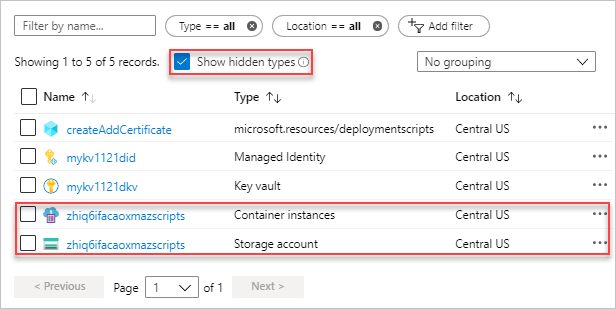
두 파일 모두 azscripts 접미사가 있습니다. 하나는 스토리지 계정이고 다른 하나는 컨테이너 인스턴스입니다.
숨겨진 형식 표시를 선택하여 리소스를 나열합니다
deploymentScripts.azscripts 접미사가 있는 스토리지 계정을 선택합니다.
파일 공유 타일을 선택합니다. 배포 스크립트 실행 파일이 포함된 azscripts 폴더가 표시됩니다.
azscripts를 선택합니다. 두 개의 폴더 azscriptinput 및 azscriptoutput이 표시됩니다. 입력 폴더에는 시스템 PowerShell 스크립트 파일 및 사용자 배포 스크립트 파일이 포함됩니다. 출력 폴더에는 executionresult.json 및 스크립트 출력 파일이 포함됩니다. executionresult.json오류 메시지를 볼 수 있습니다. 실행이 실패했기 때문에 출력 파일이 없습니다.
줄을 Write-Output1 제거하고 템플릿을 다시 배포합니다.
두 번째 배포가 성공적으로 실행되면 속성이 cleanupPreference로 설정되므로 스크립트 서비스에서 배포 스크립트 리소스가 제거됩니다.
자원을 정리하세요
Azure 리소스가 더 이상 필요하지 않은 경우 리소스 그룹을 삭제하여 배포한 리소스를 정리합니다.
- Azure Portal의 왼쪽 메뉴에서 리소스 그룹을 선택합니다.
- 필터 이름 필드에 리소스 그룹 이름을 입력합니다.
- 리소스 그룹 이름을 선택합니다.
- 위쪽 메뉴에서 리소스 그룹 삭제를 선택합니다.
다음 단계
이 자습서에서는 ARM 템플릿에서 배포 스크립트를 사용하는 방법을 알아보았습니다. 조건에 따라 Azure 리소스를 배포하는 방법을 알아보려면 다음을 참조하세요.