개발자 컨테이너는 Azure SQL Database에 대한 로컬 개발을 향상시키기 위한 포괄적인 솔루션을 제공합니다. 개발자 컨테이너 템플릿은 개발자에게 원활하고 효율적인 개발 환경을 제공하여 쉽고 자신 있게 Azure SQL Database용 애플리케이션을 빌드할 수 있도록 합니다. 개발자 컨테이너는 로컬이든 클라우드이든 모든 개발 환경에서 활용할 수 있으며, 팀과 워크플로 간에 일관성을 증진할 수 있습니다.
다음 비디오에서는 Azure SQL Database용 Dev Container Templates를 사용하여 개발 환경을 신속하게 설정하여 간소화되고 일관된 개발 환경을 보장하는 단계를 안내합니다.
필수 조건
시작하기 전에 로컬 컴퓨터에 다음이 설치되었는지 확인합니다.
- Git: 버전 제어용. Git 다운로드
- Docker: 컨테이너를 실행하는 데 필요합니다. Docker 다운로드
- Visual Studio Code: 이 빠른 시작의 기본 IDE입니다. Visual Studio Code 다운로드
- Visual Studio Code용 개발자 컨테이너 익스텐션: 개발자 컨테이너 작업을 사용하도록 설정합니다. 익스텐션 설치
개발 환경 설정 단계
먼저 애플리케이션 프로젝트가 포함된 로컬 폴더를 열거나 기존 리포지토리를 Visual Studio Code에 복제합니다. 이 초기 단계에서는 처음부터 시작하든 기존 애플리케이션에서 작업하든 프로젝트를 개발자 컨테이너와 통합하는 단계를 설정합니다.
Visual Studio Code에서
F1또는Ctrl+Shift+P를 눌러 명령 팔레트를 엽니다. 개발자 컨테이너: 개발자 컨테이너 구성 파일 추가... 명령을 선택합니다.
현재 로컬 리포지토리에 개발자 컨테이너 구성 파일을 추가하려면 작업 영역에 구성 파일 추가 옵션을 선택합니다.
- 또는 사용자 데이터 폴더에 구성 파일 추가 옵션을 선택합니다.
- 이 빠른 시작에서는 작업 영역에 구성 파일 추가 옵션을 선택합니다.

Visual Studio Code에 개발자 컨테이너 템플릿을 선택하라는 메시지가 표시됩니다. 사용 가능한 템플릿은 특정 개발 환경에 필요한 도구 및 종속성을 기반으로 합니다. 모든 정의 표시를 선택하여 사용 가능한 모든 템플릿을 봅니다.

명령 팔레트에 Azure SQL을 입력하여 Azure SQL Database에 대해 원하는 개발자 컨테이너 템플릿을 선택합니다. 이 작업은 Azure SQL 개발을 위해 설계된 사용 가능한 템플릿 목록을 표시합니다.
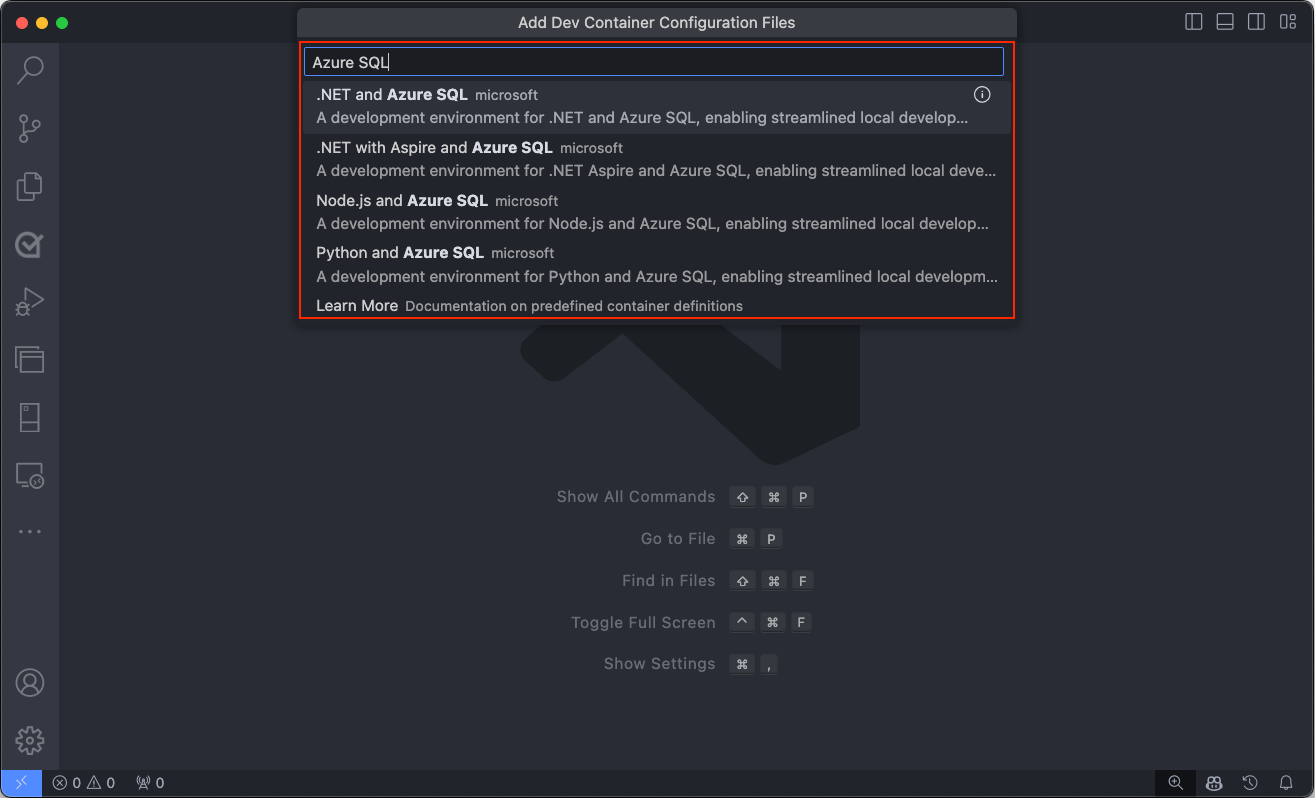
선택 시 Visual Studio Code는 선택한 템플릿에 맞게 조정된 필요한 구성 파일을 자동으로 생성합니다. 이러한 파일에는 개발 환경에 대한 설정, 설치할 익스텐션 프로그램 및 Docker 구성 세부 정보가 포함됩니다. 프로젝트 디렉터리 내의
.devcontainer폴더에 저장되어 일관되고 재현 가능한 개발 환경을 보장합니다.
구성 파일 생성 후 Visual Studio Code는 프로젝트를 새로 만든 개발자 컨테이너 환경으로 전환하라는 메시지를 표시합니다. 컨테이너에서 다시 열기를 선택하여 수행할 수 있습니다. 이 단계는 Azure SQL 개발을 위해 미리 정의된 환경 설정을 적용하여 컨테이너 내에서 개발을 이동할 때 중요합니다.
아직 시작하지 않은 경우 언제든지 개발자 컨테이너 익스텐션을 사용하여 이 전환을 수동으로 시작할 수도 있습니다. 명령 팔레트에서컨테이너에서 다시 열기 명령을 사용하거나 Visual Studio Code의 왼쪽 아래 모서리에 있는 파란색 아이콘을 선택하고 컨테이너에서 다시 열기를 선택합니다.
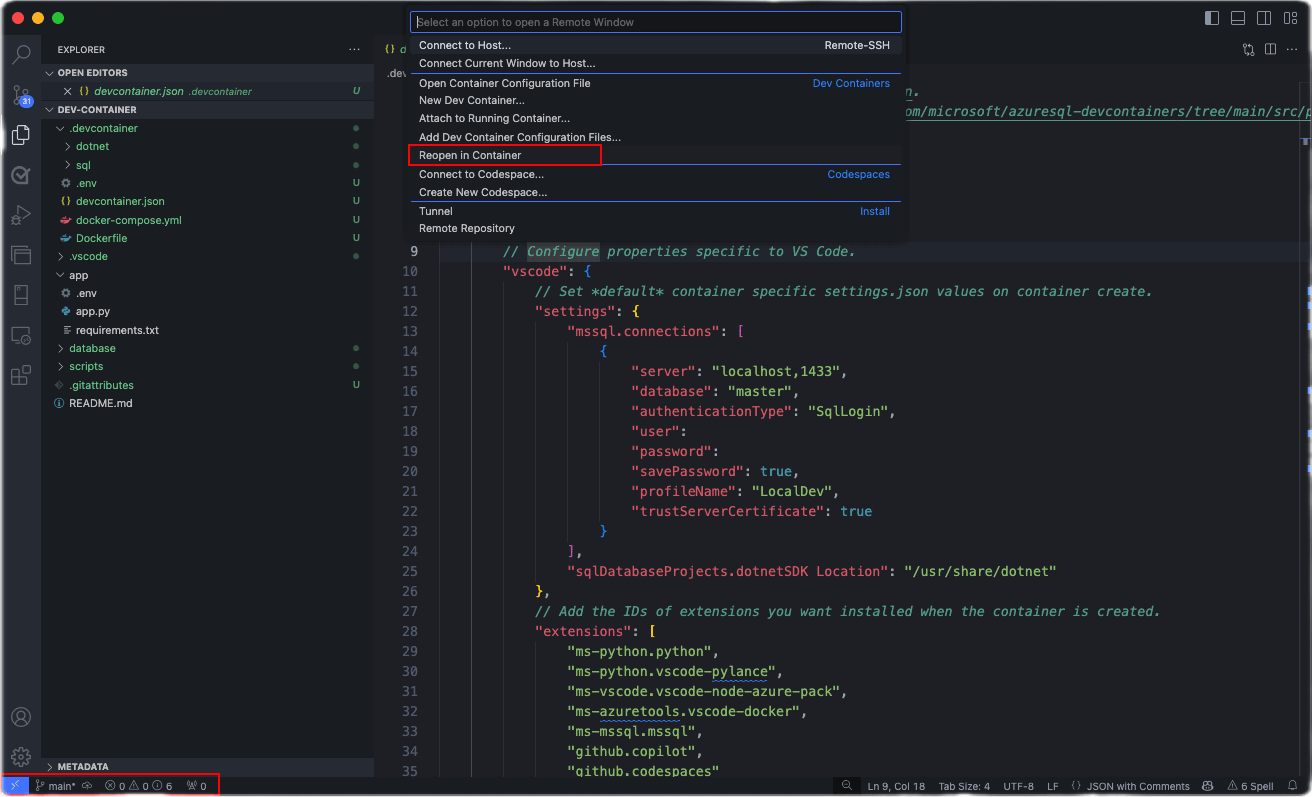
이 스크린샷은 Visual Studio Code의 컨테이너에서 다시 열기에 대한 Dev Containers 명령 팔레트 옵션을 보여줍니다.
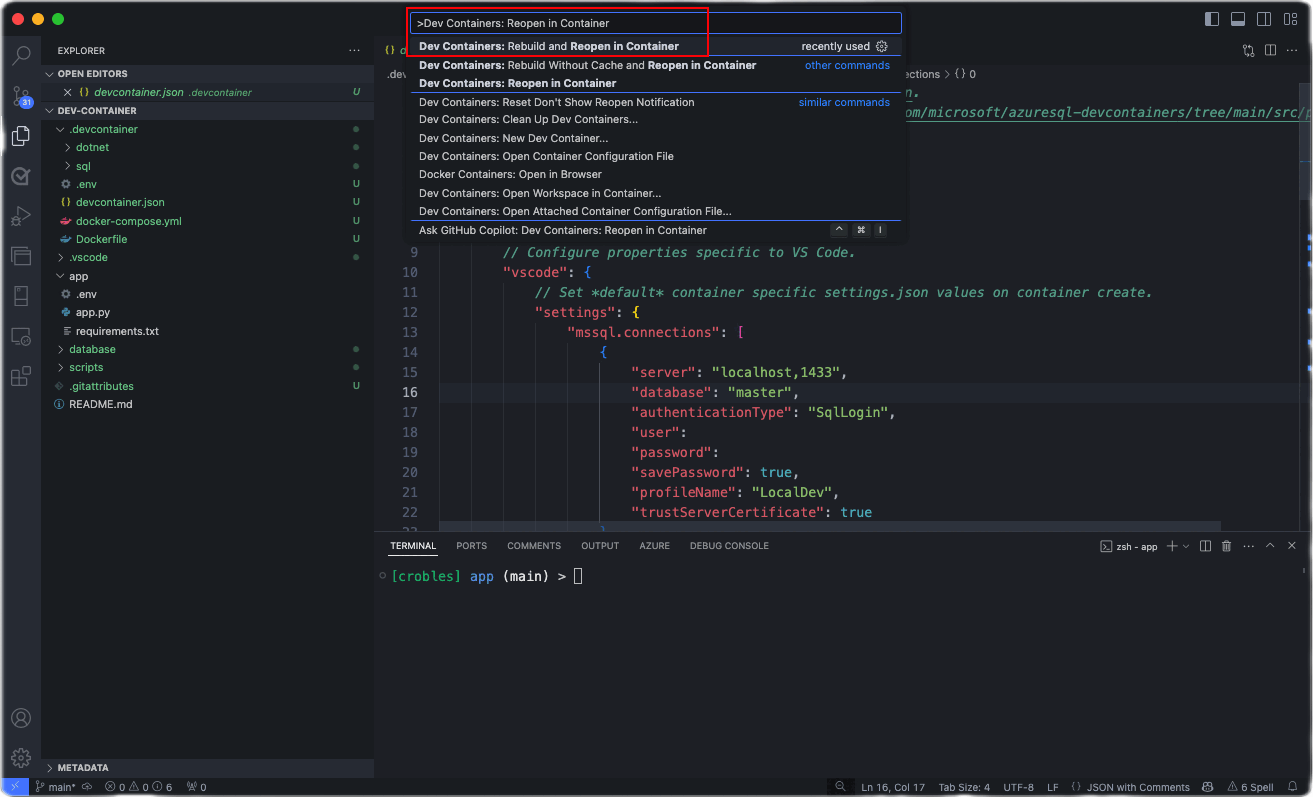
이 작업은 설치 프로세스를 시작합니다. 여기서 Visual Studio Code는 필요한 구성 파일을 생성하고 선택한 템플릿을 기반으로 개발자 컨테이너를 빌드합니다. 이 프로세스를 통해 개발 환경이 Azure SQL Database 개발을 위해 정확하게 구성됩니다.
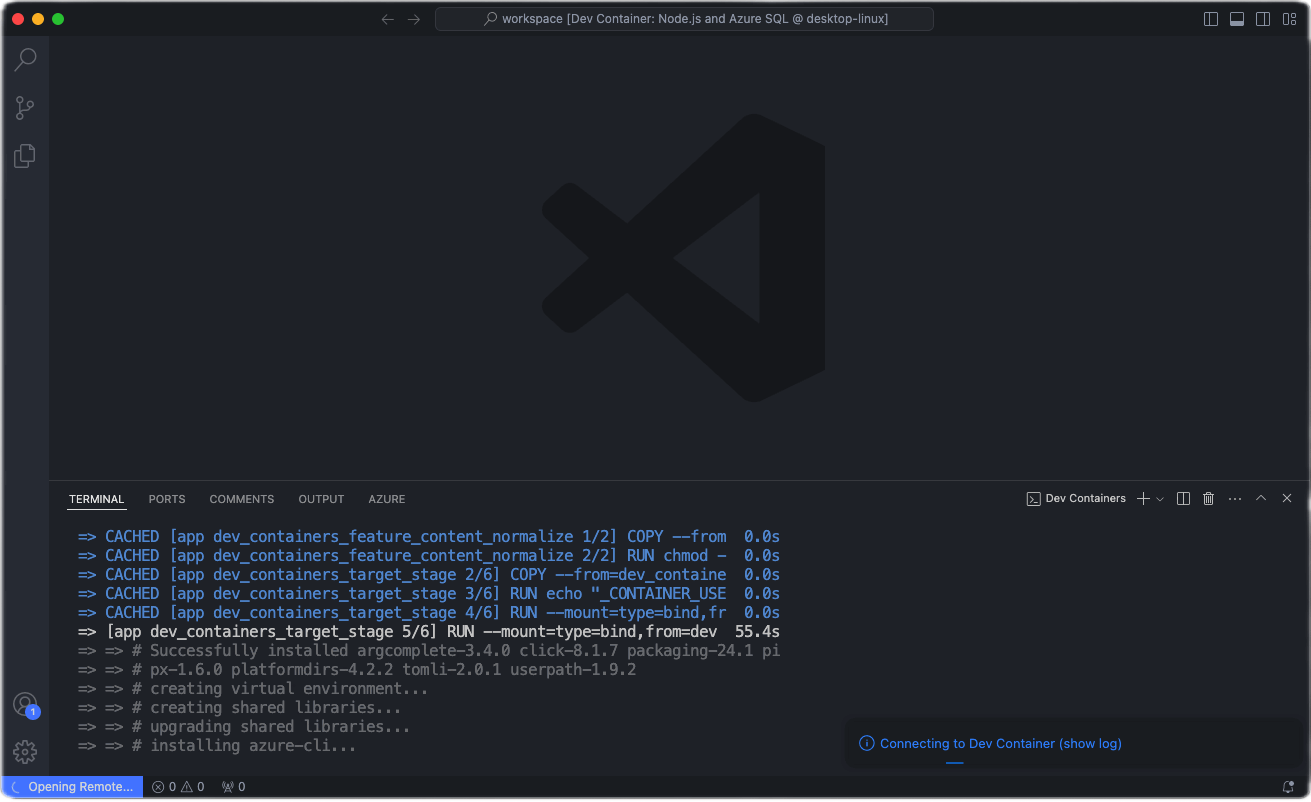
Visual Studio Code는 선택한 구성에 따라 컨테이너를 빌드합니다. 처음에는 빌드 프로세스가 몇 분 정도 걸릴 수도 있습니다.
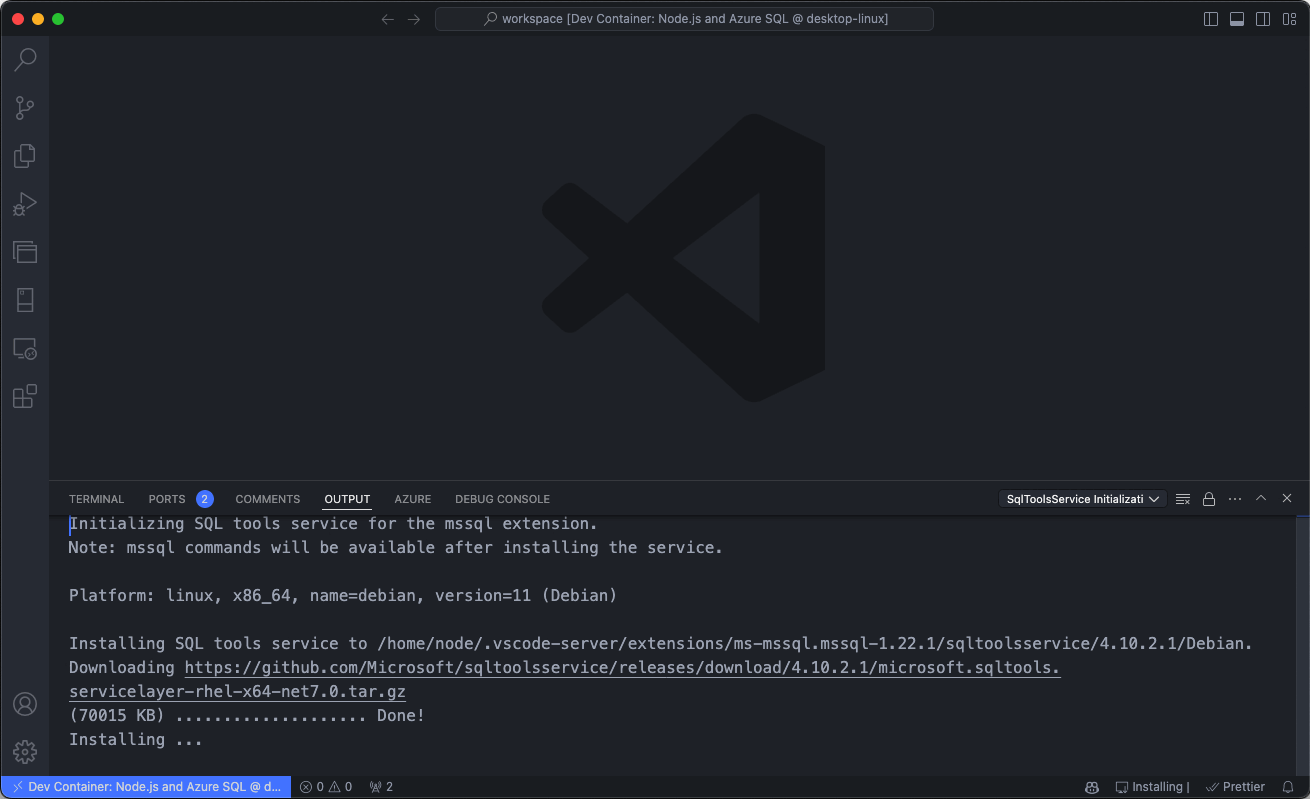
개발자 컨테이너가 빌드되면 설치 탐색 및 확인을 시작할 수 있습니다. Visual Studio Code 내에서 터미널을 연 다음 필요한 모든 도구가 설치되어 있고 제대로 작동하는지 확인합니다.

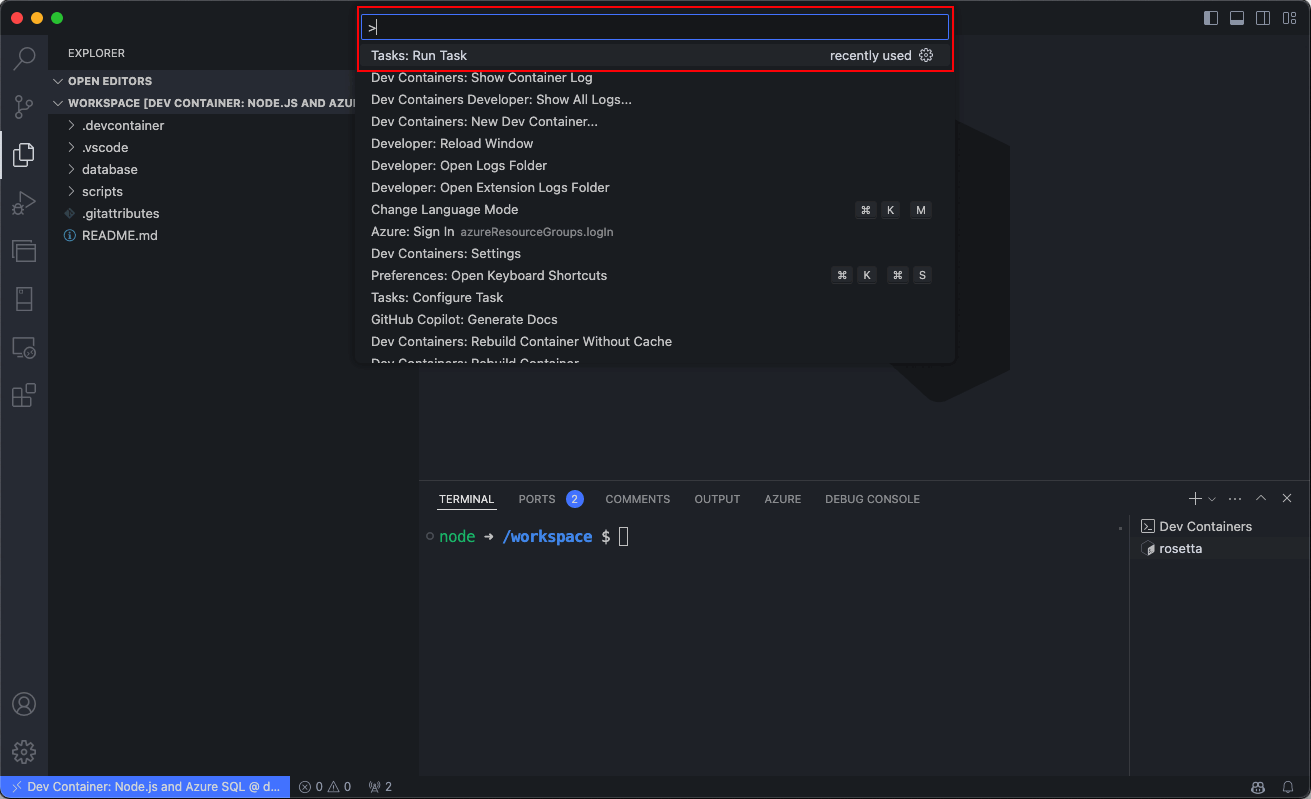
선택적 단계로, 명령 팔레트에서 직접 미리 정의된 작업을 실행하여 개발 워크플로를 간소화하고 코드 작성에 집중할 수 있습니다.
이 스크린샷은 미리 정의된 작업을 실행하는 옵션이 있는 Visual Studio Code 명령 팔레트를 보여줍니다.
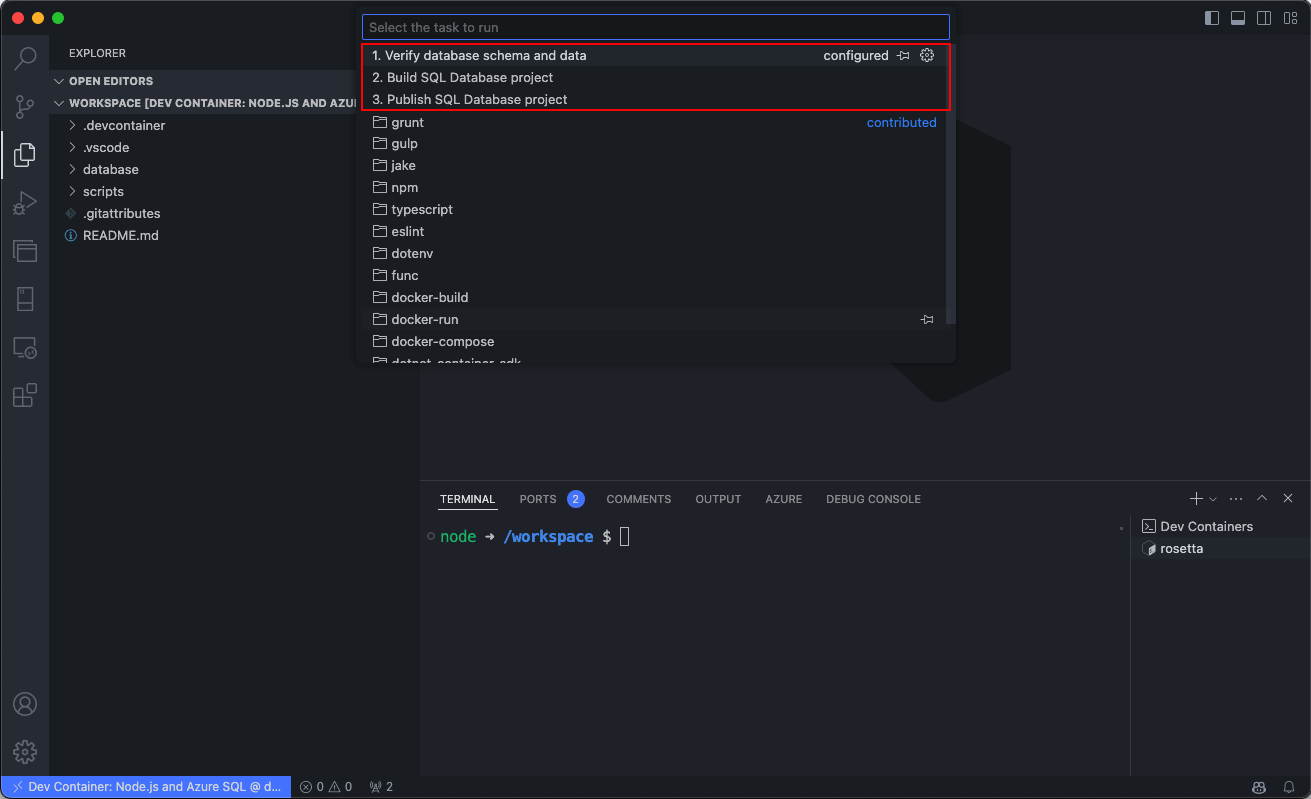
이 스크린샷은 개발자 컨테이너용 Visual Studio Code의 미리 정의된 작업 목록을 보여 줍니다.


특정 템플릿 에 대한 자세한 내용은 GitHub - azuresql-devcontainers를 참조하세요.