Genie 지식 저장소를 사용하면 지역화된 메타데이터, 값 샘플링 및 구조적 SQL 지침을 통해 공간을 큐레이팅하고 향상시킬 수 있습니다. 이러한 기능은 Genie가 데이터를 이해하고 보다 정확하고 관련 있는 응답을 생성하는 데 도움이 됩니다.
지식 저장소란?
지식 저장소는 데이터에 대한 Genie의 이해를 향상시키고 응답 정확도를 향상시키는 큐레이팅된 의미 체계 정의 컬렉션입니다.
지식 저장소는 다음으로 구성됩니다.
- 공간 수준 메타데이터 사용자 지정: 테이블, 열 및 비즈니스 용어 및 동의어에 대한 공간별 설명
- 공간 수준 데이터 사용자 지정: 기본 Unity 카탈로그 테이블을 변경하지 않고 간소화되고 집중된 데이터 세트
- 값 샘플링: Genie가 데이터 형식을 이해하고 사용자 프롬프트를 실제 값과 일치시키는 데 도움이 되는 실제 데이터 예제
-
조인 관계: 정확한
JOIN쿼리를 위한 테이블 관계 정의 - SQL 식: 비즈니스 논리를 캡처하는 측정값, 필터 및 차원의 구조적 정의
모든 지식 저장소 구성은 Genie 공간으로 범위가 지정되며 Unity 카탈로그 메타데이터 또는 기타 Azure Databricks 자산에는 영향을 미치지 않습니다.
지식 저장소 메타데이터 관리
로컬 테이블 및 열 설명을 제공하고 일반적인 비즈니스 용어에 맞는 열 동의어를 추가하여 공간의 데이터에 대해 Genie에게 설명합니다. 불필요하거나 중복된 열을 숨기면 데이터 세트가 단순화되어 Genie가 집중할 수 있습니다.
이러한 방법은 기본 테이블에 대한 직접 권한이 없는 사용자의 유용성을 향상시키고 명령 버전을 업데이트할 때 더 빠른 반복도 지원합니다.
공간 수준 메타데이터에 액세스하려면 지니 공간에서 데이터 구성 > 을 클릭합니다. 그런 다음 테이블 이름을 클릭하여 해당 메타데이터 및 열을 봅니다.
열 보기
테이블 이름을 클릭하여 열 이름 및 세부 정보에 대한 개요를 확인합니다. 다음 예제에서는 이름이 인 accounts테이블의 샘플을 보여줍니다.

묘사: Genie는 메타데이터를 사용하여 데이터를 이해하고 정확한 응답을 생성합니다. 기본 테이블 설명은 데이터 자산과 연결된 Unity 카탈로그 메타데이터를 보여 줍니다. 이 설명을 편집하여 워크스페이스의 SQL 작성을 지원하는 특정 지침을 추가할 수 있습니다. 다시 설정을 클릭하여 Unity 카탈로그 설명을 복원합니다.
열: 열 이름과 설명은 열 목록에 포함됩니다. 각 열은 예제 값 또는 값 사전을 포함하는지 여부를 표시하는 태그로 레이블 이 지정됩니다. 값 샘플링 개요를 참조하세요.
관련 열 숨기기 또는 표시
열을 각각 또는 일괄적으로 관리할 수 있습니다. 열을 숨기거나 표시하려면 다음 지침을 사용합니다.
-
단일 열 숨기기: 열 이름 옆에 있는
 을 클릭합니다.
 -
여러 열 숨기기:
- 숨기려는 열의 확인란을 선택합니다.
- 작업 메뉴에서 선택한 열 숨기기를 선택합니다.
- 변경 취소: 동일한 단계를 반복하여 숨겨진 열을 표시합니다.
열 메타데이터 편집
각 열에 대해 다음을 사용자 지정할 수 있습니다.
- 설명: Genie의 이해를 향상시키는 공간별 열 설명입니다.
- 동의어: 사용자 언어와 열 이름을 일치시키는 데 도움이 되는 비즈니스 용어 및 키워드입니다.
-
고급 설정: 값 샘플링 컨트롤입니다.
- 예시 값: 대표 값의 자동 샘플링을 켜거나 끕니다.
- 빌드 값 사전: 범주 열에 대한 값 사전을 사용하거나 사용하지 않도록 설정합니다.
열 메타데이터를 편집하려면 다음을 수행합니다.
-
 을 클릭합니다. 열 이름 옆에 있는 연필 아이콘입니다.
 - 열에 대한 설명 및 동의어를 편집합니다.
- 필요한 경우 고급 설정을 클릭하여 값 샘플링 컨트롤을 엽니다.
- 저장을 클릭하여 변경 내용을 유지하고 대화 상자를 닫습니다.
값 샘플링 개요
값 샘플링은 대표적인 예제를 수집하여 실제 데이터를 이해하고 작업하는 Genie의 능력을 향상시킵니다.
값 샘플링은 실제 데이터 값에 대한 액세스를 제공하여 Genie의 SQL 생성을 향상시킵니다. 사용자가 맞춤법 오류 또는 다른 용어로 대화형 질문을 할 때 값 샘플링은 Genie가 프롬프트를 테이블의 실제 데이터 값과 일치시킬 수 있도록 도와줍니다.
값 샘플링 구성 요소
- 예제 값: Genie가 데이터 형식 및 서식을 이해하는 데 도움이 되는 각 열의 작은 샘플입니다. 이러한 열은 모든 적격 열에 대해 자동으로 수집됩니다.
- 값 사전: 열당 최대 1,024개의 고유 값(각각 127자 미만)의 큐레이팅된 목록입니다. 상태, 제품 범주 또는 상태 코드와 같은 범주 또는 일관되게 서식이 지정된 문자열 값을 포함하는 최대 120개의 열에 대해 생성됩니다.
행 필터 또는 열 마스크가 있는 테이블은 값 샘플링에서 제외됩니다.
값 샘플링 관리
데이터에 대한 Genie의 이해를 최적화하기 위해 예제 값 및 값 사전을 제공하는 열을 제어합니다. 값 샘플링은 기본적으로 모든 지니 공간에 대해 사용하도록 설정됩니다.
예제 값 관리
예제 값은 지니 공간에 테이블을 추가할 때 자동으로 추가됩니다.
열에 대한 예제 값을 해제하려면 다음을 수행합니다.
- 지니 공간에서 데이터 구성 > 을 클릭합니다.
- 테이블 이름을 클릭하여 해당 열을 봅니다.
-
을 클릭합니다. 열 이름 옆에 있는 연필 아이콘입니다.
- 고급을 클릭합니다.
- 예제 값을 끕니다.
이 작업은 해당 열에 대한 값 사전 빌드를 자동으로 비활성화합니다. 필요한 경우 이 설정을 사용하여 예제 값을 다시 설정합니다.
값 딕셔너리 구성
지니는 공간에 데이터를 추가할 때 값 샘플링을 위해 열을 자동으로 선택합니다. 값 사전을 사용하도록 설정된 열을 수동으로 관리할 수 있습니다. 최상의 결과를 위해 범주 또는 구조화된 값이 있는 문자열 열을 선택합니다. 사용자 ID, 이름 또는 사용자 리뷰와 같은 자유 텍스트 열을 사용하지 않습니다.
Genie를 사용하면 행 필터 또는 열 마스크가 있는 테이블에서 값 사전을 사용하도록 설정할 수 없습니다. 그러나 공간 작성자는 행 필터 또는 열 마스크가 있는 테이블을 참조하는 뷰 또는 동적 뷰에 대해 값 사전을 사용하지 않도록 설정해야 합니다.
다음 목록에는 값 사전과 잘 작동하는 데이터 형식의 예가 포함되어 있습니다.
- 주 또는 국가 코드
- 제품 범주
- 상태 코드
- 부서 이름
값 사전을 사용하도록 설정하려면 다음을 수행합니다.
-
을 클릭합니다. 열 이름 옆에 있는 연필 아이콘입니다.
- 고급을 클릭합니다.
- 값 생성 사전을 켭니다.

샘플 값 새로 고침
샘플 값을 새로 고치면 데이터가 다시 폴링되어 예시 값과 값 사전에 대한 새로운 값이 수집됩니다.
다음 경우에 샘플 값을 새로 고쳐야 합니다.
- 열에 새 값이 추가되었습니다.
- 기존 값의 형식이 변경되었습니다.
저장된 값을 업데이트하려면 다음을 수행합니다.
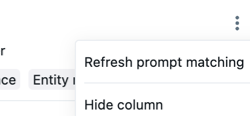
-
 을 클릭합니다. 열 보기의 케밥 메뉴
 - 샘플 값 새로 고침 선택
조인 관계 정의
Genie가 테이블 관계를 정의하여 정확한 JOIN 문을 만들 수 있도록 지원합니다.
- 조인을 클릭합니다.
- 추가를 클릭합니다.
- 드롭다운 메뉴에서 왼쪽 및 오른쪽 테이블을 선택합니다.
- 조인 조건 입력(예:
accounts.id = opportunity.accountid- (선택 사항) 더 복잡한 조인 조건의 경우 SQL 식을 사용합니다. SQL 식 사용을 클릭한 다음 조인 조건을 SQL 식으로 기록합니다.
-
관계 유형을 선택합니다.
- 다 대 일: 여러 개의 왼쪽 행들이 하나의 오른쪽 행에 매핑됩니다.
- 일 대 다: 한 개의 왼쪽 행이 여러 오른쪽 행에 매핑됩니다.
- 일대일: 하나의 왼쪽 행은 최대 하나의 오른쪽 행에 매핑됩니다.

비고
동일한 테이블 사이에 여러 조인이 있거나 자체 조인이 사용되는 경우 Genie는 모호성을 방지하기 위해 오른쪽 테이블에 대한 별칭을 자동으로 생성합니다.
피드백에서 제안 받기
사용자가 테이블을 조인하거나 SQL 식을 사용하는 메시지에서 엄지손가락을 클릭하면 Genie는 응답을 분석하고 공간 작성자가 지식 저장소를 검토하고 추가할 수 있도록 새 SQL 코드 조각(예: 측정값, 조인 또는 필터)을 제안할 수 있습니다. Genie는 피드백에 따라 동작을 자동으로 학습하거나 변경하지 않습니다.
SQL 식 정의
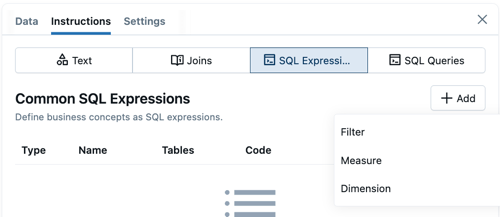
SQL 식은 KPI, 특성 및 조건과 같은 일반적인 비즈니스 용어에 대해 Genie에 알려주는 구조적이고 안내적인 방법을 제공합니다. 그런 다음, Genie는 사용자가 요청하면 이러한 세분화된 정의를 각각 사용할 수 있습니다.
SQL 식은 지침 에 지정된 예제 SQL 쿼리를 보완합니다. SQL 식은 재사용 가능한 비즈니스 개념을 정의하지만, 예제 SQL 쿼리는 일반적인 사용자 프롬프트 형식에 접근하는 방법을 Genie에게 교육하는 데 더 유용합니다. 예를 들어 사용자가 일반적으로 "성능 분석"을 요청하는 경우 SQL 쿼리 예제는 지역, 영업 담당자 및 관리자별로 닫힌 판매를 의미한다는 것을 보여 줄 수 있습니다.
SQL 식은 다음을 수행해야 하는 경우에 가장 적합합니다.
- KPI 및 메트릭에 대한 구조적 정의 제공(예: 이익률 또는 전환율)
- 중요 값을 계산하는 방법에 대한 명시적 컨텍스트를 Genie에 제공합니다.
- 월 또는 고객 세그먼트와 같은 데이터 세트에 대한 추가 차원 정의
- Genie 필터를 대량 주문이나 특정 시간 이전의 주문과 같은 비즈니스 조건에 맞춰 설정하는 방법을 교육하세요.
SQL 식 형식
다음 유형의 SQL 식을 정의할 수 있습니다.
- 측정값: KPI(핵심 성과 지표) 및 메트릭. 이름, SQL 계산 및 동의어를 정의합니다.
- 필터: 일반적인 필터링 조건입니다. 이름, SQL 필터 논리 및 동의어를 정의합니다.
- 차원: 데이터를 그룹화하고 분석하기 위한 특성입니다. 이름, SQL 식 및 동의어를 정의합니다.
다음 지침을 사용하여 SQL 식을 정의합니다.
- 클릭 구성>지침>SQL 식
- 추가를 클릭합니다. 필터, 측정값 또는 차원을 선택합니다.
- 이름 필드에 식의 이름을 입력합니다.
- 코드 필드에 SQL 식을 입력합니다.
- 필터 식은 논리 조건으로 평가되어야 합니다.
- 측정값 식은 테이블의 여러 행에 대한 집계를 계산해야 합니다.
- 차원 식은 기존 데이터에서 각 행의 값을 변경해야 합니다.
- 동의어 필드에 사용자가 구어체로 식을 참조할 수 있는 일반적인 방법을 입력합니다.
- 지침 필드에 식의 용도 및 작업 방법을 Genie에 알려주는 특정 지침을 입력합니다.
다음 단계
다음 링크를 사용하여 Genie 공간을 계속 빌드할 수 있습니다.
- 정확한 응답을 생성하는 데 도움이 되도록 Genie 공간에 컨텍스트를 추가합니다. SQL 추가 예제 및 지침 참조
- Genie 공간을 최적화하기 위한 모범 사례를 알아봅니다. 효과적인 지니 공간 큐레이팅 참조
- 공간의 성능을 평가하고 개선합니다. 지니 공간에서 벤치마크 사용 참조