이 페이지에서는 MLflow UI에서 실행을 비교하는 데 사용할 수 있는 시각화를 사용하는 방법을 설명합니다. 차트 보기 페이지에는 실험 실행을 비교하는 차트 컬렉션이 표시됩니다. 포함할 실행을 선택하고, 차트를 수정하고, 새 차트를 만들어 이 페이지를 사용자 지정할 수 있습니다. MLflow 3에서는 이러한 모든 기능을 모델 탭의 모델에도 사용할 수 있습니다. 자세한 내용은 MLflow 로깅된 모델을 사용하여 모델 추적 및 비교를 참조하세요.
실험 및 실행에 대한 MLflow 메타데이터는 Databricks SQL 및 Databricks 가 제공하는 모든 레이크하우스 도구를 활용하여 실험 데이터를 시각화할 수 있는 시스템 테이블에서도 사용할 수 있습니다. 자세한 내용은 MLflow 시스템 테이블 참조 를 참조하세요.
차트 보기 페이지를 표시하려면 실험 세부 정보 페이지에서 차트 보기 아이콘을 클릭합니다.
실험 세부 정보 페이지의 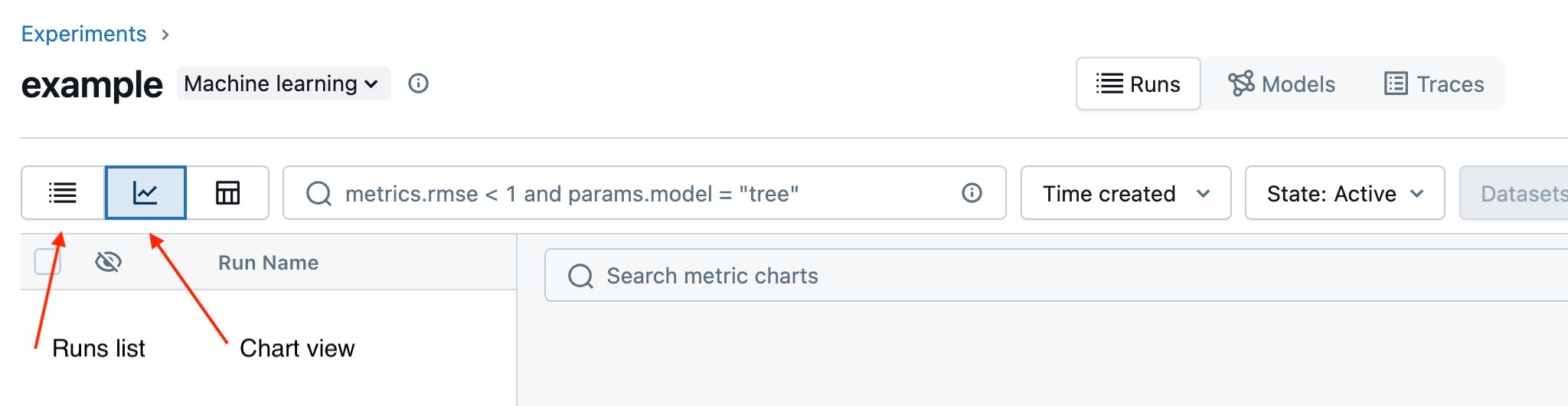
실행 목록 페이지에 대한 자세한 내용은 MLflow 실행을 사용하여 학습 결과 보기를 참조하세요. 여러 실험의 실행을 표시하려면 여러 실험의 실행 비교을 참조하세요.
차트 개요
기본적으로 이 페이지의 차트는 가장 최근 10개의 실행을 표시합니다. 차트의 선 위로 커서를 굴리면 해당 실행에 대한 세부 정보가 표시됩니다.

차트를 이동하거나 크기를 조정하거나 전체 화면으로 확대할 수 있습니다. 차트의 오른쪽 위에 있는 케밥 메뉴를 사용하면 차트를 편집, 삭제 또는 다운로드할 수 있습니다.
차트 컨트롤에는 이동, 크기 조정 및 케밥 메뉴가 포함되어 있습니다. 
표시할 실행 선택
실행 목록의 맨 위에 있는  을 클릭하여 표시할 실행 수를 선택합니다.

차트에 표시되는 실행은 및 색이 지정된 점으로 표시됩니다. 차트에 표시되지 않는 실행은  회색 점으로 표시됩니다.

실행 관리
실행에서 태그를 삭제, 비교, 추가 또는 제거하려면 실행 왼쪽의 확인란을 선택하십시오. 하나 이상의 실행을 선택하면 삭제, 비교, 그리고 태그 추가 버튼이 나타납니다.

실행 비교 페이지에 대한 자세한 내용은 실행 비교을 참조하세요.
필터 실행
차트 보기 아이콘의 오른쪽에 있는 검색 필드를 사용하여 매개 변수 또는 메트릭 값 또는 태그에 따라 실행을 필터링합니다. 자세한 내용은 필터 실행을 참조하세요.
정렬 작업
차트에 표시된 실행 정렬 순서를 변경하려면 정렬 드롭다운 메뉴에서 정렬하고자 하는 매개 변수를 선택합니다.

단체 달리기
매개 변수 값별로 실행을 그룹화하려면 그룹별 드롭다운 메뉴에서 하나 이상의 매개 변수를 선택합니다.

새 시각화 만들기
차트를 추가하려면 차트 추가을 클릭하고, 드롭다운 메뉴에서 추가할 차트 유형을 선택합니다.

병렬 좌표 차트
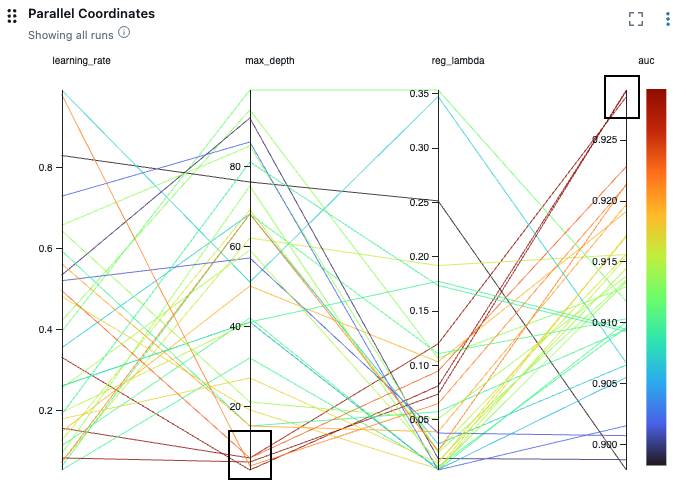
병렬 좌표 플롯은 매개 변수 설정이 모델 성능에 미치는 영향을 이해하고 매개 변수와 메트릭 간의 관계를 조사하는 데 유용합니다. 병렬 좌표 플롯을 만들려면 메뉴에서 병렬 좌표를 선택합니다. 대화 상자에서 조사할 매개 변수 및 메트릭을 선택합니다.

이 예제에서 검정색 상자로 강조 표시된 실행은 max_depth 값이 낮을수록 측정값 auc이 높아지게 됨을 보여줍니다.