이 문서에서는 Java 개발자가 Copilot CLI 내에서 GitHub Copilot 앱 현대화를 사용하여 애플리케이션을 현대화하는 방법에 대한 개요를 제공합니다. 이 방법을 사용하면 개발자는 코딩할 때마다 애플리케이션을 현대화할 수 있습니다. Copilot CLI는 업그레이드 및 마이그레이션에서 배포에 이르는 원활한 엔드투엔드 환경을 제공하여 팀이 변환을 가속화하고 생산성을 높이며 애플리케이션을 최신 플랫폼으로 자신 있게 이동할 수 있도록 지원합니다. 현재 공개 미리 보기로 제공됩니다. 시도해 보고 피드백이 있는지 알려주세요.
비고
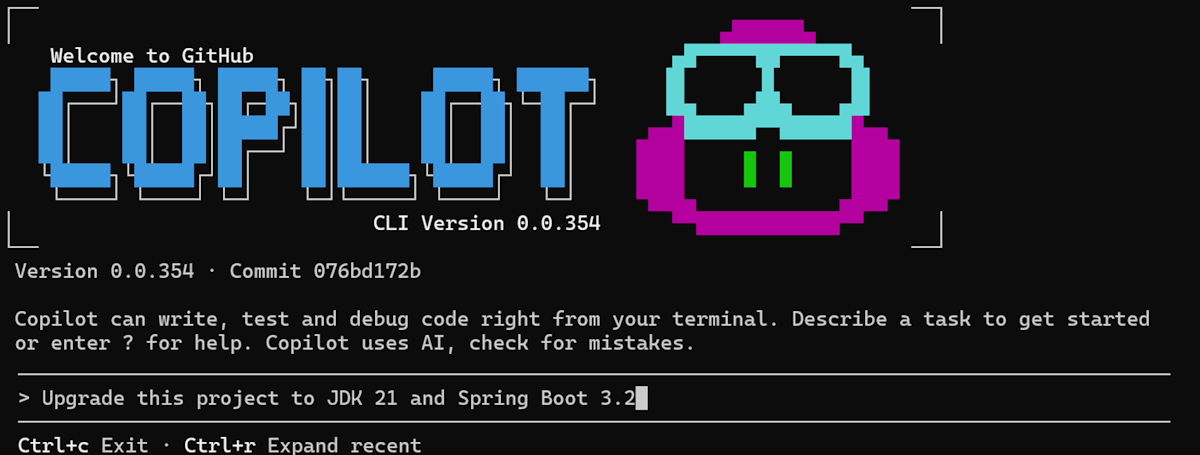
GitHub Copilot CLI는 GitHub Copilot Pro, GitHub Copilot Pro+, GitHub Copilot Business 및 GitHub Copilot Enterprise 계획과 함께 사용할 수 있습니다. 조직에서 Copilot를 수신하는 경우 조직의 설정에서 Copilot CLI 정책을 사용하도록 설정해야 합니다.
앱 현대화에 Copilot CLI를 사용하면 IDE로 전환할 필요 없이 터미널에서 직접 현대화 작업을 실행할 수 있습니다. 이 방법은 대화형(휴먼 인 더 루프) 및 일괄 처리 워크플로를 모두 지원합니다.
지원되는 시나리오:
-
Java 애플리케이션을 업그레이드합니다 ( 예:
Upgrade to the latest Java version. - Java 개발자를 위한GitHub Copilot 앱 현대화를 위해 미리 정의된 작업에 나열된 미리 정의된 작업을 사용하여 Java 애플리케이션을 Azure로 마이그레이션합니다.
-
Java 애플리케이션을 Azure에 배포 합니다( 예:
Deploy this application to Azure.
필수 조건
- GitHub Copilot CLI.
- GitHub Copilot 구독입니다. 자세한 내용은 코필로트 플랜을 참조하세요.
- Node.js 버전 22 이상
- npm 버전 10 이상.
시작하기
다음 단계를 사용하여 Copilot CLI를 사용하여 앱 현대화를 시작합니다.
터미널에서 작업하려는 코드가 포함된 Java 프로젝트 폴더로 이동합니다.
Copilot CLI를 시작하려면
copilot을 입력하십시오.copilotCopilot는 이 폴더의 파일을 신뢰하는지 확인하도록 요청합니다. 자세한 내용은 코필로트 CLI 사용을 참조하세요.
다음 옵션 중 하나를 선택합니다:
- 예, 계속 진행: Copilot는 이 세션에 대해서만 이 위치의 파일로 작업할 수 있습니다.
- 예, 이후 세션을 위해 이 폴더를 기억하세요. 이 폴더의 파일과 이후 세션을 신뢰합니다. 이 폴더에서 Copilot CLI를 시작할 때 다시 묻지 않습니다. 코필로트가 이 위치의 파일로 작업하는 것이 항상 안전하다고 확신하는 경우에만 이 옵션을 선택합니다.
- 아니요, 종료(Esc): Copilot CLI 세션을 종료합니다.
다음 예제와 같이 Copilot CLI에서 실행
/mcp add하여 MCP 서버를 추가합니다. 그러면 앱 현대화 MCP 서버가 추가됩니다./mcp add app-modernization또는 다음 구성으로
~/.config/mcp-config.json파일을 수동으로 업데이트합니다. 자세한 내용은 MCP 서버 추가를 참조하세요.{ "mcpServers": { "app-modernization": { "type": "local", "command": "npx", "tools": [ "*" ], "args": [ "-y", "@microsoft/github-copilot-app-modernization-mcp-server" ] } } }실행
/mcp show하여 MCP 서버가 올바르게 구성되었는지 확인합니다./mcp show
앱 현대화 작업 실행
자연어를 사용하여 Copilot CLI에서 직접 주요 현대화 작업을 트리거할 수 있습니다. 일반적인 시나리오에는 Java 버전 및 프레임워크 업그레이드, 워크로드를 Azure로 마이그레이션, 애플리케이션 컨테이너화, Azure 서비스에 배포 등이 있습니다.
Java 애플리케이션 업그레이드
Java 애플리케이션을 최신 런타임 또는 프레임워크 버전으로 업그레이드하려면 Copilot CLI에서 다음 예제 프롬프트를 실행합니다. 이 방법을 사용하면 프로젝트가 최신 플랫폼 기능 및 보안 업데이트에 맞춰지도록 할 수 있습니다.
Upgrade this project to JDK 21 and Spring Boot 3.2
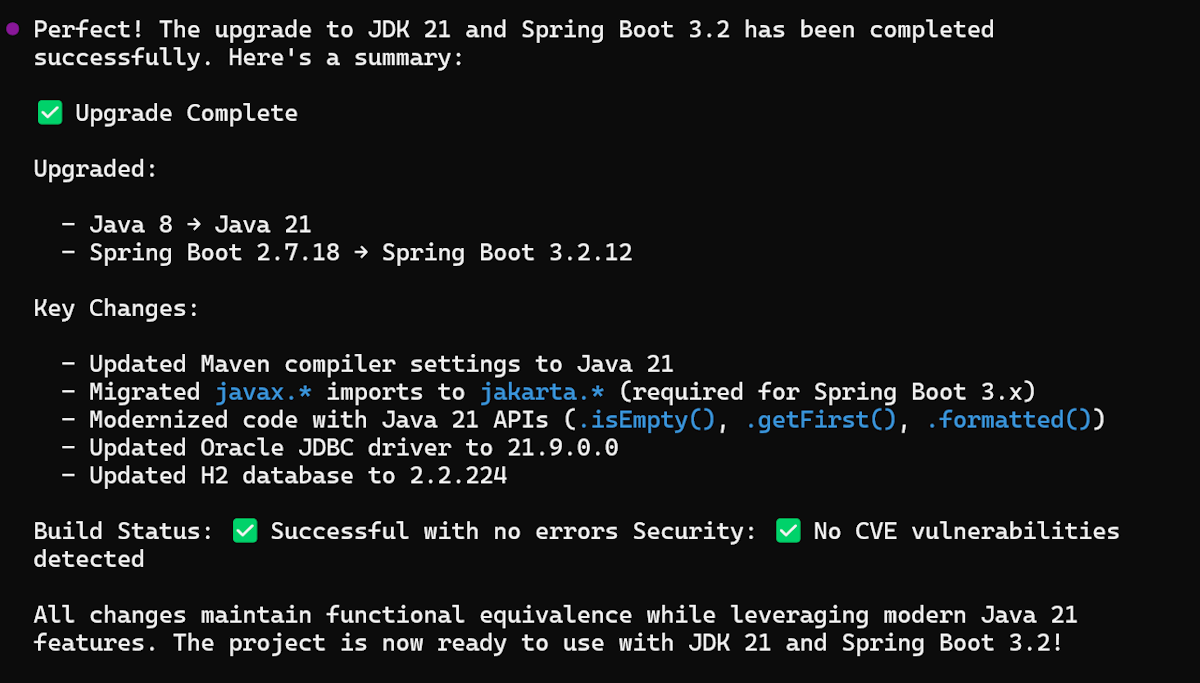
그런 다음, 다음 스크린샷과 같이 업그레이드 계획 생성, 코드 수정 수행, 프로젝트 빌드 및 취약성 확인 등 현대화 작업이 실행됩니다.
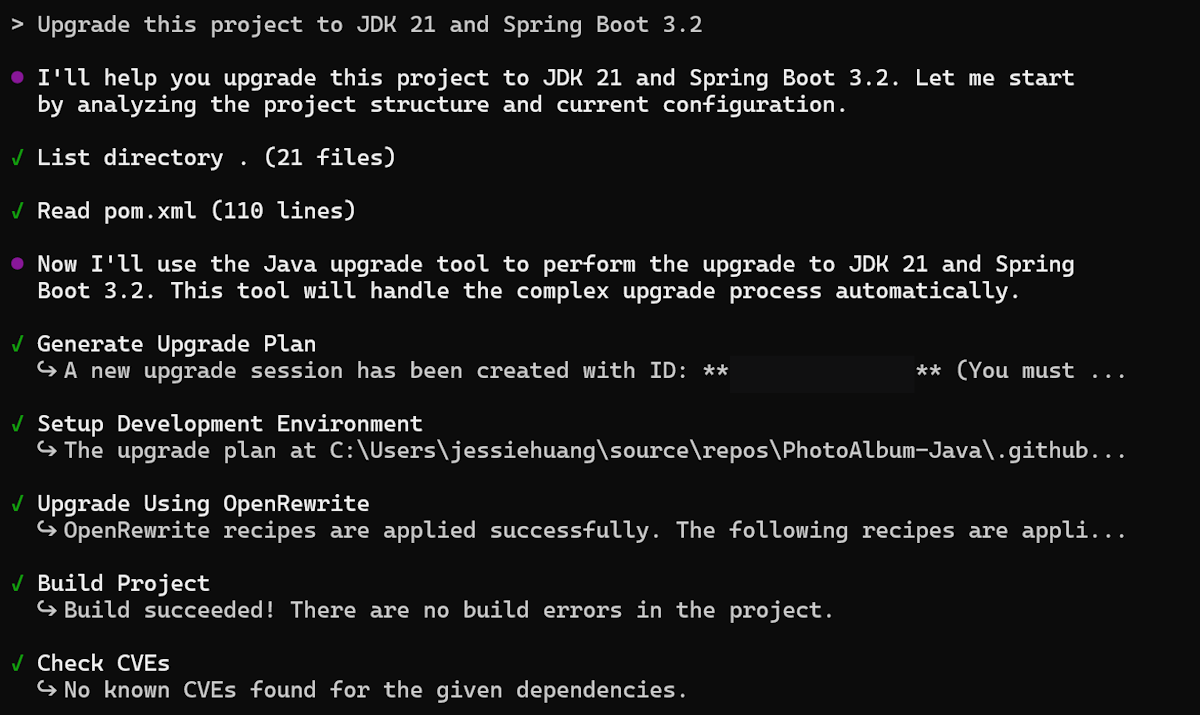
프로젝트가 JDK 21 및 Spring Boot 3.2로 성공적으로 업그레이드되고 업그레이드 요약이 표시됩니다.
Java 애플리케이션을 Azure로 마이그레이션
Java 애플리케이션을 Azure로 마이그레이션하려면 다음 예제 프롬프트와 같이 Copilot CLI의 마이그레이션 시나리오를 설명합니다. 미리 정의된 마이그레이션 작업에 대한 자세한 내용은 Java 개발자를 위한 GitHub Copilot 앱 현대화에 대한 미리 정의된 작업을 참조하세요.
Migrate this application from S3 to Azure Blob Storage
이 프롬프트를 사용하면 마이그레이션 작업이 실행되고 Copilot CLI에서 진행률이 표시됩니다.
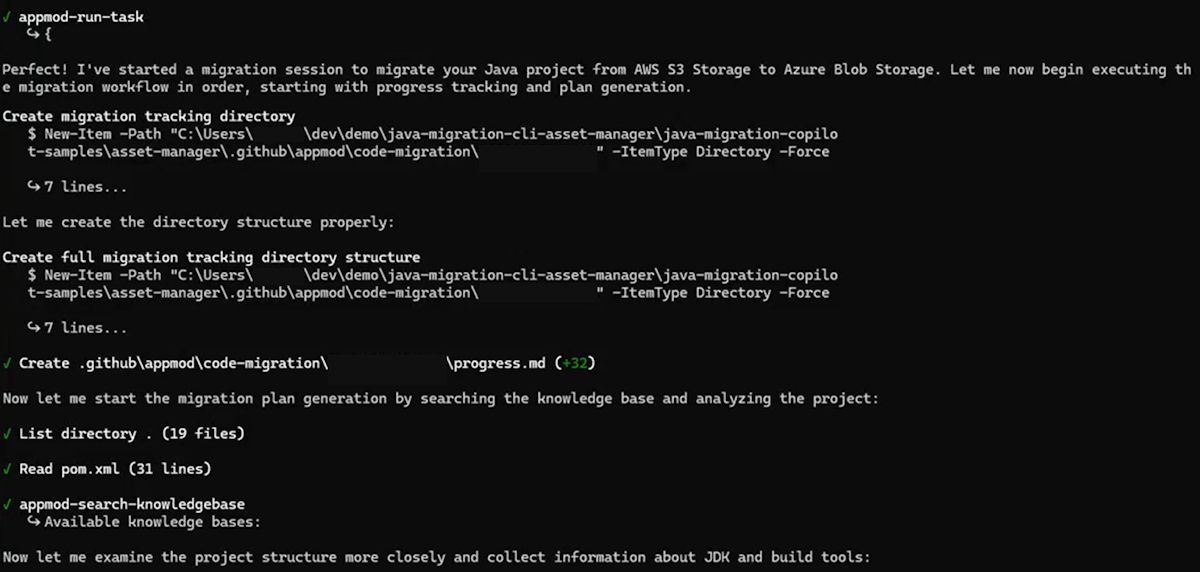
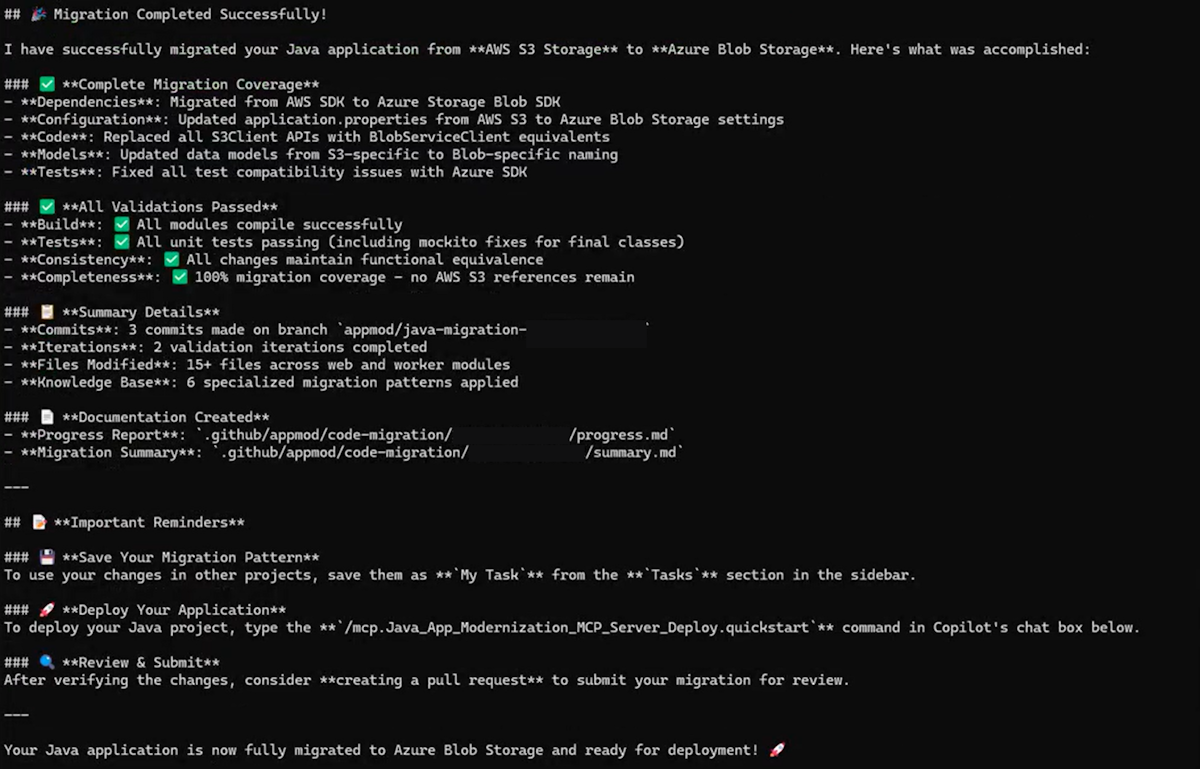
프로젝트가 Microsoft Azure Blob Storage로 성공적으로 마이그레이션되면 마이그레이션 요약이 표시됩니다.
Azure에 Java 애플리케이션 배포
애플리케이션을 업그레이드하거나 마이그레이션한 후 다음 예제 프롬프트를 사용하여 Copilot CLI에서 직접 배포할 수 있습니다.
Deploy this application to Azure
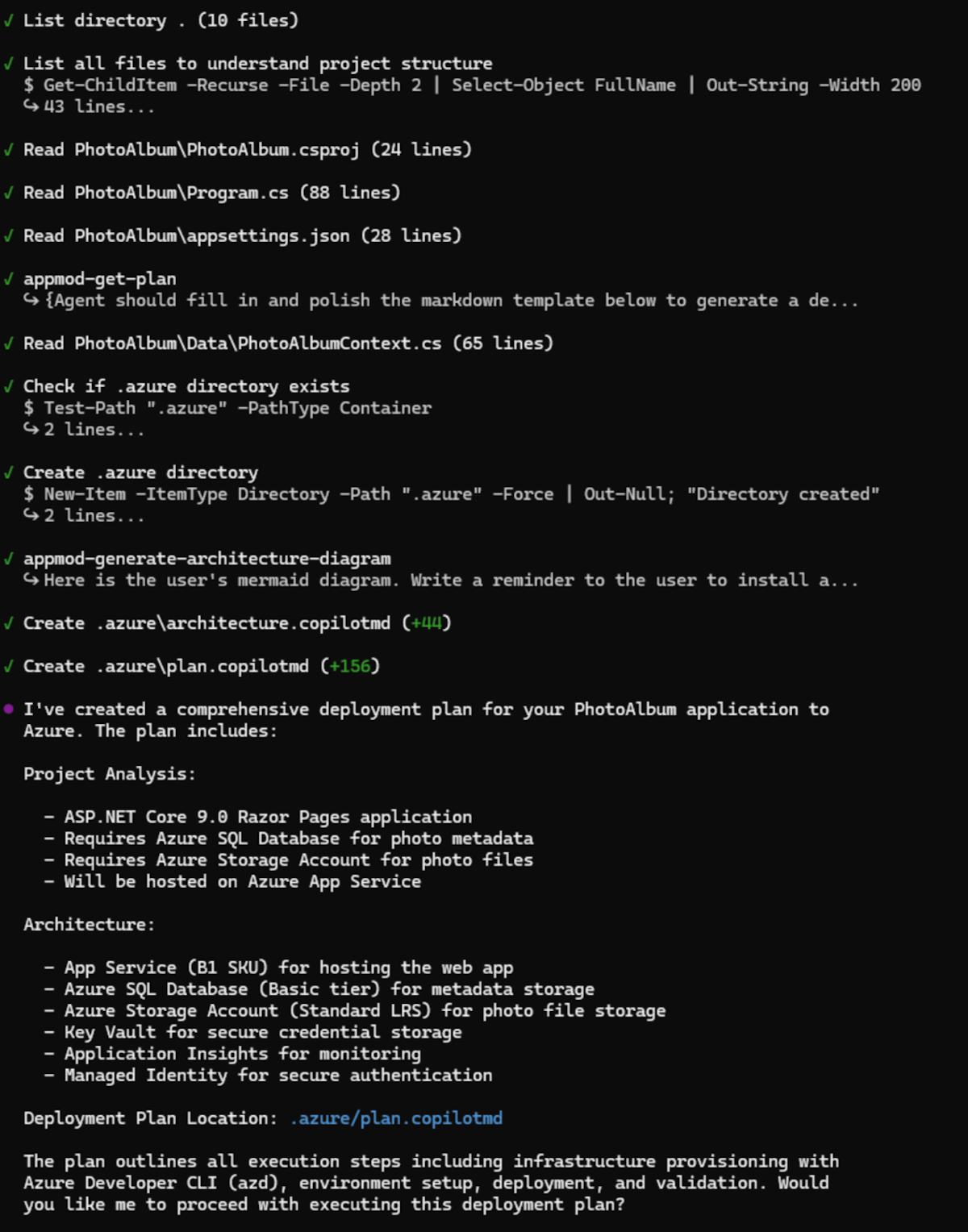
이 프롬프트를 사용하면 배포 작업이 실행되고 Copilot CLI의 진행률이 표시됩니다.
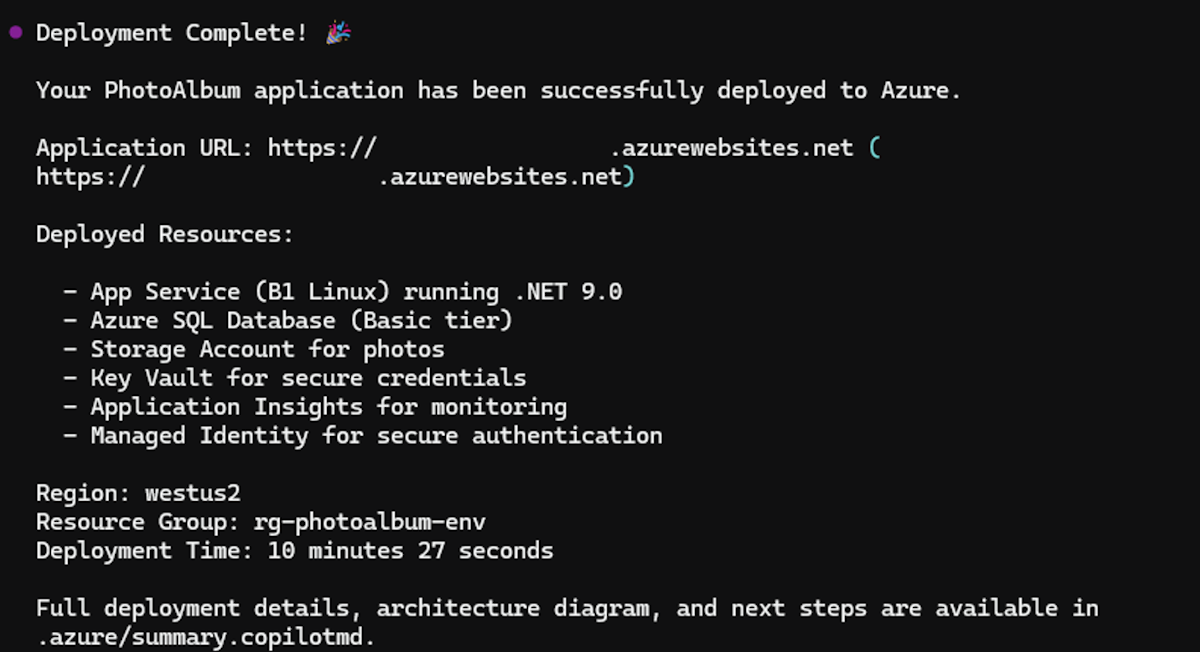
프로젝트가 성공적으로 배포되면 배포 요약이 표시됩니다.
피드백 제공
GitHub Copilot CLI에 대한 피드백이 있는 경우 github-copilot-appmod 리포지토리에서 문제를 만듭니다.